
Methodox Formula
Methodox Formula 是 Methodox Office 的試算表程式。它把 Excel 活頁簿(.xlsx 和 .xlsm)作為自己的格式進行讀寫,可以開啟和儲存 OpenDocument 試算表,可以開啟 Excel 97-2003 活頁簿;對於它支援的函式,計算結果與 Excel 相同;它儲存的活頁簿在 Excel 中開啟時,公式、溢位、表格、圖表、樞紐分析表、樣式、註解、連結和保護都完好無損。
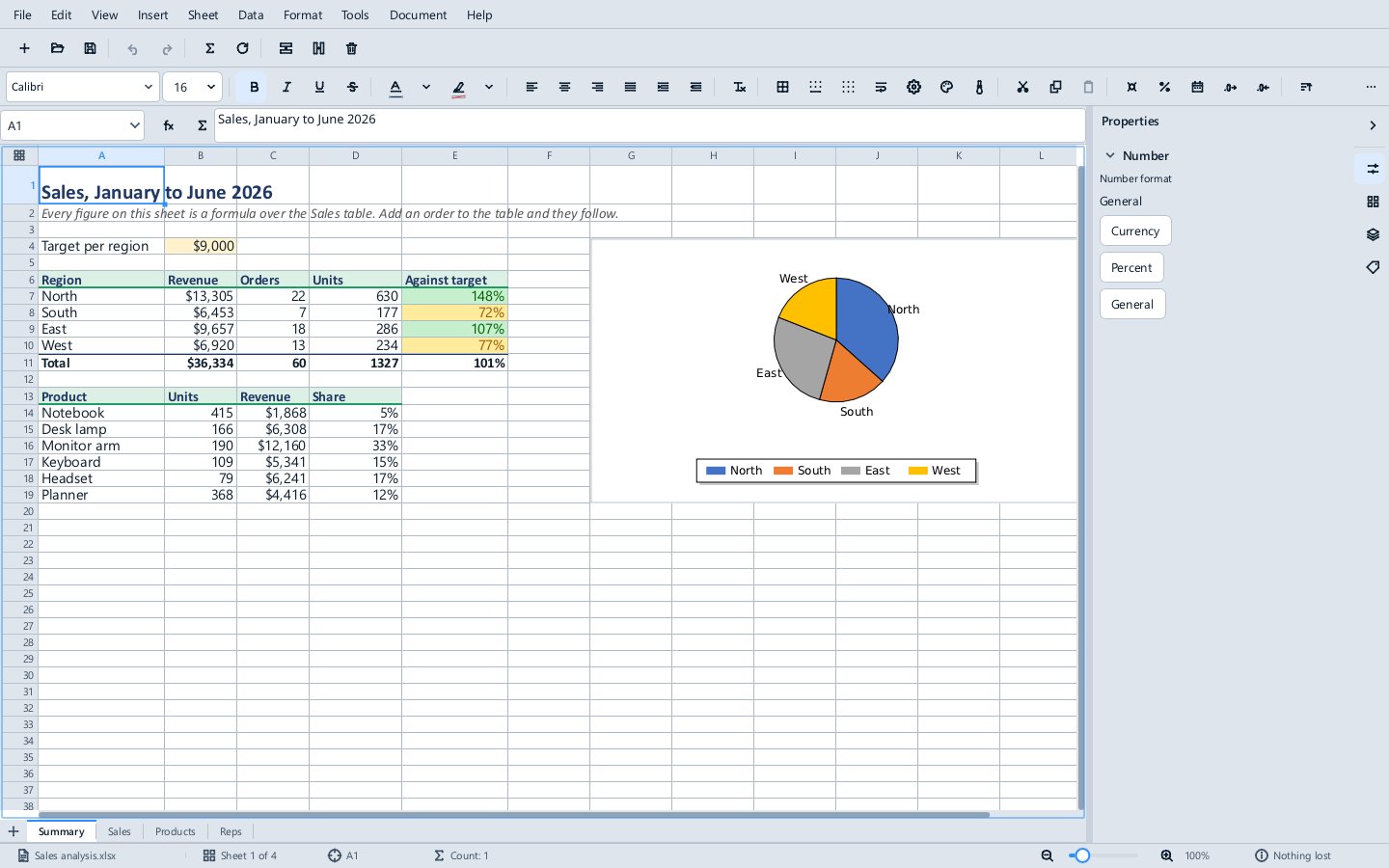
視窗
- 名稱框位於網格上方左側,顯示所選內容的地址或名稱。在其中輸入地址或名稱並按
Enter即可跳轉到該位置;輸入一個新名稱則為所選內容指定該名稱。其下拉箭頭會列出活頁簿中的名稱。 - fx 按鈕會開啟 Insert Function,這是一個可搜尋的列表,包含 Formula 能計算的所有函式;選擇一個函式即可以它開始編寫公式。旁邊的 Σ 按鈕對上方或左側的儲存格求和(Data ▸ AutoSum,
Alt+=)。 - 資料編輯列顯示並編輯活動儲存格中的內容。
- 網格,其下方是工作表標籤。標籤左側的
+用於新增工作表;右鍵按一下標籤可以插入、重新命名、複製、移動、著色、隱藏或刪除工作表,拖動標籤可以重新排序。 - 右側的側邊欄包含 Properties 面板、Sheet 面板、Parameters 面板,選中樞紐分析表時還有 PivotTable Fields 面板,選中圖片和形狀時還有 Format Object 面板。
- 導航器(View ▸ Navigator)列出工作表、名稱、表格、圖表、樞紐分析表和儲存的 SQL 查詢;參見表格、名稱、樞紐分析表和 SQL。
- 狀態列顯示工作表、活動儲存格、所選儲存格的計數,以及(當所選儲存格包含數字時)它們的平均值和總和(右鍵按一下可選擇顯示哪些資料),還有縮放比例;View ▸ Zoom… 可在對話方塊中設定縮放比例。
- View ▸ Formula Bar、Headers 和 Grid Lines 顯示或隱藏這些部分(後兩項隨工作表儲存),View ▸ Show Formula 在每個儲存格中顯示公式而不是值。
Ctrl+PgDn和Ctrl+PgUp切換到下一個和上一個工作表。
Properties 面板
Properties 面板會隨所選內容變化。其頂部是目前儲存格可用的操作,每項只在適用時顯示:Format Cells…;在 Data Source 的表格上顯示 Edit Data Source…(會在 Data Sources 索引標籤中開啟它);儲存格的註解和超連結;其樞紐分析表;在合併儲存格上顯示 Unmerge;以及 Clear Direct Formatting。其下是 Character(字型、字型大小、加粗、傾斜、底線、顏色等)、Number Format、Alignment 和 Cell Appearance(背景和邊框),每項在你更改時都會立即應用到所選內容。
輸入資料和公式
選擇一個儲存格並輸入。數字、日期、百分比或貨幣金額會被識別為相應型別;其他任何內容都是文字。與 Excel 一樣,General 格式的數字會四捨五入以適應列寬(0.298077、0.2981、0.3),然後以科學記數法顯示,只有在完全放不下時才顯示 ###。小鍵盤上的 Enter 與主鍵盤的 Enter 一樣用於確認。Esc 取消。Edit ▸ Insert Current Date(Ctrl+;)和 Insert Current Time(Ctrl+Shift+;)輸入今天的日期或目前時間。
快速輸入
- 沿行輸入:
Tab確認並向右移動,Shift+Tab向左移動。連續按Tab後按Enter,會下移一行並回到連續輸入開始的那一列,因此無需使用方向鍵即可逐行輸入表格。 - 從列中選取:在空儲存格中按
Alt+↓,會列出該列中已有的條目以供選取。 - 沿列輸入:
Enter確認並向下移動,Shift+Enter向上移動。Enter的移動方向(向下、向右、向上、向左,或保持不動並改為開啟儲存格)在 Edit ▸ Options ▸ Formula 中設定。 - 輸入時使用方向鍵:直接在儲存格中輸入會以 Enter 模式開啟儲存格,此時與 Excel 一樣,方向鍵會確認輸入並移動。
F2或按兩下會以 Edit 模式開啟儲存格,此時方向鍵在文字中移動插入點;F2可在兩種模式之間切換。 - 在所選區域內:選中多個儲存格時,
Enter和Tab會在其中逐個移動,並保持選擇狀態。 - 將一個條目輸入多個儲存格:在選中的區域上,
Alt+Enter或Ctrl+Enter會將同一條目輸入每個儲存格。在單個儲存格中,兩者都會在儲存格內換行。 - 自動完成:在某列中輸入文字時,如果該列資料塊中只有一個已有條目與之匹配,就會提供該條目的其餘部分,並處於選中狀態,繼續輸入會將其替換;按
Enter接受。Tools ▸ AutoInput 可關閉此功能。 - 在儲存格外按
F4會對所選內容重複上一個操作(Repeat)。
Insert ▸ Function…(Ctrl+F2,或 fx 按鈕)會開啟 Insert Function:選擇一個函式;對於約八十個常用函式,每個實參都有自己的欄位及其幫助,填寫時會顯示結果;OK 寫入公式。對於較長的公式,Ctrl+Shift+U 可以使資料編輯列變高。
公式以 = 開頭。輸入公式時,按一下儲存格或使用方向鍵可將其引用放入公式,拖動或按住 Shift 可引用區域,按 F4 可在相對引用和絕對引用之間循環切換(A1、$A$1、A$1、$A1)。引用在公式中以顏色標示,並在網格上加框標出。Formula 讀寫的公式語言與 Excel 相同,包括對錶格的結構化引用(Sales[Revenue])、定義的名稱以及對其他工作表的引用(Sales!B2:B9)。
Ctrl+Space 選擇整列,Shift+Space 選擇整行。
動態陣列
與 Excel 365 一樣,返回多個值的公式會將這些值溢位到下方和右側的儲存格中,並以藍色邊框標出:=SORT(UNIQUE(Sales[Region]))、=SEQUENCE(12)、=FILTER(A2:C99, C2:C99>100)。使用 # 引用整個溢位區域(=SUM(E2#));被其他內容阻擋的溢位會顯示 #SPILL!。溢位區域內的儲存格屬於產生該溢位的公式:在其中輸入並按 Enter 會結束編輯,並說明該儲存格為何不能更改。LET 為公式的各部分命名,LAMBDA 用於建立你自己的函式,並可通過 MAP、REDUCE、SCAN、BYROW、BYCOL 和 MAKEARRAY 來應用它。GROUPBY 和 PIVOTBY 以溢位形式彙總表格,SQL.VIEW 溢位顯示 SQL 查詢的結果,=DATASOURCE("Name") 溢位顯示 Data Source。
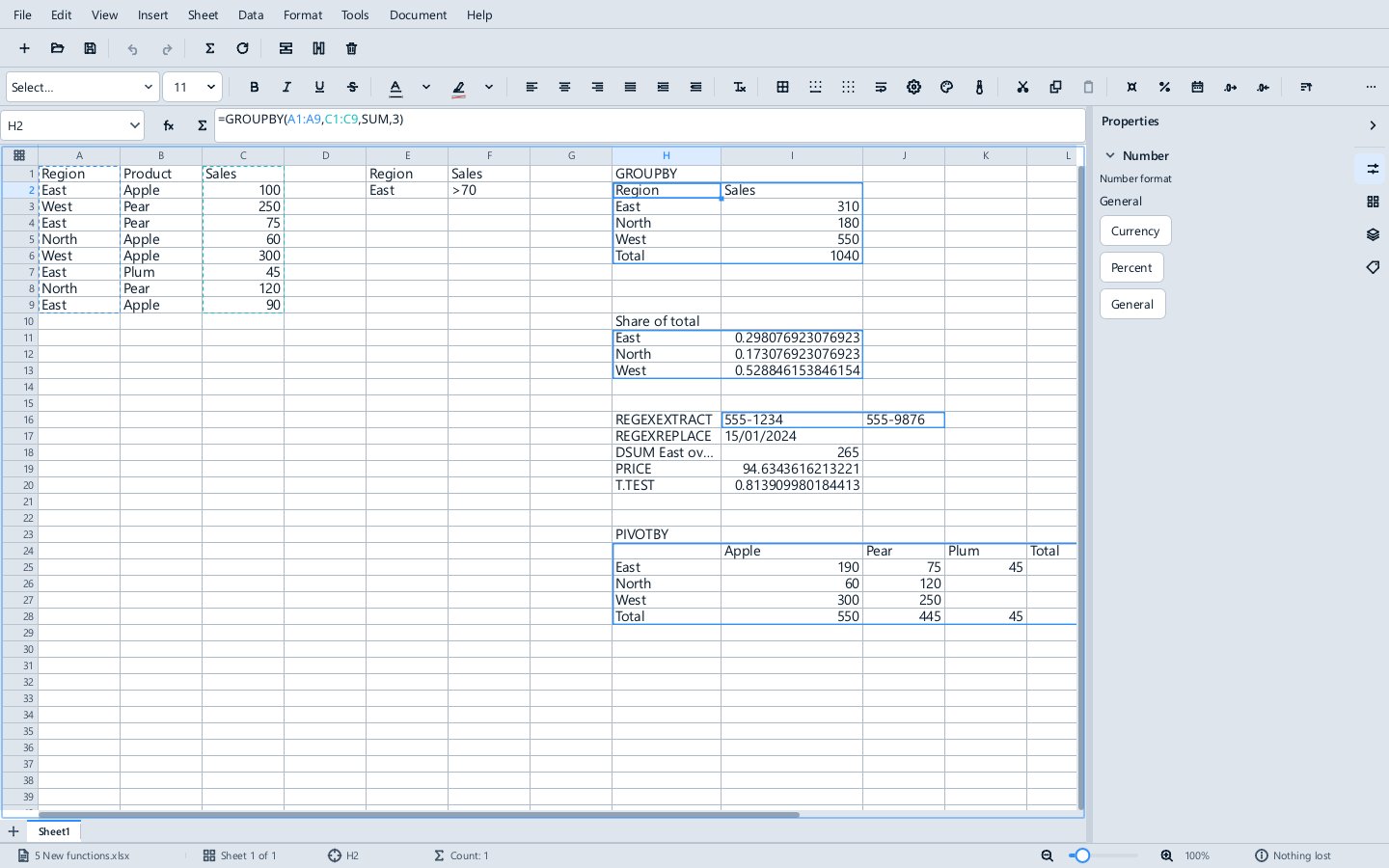
每次更改後,Formula 都會自動重新計算。Data ▸ Recalculate(F9)會一次性重新計算所有內容,Data ▸ Formula to Value 會將所選公式替換為其結果。
複製和填充
剪下、複製和貼上作用於儲存格,並保留公式、值和格式。Ctrl+C 和 Ctrl+X 會用移動的虛線框標出儲存格,並保持它們不變;貼上剪下的內容會移動儲存格,引用它們的公式也會隨之更新,作為一個復原步驟;Esc 取消虛線框。要用滑鼠移動儲存格,請拖動所選區域的邊框;按住 Ctrl 則改為複製。拖動時按住 Shift 會在指示條所示位置插入儲存格,並將其他儲存格移開;按住 Ctrl+Shift 則插入副本。Edit ▸ Paste Special(Ctrl+Shift+V)可以僅貼上值、僅貼上公式、貼上值和格式、僅貼上格式、貼上無格式文字、貼上列寬、轉置貼上,或作為指向所複製儲存格的 Paste Link 貼上;儲存格右鍵選單中的 Insert Copied Cells 會將儲存格下移,為你複製的內容騰出空間。拖動所選區域角上的小方塊(填充柄)可以延續序列,按住 Ctrl 則為複製;按兩下填充柄會向下填充,直到旁邊一列的末尾。Sheet ▸ Fill Down(Ctrl+D)、Fill Right(Ctrl+R)、Fill Up、Fill Left 和 Fill Series 可從選單執行相同的操作。
數字格式
Format ▸ Cells(Ctrl+1)▸ Numbers 選擇儲存格中數字的顯示方式,並以儲存格自身的值進行預覽。
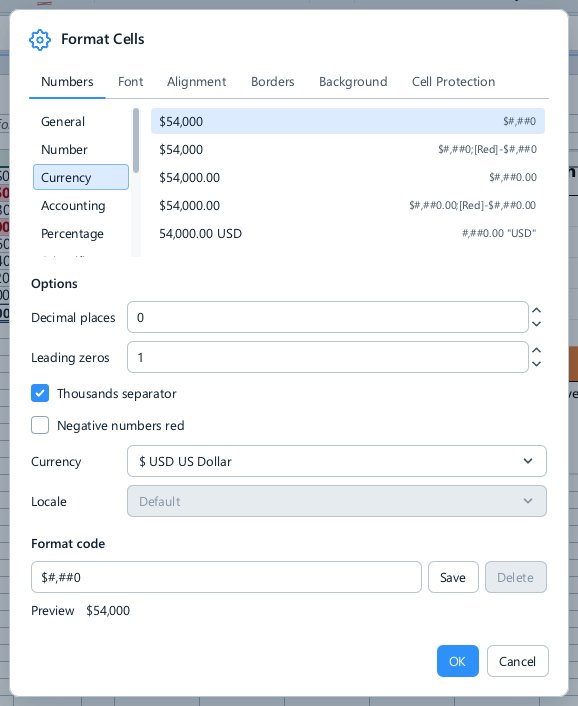
- Category 和 Format:General、Number、Currency、Accounting、Percentage、Scientific、Fraction、Date、Time、Date and Time、Text 以及活頁簿的 Custom 格式,每種格式都按你的數字的實際顯示效果呈現。
- Options:小數位數、前導零、千位分隔符、負數顯示為紅色、貨幣,以及使用哪個區域設定的數字和日期寫法。
- Format code:格式程式碼本身,每個選項都會寫入它,你也可以直接輸入,例如
#,##0.00;[Red]-#,##0.00或dd mmm yyyy,並帶有彩色即時預覽。無法識別的程式碼會在你按 OK 之前被標出。程式碼以你所在區域設定的分隔符顯示和輸入(德語中為#.##0,00),並以 Excel 的方式儲存。 - Save 將程式碼儲存在活頁簿自己的自訂格式列表中,Excel 也能找到它;Delete 刪除一個自訂格式。
工具列上的貨幣、百分比、日期和小數位數按鈕、Format ▸ Number Format,以及 Ctrl+Shift+1(數字)、2(時間)、3(日期)、4(貨幣)、5(百分比)、6(科學記數)和 Ctrl+Shift+~(General),會以活頁簿自身的貨幣和語言設定常用格式。
格式設定
- 格式工具列可設定字型、字型大小、加粗、傾斜、底線、顏色、對齊方式、自動換行、邊框和數字格式。與 Calc 一樣,
Ctrl+]和Ctrl+[增大和減小字型大小;Format ▸ Character… 還有上標、下標、雙底線和上劃線;字型顏色和背景顏色調色盤位於 Format 選單中;Format ▸ Align Text 包含所有對齊方式(包括分散對齊、填充和垂直左右對齊);Thousands Separator 為數字新增千位分隔符。Ctrl+-和Ctrl++刪除和插入儲存格,Ctrl+9和Ctrl+0隱藏行和列(加Shift則顯示),Ctrl+'複製上方儲存格的公式,Ctrl+Shift+'複製其值,Ctrl+Shift+O選擇帶註解的儲存格,Shift+F11插入工作表。 - Format ▸ Cells(
Ctrl+1)在一個對話方塊中包含數字格式、字型、對齊方式、邊框、背景和儲存格保護。其 Background 頁面提供顏色、Excel 的十八種圖案及其顏色,以及線性漸層和路徑漸層,並帶有預覽;網格和列印輸出會以 Excel 的方式繪製它們。對話方塊顯示所選儲存格目前的設定:各儲存格不一致的欄位留空,並且只應用你更改過的欄位,因此為多個不同的儲存格設定格式時,只會更改你想更改的內容。Font 頁面包含字型、底線樣式、上標和下標,並附有示例;Alignment 包含豎排堆疊文字和 Merge cells。邊框有單獨的一節。 - Merge and Center、Merge Across、Merge Cells 和 Unmerge 用於合併和拆分儲存格。合併儲存格內部不繪製格線。
- Format ▸ Cell Styles 開啟 Excel 的儲存格樣式庫(Good, Bad and Neutral;Data and Model;Titles and Headings;主題強調色;以及數字樣式),Format ▸ Cell Style 按名稱列出這些樣式。應用了樣式的儲存格會連同其樣式一起儲存,因此 Excel 顯示相同的樣式。
- Format ▸ Format Painter(工具列上的刷子)取得所選內容的格式:按一下它,然後選擇要刷一次格式的儲存格;按兩下它則可以持續刷格式,直到按
Esc或再次按一下它。將一個小區域的格式刷到較大的區域上時,會在整個區域中重複。 - Format ▸ Conditional Formatting 按規則設定儲存格格式:儲存格值或公式、最大值和最小值、高於或低於平均值、重複值、色階、資料條和圖示集。
- Format ▸ Rows 和 Format ▸ Columns 設定行高和列寬、使其適應內容,以及隱藏或顯示行和列;按兩下標題邊框也可以使其適應內容。除非行高是手動設定的,否則行會隨著更大的字型大小自動增高。
- Format ▸ Table Style 為表格設定樣式;參見表格。
- Clear Direct Formatting 清除格式;Edit ▸ Clear Cells 和 Delete Contents(
Backspace)可選擇要清除的內容。
邊框
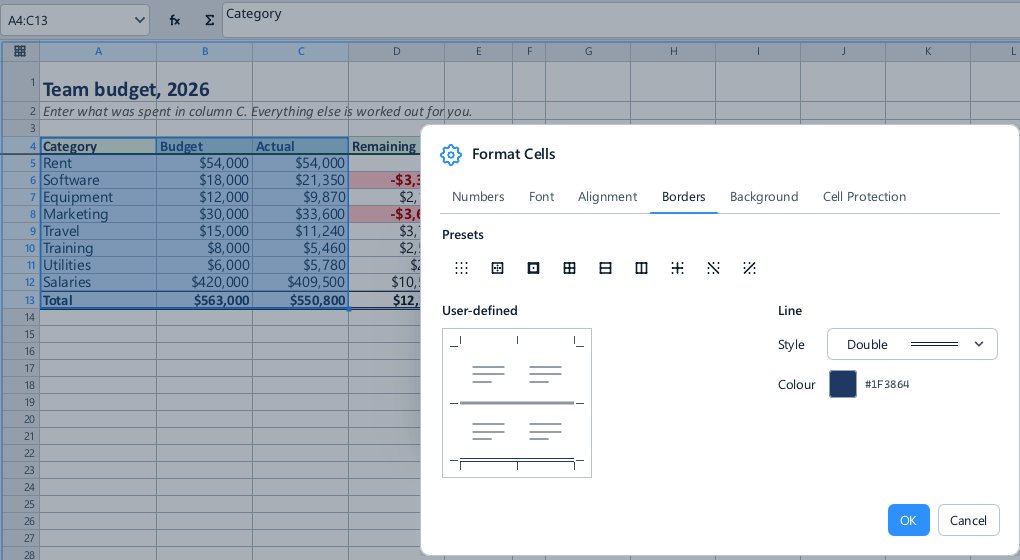
與 Excel 和 Calc 一樣,邊框應用於你所選的區域:外邊框環繞區域外側,內部線條位於其行和列之間,相鄰邊緣另一側的儲存格也會隨之保持一致,因此去掉邊框時,線條會真正被移除。
- 工具列上的 Borders 按鈕應用其顯示的邊框,其下拉箭頭列出 Excel 的預設(Bottom、Top、Left 和 Right Border,No Border,All Borders,Outside Borders,Thick Outside Borders,雙線和粗線下邊框,Top and Bottom Border 等)以及 LibreOffice 的內部線條預設(Inside Borders,Inside Horizontal 和 Inside Vertical Borders,Outside and Horizontal 和 Outside and Vertical Borders,以及對角線)。More Borders… 會開啟 Format Cells 的 Borders 頁面。
- Draw Border 和 Draw Border Grid 將指標變為筆,沿你拖過的儲存格繪製外框或所有線條,Erase Border 用於擦除線條;Line Colour 和 Line Style 選擇筆的線條。按鈕旁邊的 Border Style 和 Border Colour 設定預設所使用的線條。
Ctrl+Shift+&為所選區域新增外框,Ctrl+Shift+_刪除其邊框。- Format Cells ▸ Borders 以按鈕形式提供預設(無邊框、僅外邊框、外邊框和所有內部線條、外邊框加水平線或加垂直線、僅內部線條,以及外邊框且內部線條保持不變),還有一個表示所選區域的框,按一下其中的邊緣、內部線條或對角線即可按所選樣式設定,以及以線條形式繪製的線條樣式。
兩個儲存格的邊框相交處,繪製較粗的線條。
註解、超連結和有效性
- Insert ▸ Comment(
Ctrl+Alt+C或Shift+F2)為儲存格新增註解。帶註解的儲存格有一個紅色角標,將滑鼠懸停在其上會顯示註解;Show Comment 使註解以 Excel 的黃色框形式在工作表上保持開啟,Show All Comments 和 Hide All Comments 開啟和關閉所有註解,Delete Comment 和 Delete All Comments 刪除註解。保持開啟的註解在 Excel 和 LibreOffice 中也保持開啟。 - Insert ▸ Hyperlink(
Ctrl+K)將儲存格連結到網頁或檔案、活頁簿中的某個位置或電子郵件地址,並可設定顯示的文字和提示。Ctrl+按一下跟隨連結;普通按一下則選擇儲存格。Open Hyperlink 和 Remove Hyperlink 位於其旁邊。只有網址和電子郵件地址會交給你的瀏覽器或郵件程式;任何其他型別的連結只顯示、不開啟。插入或刪除行和列時,連結會隨儲存格移動。 - Data ▸ Validity 設定儲存格接受的內容:整數、小數、日期、時間、指定長度的文字、列表中的值,或公式允許的任何內容(Custom);指標懸停在儲存格上時顯示的幫助;以及輸入其他內容時的警告。Any value 取消規則。列表會在儲存格上放置一個下拉選單(
Alt+↓開啟它),選中儲存格時,輸入幫助會顯示在儲存格旁邊。Tools ▸ Detective ▸ Mark Invalid Data 會圈出值違反其規則的儲存格。
工作表、行和列
Sheet 選單可以插入、重新命名、複製、移動和刪除工作表;插入和刪除行、列和儲存格(Ctrl 加小鍵盤的 + 和 -);合併儲存格;Freeze Cells 使活動儲存格上方和左側的行和列保持可見(Freeze Rows and Columns),或者只凍結第一行或第一列。
- Hide Sheet 隱藏工作表的標籤,Show Sheet 列出隱藏的工作表以便恢復顯示。
- Protect Sheet 保護工作表,可設定密碼(可選),並列出所有人仍然可以執行的操作:選擇鎖定或未鎖定的儲存格,設定儲存格、列或行的格式,插入或刪除列和行,插入超連結,排序,使用自動篩選和樞紐分析表,以及編輯物件。在受保護的工作表上,鎖定的儲存格(在通過 Format Cells ▸ Cell Protection 解除鎖定之前,所有儲存格都是鎖定的)無法通過任何按鍵、選單或指令碼更改。再次選擇該命令並輸入密碼即可取消保護。保護和隱藏的工作表以 Excel 的方式儲存。
排序、篩選和整理
- Data ▸ Sort Ascending 和 Sort Descending 按活動列排序;Data ▸ Sort 可按多列排序,也可按 Edit ▸ Options 中設定的自訂列表排序。
- Data ▸ AutoFilter(
Ctrl+Shift+L)在每個標題上放置一個下拉選單,其中包含排序、搜尋框以及每個值的核取方塊。儲存格右鍵選單中的 Filter by Selected Cell's Value 按該儲存格的值進行篩選,Reapply 在資料更改後重新篩選。 - Data ▸ More Filters ▸ Standard Filter 按最多四個用 AND 或 OR 連線的條件進行篩選,可選擇不含重複項;Advanced Filter 從工作表的某個區域取得條件(寫法與 Excel 相同),可就地篩選或將行復制到其他位置,可選擇僅保留唯一值;Reset Filter 重新顯示所有行。
- Data ▸ Text to Columns 按分隔符或固定寬度拆分一列文字,並帶有預覽;以
=開頭的文字仍保持為文字。 - Data ▸ Remove Duplicates 刪除在你選擇的列中重複的行。
- Data ▸ Define Range 為排序和篩選命名一個區域。
圖片、形狀和其他物件
Insert 將物件放置在工作表上、浮於儲存格之上:
- Picture… 從檔案放置圖片,包括 SVG 繪圖,SVG 會以其原始大小作為清晰的圖片放置;在其他程式中複製的圖片會作為圖片貼上進來,拖放到工作表上的圖片會放置在鬆開的位置。
- Shapes 包含 Expo 和 Nu 使用的形狀庫,按類別排列,並有 More Shapes…;在網格上拖動可繪製形狀,按一下可放置形狀。
- Icons… 放置一個繪製的圖示,可通過其搜尋框尋找。Text Box 和 Equation…(參見數學公式)放置文字和排版好的公式。
按一下物件可將其選中,Ctrl+按一下或 Shift+按一下可選擇多個物件。拖動可移動它們,拖動八個控制點可調整大小(圖片會保持比例,按 Shift 可改變這一行為),拖動圓形旋鈕可旋轉(按 Shift 以 15° 為步長對齊)。按住 Alt 可對齊到儲存格。方向鍵可微移物件,Tab 可在物件之間切換。Crop 會顯示圖片的完整影像,並帶有實心控制點用於裁剪。每個操作都是一個復原步驟。
Format ▸ Object 和物件的右鍵選單包含 Align、Distribute、Rotate、Flip、排列順序命令和 Group(與 Expo 相同),Area…、Line… 和 Position and Size… 對話方塊,以及 Alt Text…。側邊欄中的 Format Object 面板包含物件的填充、線條、大小、旋轉和比例,裁剪,替代文字,以及 Placement:Move and Size with Cells、Move but Don't Size with Cells 或 Don't Move or Size with Cells,它決定了插入行和列、調整行列大小或隱藏行列時物件如何變化。複製和貼上可以在工作表之間傳遞物件,複製的物件在其他程式中會作為圖片貼上。
在 Excel 中建立的圖片、形狀、連線符、組合和數學公式,會以 Excel 的方式在螢幕上和列印輸出中繪製,除非你更改它們,否則會按原樣寫回。
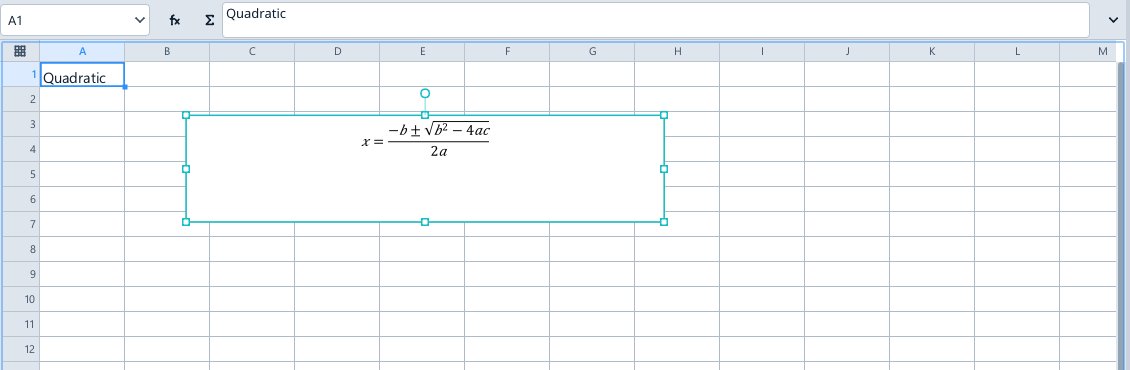
圖表
選擇資料並選擇 Insert ▸ Chart。圖表會隨其資料變化:更改某個數字,圖表也會隨之更改;基於表格的圖表會納入新增到表格中的行。按兩下圖表,或在其右鍵選單中選擇 Edit Chart…,即可在編輯模式中開啟它,在該模式下可以選擇圖表的每個部分並設定格式,還可以新增趨勢線和誤差線;右鍵選單中的 Data Ranges 選擇繪製圖表所用的儲存格。按一下圖表並按 Delete 可將其刪除。參見圖表。
依賴關係
Tools ▸ Detective 在網格上繪製箭頭,從公式讀取的儲存格指向該公式(Trace Precedents,Shift+F9),以及從某個儲存格指向讀取它的公式(Trace Dependents,Shift+F5);Tools ▸ Dependencies 繪製整個活頁簿的關係圖,從參數和 Data Sources 開始,經過各工作表,直到它們所輸入的內容。參見依賴關係。
列印
View ▸ Page Break 顯示分頁位置;Sheet ▸ Insert Row Break 及其同類命令用於新增和刪除分頁符號。Format ▸ Print Ranges 設定列印的內容,Format ▸ Page Style 設定紙張、方向、邊界、頁首和頁尾、縮放到指定頁數,以及是否列印格線和標題。File ▸ Export as PDF 可以只匯出活動工作表。
資料、指令碼和你自己的函式
- 表格(
Ctrl+T)、名稱、樞紐分析表和 SQL:參見表格、名稱、樞紐分析表和 SQL。 - Data ▸ New Data Source… 從 Web API、SQLite 檔案或 ODBC 資料庫引入一個即時表格,Data ▸ Data Sources 在單獨的索引標籤中列出所有資料來源;參見 Data Sources。Data ▸ Refresh Data(
Ctrl+Shift+F5)重新整理這些資料來源以及活頁簿的資料來源函式。 - Tools ▸ Scripts(
Alt+F11)在底部托盤中開啟指令碼編輯器。指令碼可以將對活頁簿的更改作為一個可復原的步驟;活頁簿還可以包含自己的函式,用 Lua、C# 或 Python 編寫,公式以=LUA.NAME()、=CS.NAME()或=PY.NAME()呼叫它們,以及以 Divooka 圖編寫的=DVK.NAME()函式。Document Parameters 在側邊欄的 Parameters 面板(Tools ▸ Parameters)中編輯,並通過=PARAM("Name")讀取。參見指令碼和工作表函式。 - Tools ▸ Extensions 列出在 Formula 中啟用的擴充的命令。
拼寫
Tools ▸ Spelling(F7)在 Impulse 使用的對話方塊中,逐個檢查工作表中不在詞典裡的單詞,並提供建議。不在詞典中的單詞會在網格上以及你正在輸入的儲存格中加底線;Tools ▸ Automatic Spell Checking(Shift+F7)可關閉此功能。
右鍵選單
儲存格的右鍵選單包含 Excel 中有的命令:Cut、Copy、Paste 和 Paste Special;Insert 和 Delete,可在上方或下方插入行、在前面或後面插入列;Filter 和 Sort;註解的 Edit、Show 和 Delete;Styles、Data Validation、Conditional Formatting 和 Manage Names;以及 Format Cells…。行或列標題的選單還包含 Paste Special,並可在兩側插入。
檔案
Formula 可以開啟和儲存 .xlsx 和 .csv、.xlsm(巨集會被保留但永遠不會執行)以及 OpenDocument 試算表(.ods、.fods);可以開啟 Excel 97-2003 活頁簿(.xls)以便另存為其他格式,可以將範本(.xltx、.xltm、.ots、.xlt)作為新活頁簿開啟,還可以匯出 PDF。File ▸ Properties(標題、主題、關鍵詞、作者和備註)儲存在活頁簿中。.xlsb 目前尚不能開啟。參見支援的檔案格式。