
Methodox Office Math
Methodox Office Math 是 Methodox Office 的公式編輯器。你用 LibreOffice Math 所使用的 StarMath 語言,將公式寫成一行命令,Math 會在你輸入時對其進行排版。
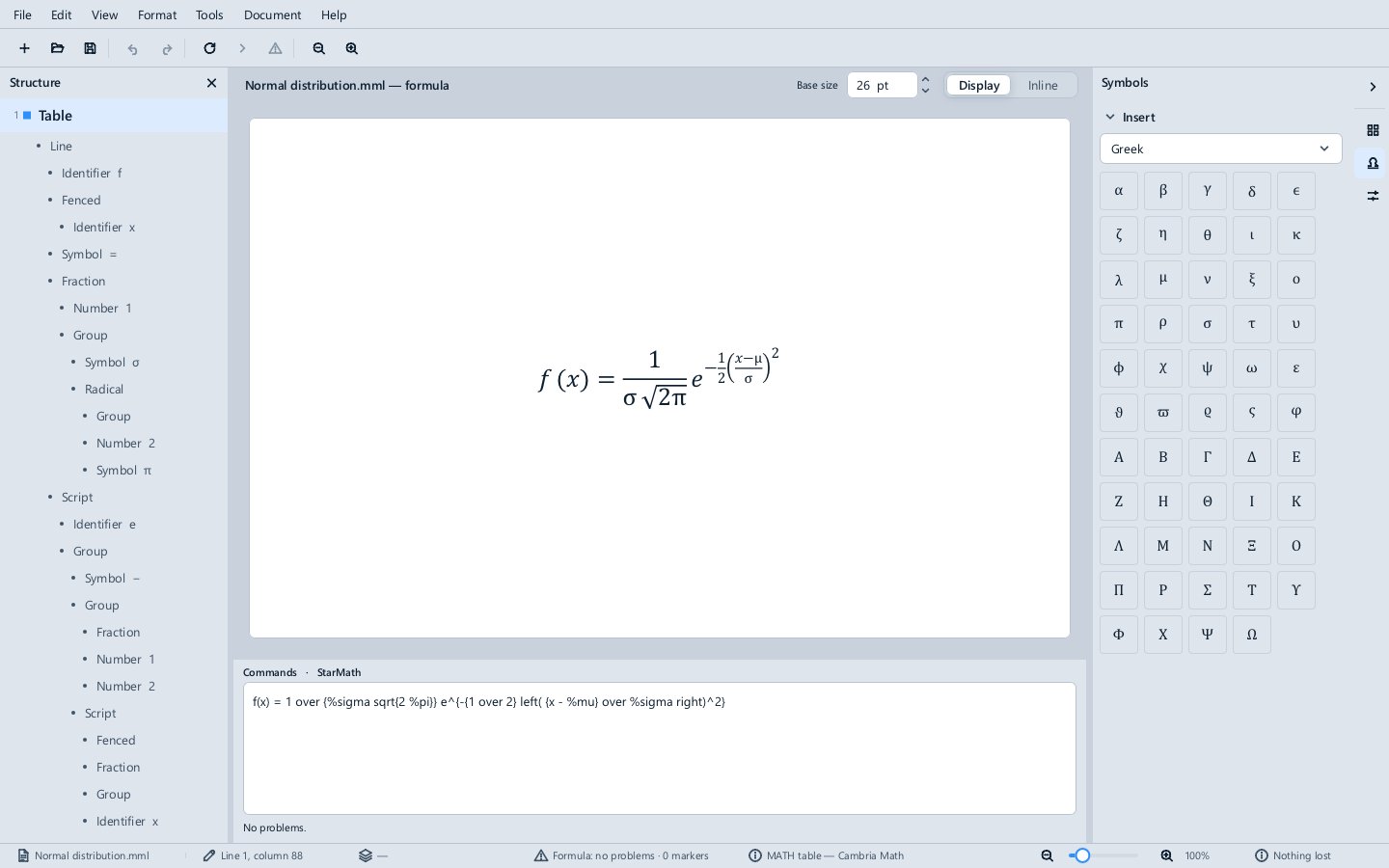
編寫公式
在停靠於公式下方的 Commands 框中輸入;拖動兩者之間的分隔條,可以給任一方更多空間。上方的公式會隨著你的輸入重新繪製,View ▸ Update(F9)可立即重新繪製。例如:
| 命令 | 排版結果 |
|---|---|
x = {-b +- sqrt{b^2 - 4ac}} over {2a} |
二次方程求根公式 |
f(x) = sum from {n=0} to infinity {{f^{(n)}(a)} over {n!} (x - a)^n} |
泰勒級數 |
int from {-infinity} to {infinity} e^{-x^2} dx = sqrt{%pi} |
高斯積分 |
left( matrix{ a # b ## c # d } right) |
帶括號的 2 × 2 矩陣 |
Commands 框會在你輸入時提供幫助:它會自動補全圓括號和花括號、建議命令、把帶反斜槓輸入的 LaTeX 名稱(如 \alpha)轉換為對應的 StarMath,並且按 Tab 會跳到下一個 <?> 標記。View ▸ AutoUpdate Display 決定公式是否隨輸入重新繪製,View ▸ Command Window 可以隱藏該框,或把它放到公式旁邊而不是下方。
花括號用於分組,^ 和 _ 生成上標和下標,over 生成分數,# 和 ## 分隔矩陣的列和行,sqrt、sum、int、matrix 和 infinity 等詞表示其字面含義,在名稱前加 % 則生成希臘字母(%pi、%sigma)。
編輯
- Edit 選單中有 Cut、Copy、Paste 和 Select All,以及作用於命令的 Find and Replace。
- Edit ▸ Copy As 可以將公式複製為 MathML、Office Math(Word 會將其貼上為公式)、Linear Format(線性格式)或 LaTeX。Tools ▸ Import Office Math from Clipboard 和 Import MathML from Clipboard 可讀取從 Word 或網頁複製的公式,Insert ▸ Insert LaTeX… 可讀取 LaTeX。
- 右鍵按一下排版後的公式或命令,可獲得插入點所在結構的命令:矩陣的行、列及其對齊方式,分數的樣式(顯示、行內或線性),刪除上下標,等等。
Insert 選單
Insert 中有 Word 的十一個結構庫(Fraction、Script、Radical、Integral、Large Operator、Bracket、Function、Accent、Limit and Log、Operator 和 Matrix),每個條目都按其最終外觀繪製;還有收錄常見公式的 Equation Gallery…,Save as New Equation 可以把你自己的公式新增進去。這些庫也有一個單獨的工具列。Matrix… 用於建立你所選大小的矩陣,Normal Text 插入按文字排版的文字,Special Character 插入任意字元。
Elements 面板
側邊欄中的 Elements 面板列出了 LibreOffice Math 擁有的所有運算子、函式、括號、屬性、格式、集合運算和佈局,每一項都按其最終外觀繪製。頂部的列表可顯示某一類別或全部類別,搜尋框可按名稱尋找元素。按一下一個元素,即可在插入點插入其命令,參數所在位置會帶有 <?> 標記;Edit ▸ Next Marker(F4)和 Previous Marker(Shift+F4)可在標記之間移動。在 Commands 框中右鍵按一下也會提供同樣的元素,每個類別一個子選單,這樣你無需離開鍵盤輸入位置即可插入元素。
Symbols 面板
Tools ▸ Symbols 開啟 Symbols 面板:其中有正體和斜體的希臘字母,以及特殊字元、關係符、運算子和其他符號,可從頂部的列表中選擇,最近使用過的排在最前面。按一下一個符號即可插入,形式如 %alpha、%iGamma 等。Tools ▸ Edit Symbols… 可以新增你自己的符號並修改它們。
Structure 窗格
左側的 Structure 窗格以樹的形式顯示公式:行、分數、分組、根式、識別符號和數字。按一下排版後公式的某個部分,會在樹中選中它。
問題
Math 無法讀取的命令會在 Commands 框下方和狀態列中報告;Edit ▸ Next Error(F3 或 F8)和 Previous Error(Shift+F3 或 Shift+F8)可跳轉到該處。
大小和樣式
Base size 設定公式排版所用的大小。Display 將其排版為獨佔一行的公式,分數為全尺寸,上下限位於上方和下方;Inline 將其排版為嵌入文字行中。Format ▸ Larger 和 Smaller 可更改大小。
與 LibreOffice Math 一樣,Format 選單用於設定整個公式的排版方式:
- Fonts…:數學字型,變數、函式、數字和文字的字型(各自可設為粗體或斜體),以及
font serif、font sans和font fixed所引用的襯線、無襯線和等寬字型,並帶有 Default; - Font Size…:基準大小,以及索引、函式、運算子、上下限和文字的相對大小;
- Spacing…:LibreOffice 的十個類別,從間距和行距,到上標和下標的距離、分子和分母的距離、分數線的粗細以及矩陣的間距,並帶有 Default 以恢復 LibreOffice 的預設值;
- Alignment:左對齊、置中或右對齊,用於多行公式;或者 Align at =,使各行在等號處對齊;
- Text Mode,使公式以周圍文字的大小排版,以及 Scale All Brackets;
- Font Colour、Bold 和 Italic,作用於命令中所選的部分。
側邊欄中的 Properties 面板具有相同的設定,Tools ▸ Math Options 則包含 LibreOffice 的設定,其中包括列印頁面上包含的內容:標題、命令、邊框,以及公式的列印大小。
每項設定都是一個復原步驟,並與公式一起儲存在 .mml 中,因此再次開啟時會保持你離開時的樣子;未設定格式的公式,其佈局與 LibreOffice 的預設佈局完全相同。
檔案
Math 可以開啟和儲存 MathML(.mml,Word、LibreOffice 和網頁都能讀取)、LibreOffice 自己的公式檔案(.odf 和扁平格式 .fodf,LibreOffice Math 開啟時會保留其格式),以及純文字形式的 StarMath 命令(.smf、.txt)。File ▸ Save a Copy 以另一個名稱儲存,同時保留你正在處理的檔案;File ▸ Reload 重新讀取檔案並丟棄更改。Math 寫出的 MathML 檔案內部攜帶 StarMath 命令,因此重新開啟時會還原你輸入的原樣內容。Tools ▸ Import MathML from Clipboard 可讀取從網頁或其他程式以 MathML 形式複製的公式。File ▸ Export as Image、Export as SVG 和 Export as PDF 可輸出排版後的公式;在 PDF 中,變數保持斜體,大型運算子保持其大小。--convert-to 還可以輸出 odf、fodf、png 和 jpg。參見支援的檔案格式。
Examples\Math 資料夾中有七個公式可供起步。
在其他應用程式中使用數學公式
Impulse、Expo 和 Formula 使用 Math 的語言和引擎插入數學公式,無需開啟 Math:使用 Insert ▸ Equation,或在 Impulse 和 Expo 中按 Alt+=。參見數學公式。