
變換
本頁介紹如何改變圖片的大小、形狀或方向。這些功能大多位於 Image 選單中,而且大多在關閉文件後就無法逆轉——因此請在副本上操作,或者保留 .mie 檔案。
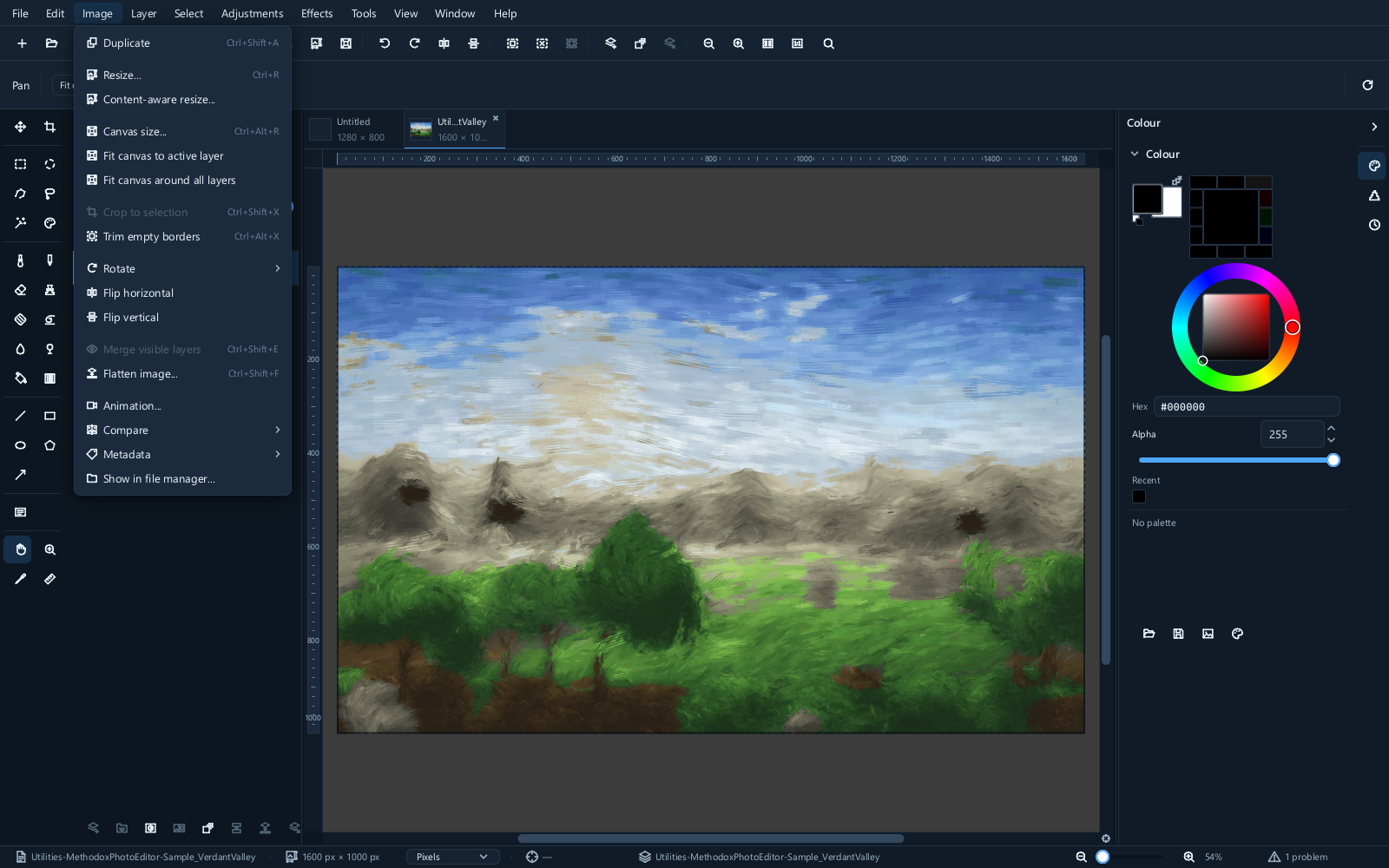
影像大小與畫布大小
這是兩件不同的事,而混淆兩者是本頁涉及內容中最常見的錯誤。
- Image ▸ Resize... 改變圖片的像素數量。其中的所有內容都會隨之變大或變小。
- Image ▸ Canvas size... 改變可用空間的大小。圖片本身保持原有尺寸不變,你會得到額外的空白區域,或者失去邊緣部分。
要把一張 4000 像素的照片縮小為 800 像素以用於網頁,請使用 Resize。要新增邊框,或者為在現有內容旁邊貼上其他內容騰出空間,請使用 Canvas size。
相關且實用的命令:
| 命令 | 作用 |
|---|---|
| Fit canvas around all layers | 擴大畫布,使所有內容都不被裁掉 |
| Fit canvas to active layer | 使畫布大小與某一圖層完全一致 |
| Trim empty borders | 將畫布縮小到實際存在內容的範圍 |
重新取樣:選擇哪種方法
調整大小時,新的像素必須根據原有像素計算出來。重新取樣方法決定如何計算,而不同方法之間的差異確實存在。
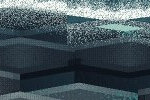
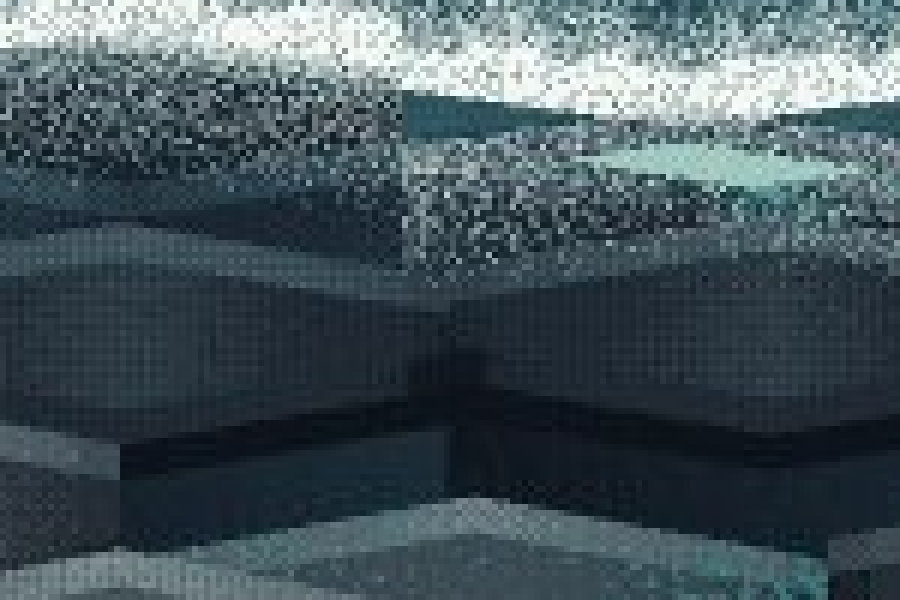
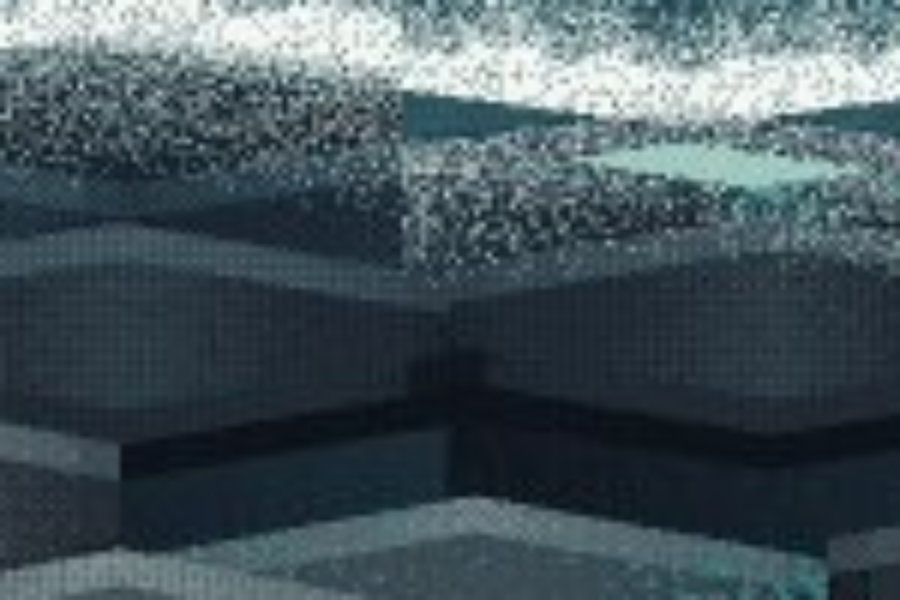
下面是用每種方法放大同一張小圖的結果:
| 原圖 | Nearest neighbour |
|---|---|
 |
 |
| Bilinear | Bicubic | Lanczos |
|---|---|---|
 |
 |
 |
| 方法 | 適用場景 |
|---|---|
| Nearest neighbour(最近鄰) | 像素畫,以及任何以硬朗像素邊緣為目的的內容 |
| Bilinear(雙線性) | 速度快、效果偏軟。很少是最佳選擇 |
| Bicubic(雙三次) | 照片的通用預設選擇 |
| Lanczos | 適用於照片的銳利選項;請檢查高對比度邊緣是否出現振鈴 |
縮小時,選擇的重要性體現在不同方面。 區域平均方法會考慮每一個被捨棄的像素;最近鄰方法則會丟棄其中大部分,併產生鋸齒(混疊)。
| 用區域平均縮小 | 用最近鄰縮小 |
|---|---|
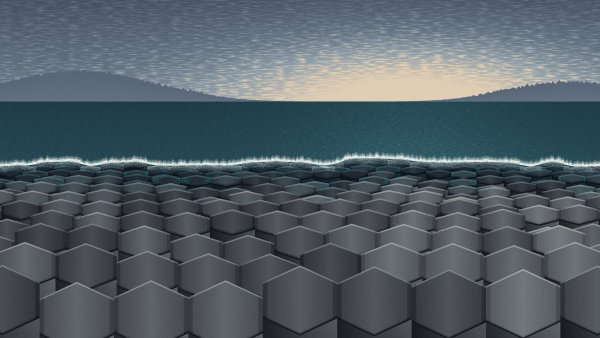 |
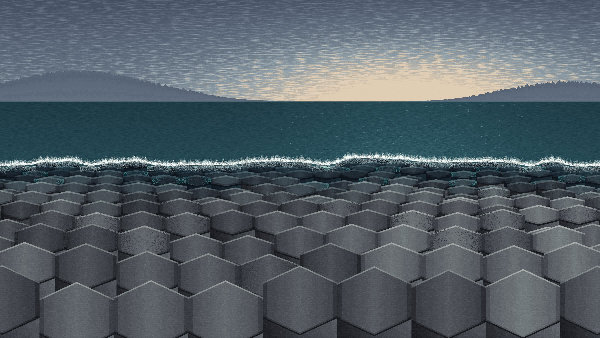 |
在精細紋理上,兩者的差異十分明顯。除像素畫外,縮小時請避免使用最近鄰方法。
放大會憑空編造從未存在的細節。 把圖片尺寸加倍只會讓它變大,而不會讓它變好。請在你的主體上對比 Bicubic 和 Lanczos,並預期可恢復的細節是有限的。
在調整大小之後再進行最終的輸出銳化。較早階段的捕獲銳化或局部銳化可能仍有用處,但請以交付尺寸來評判最終結果。
內容識別調整大小
Content-aware resize... 通過從最不重要的部分移除像素,在改變圖片比例的同時儘量不影響其主體。它對主體清晰且有大量均勻背景的圖片效果很好,而對帶有明顯直線的內容效果很差,因為它會把直線弄彎。
在信任結果之前,請先仔細檢視。
裁剪
按 C,拖出一個矩形,調整控制柄,然後按 Enter。
選項欄可以將裁剪鎖定為某個比例——1:1、16:9 或圖片現有的比例——當輸出必須適配固定畫框時,這正是你需要的。
Image ▸ Crop to selection 則裁剪到目前選中的內容;如果你已經建立了選區,這樣會更快捷。
裁剪會丟棄像素。如果以後可能還需要它們,請在裁剪之前儲存 .mie。
旋轉
| 命令 | 作用 |
|---|---|
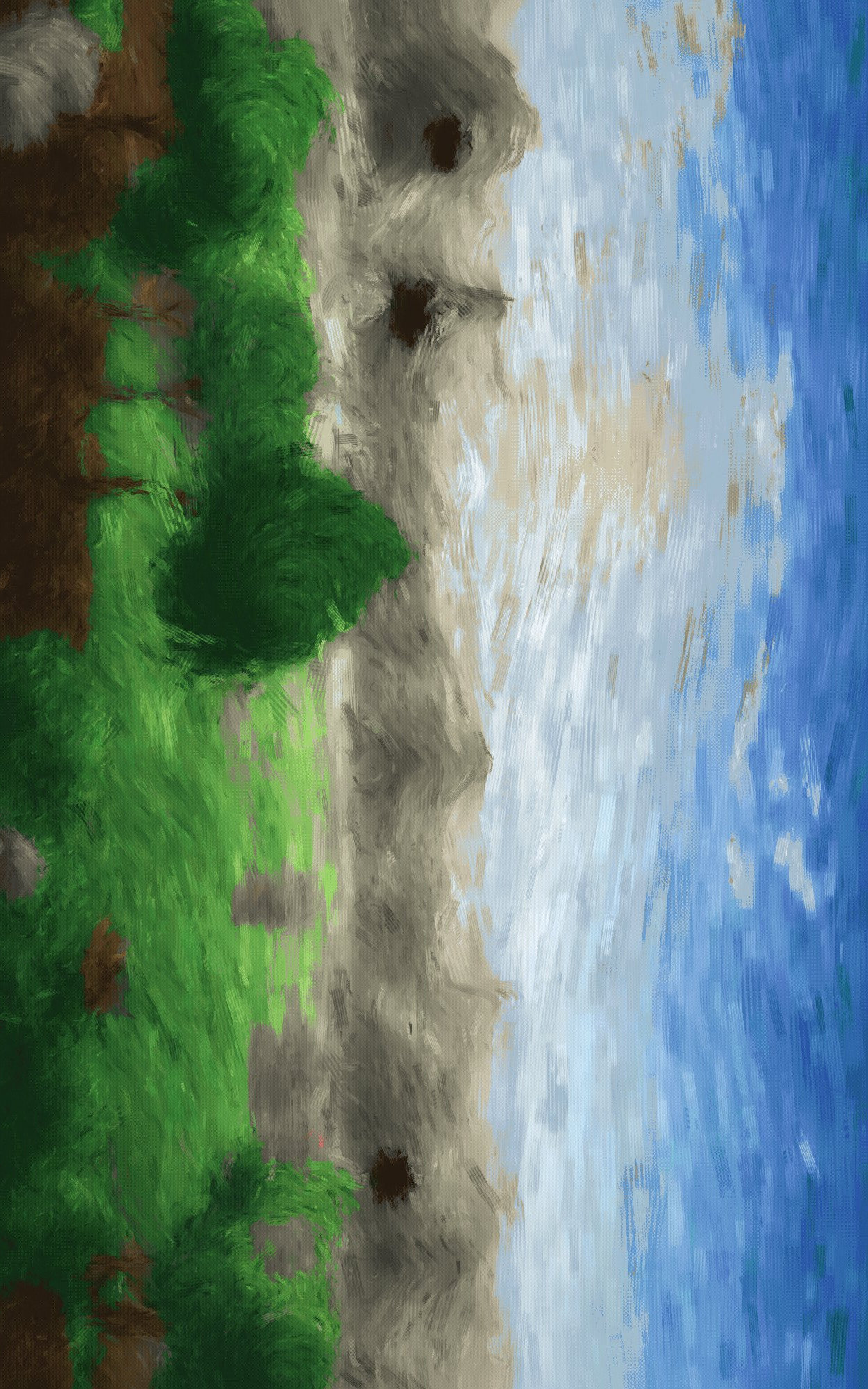
| Rotate 90 clockwise, Rotate 90 counter-clockwise | 旋轉四分之一圈 |
| Rotate 180 | 旋轉半圈 |
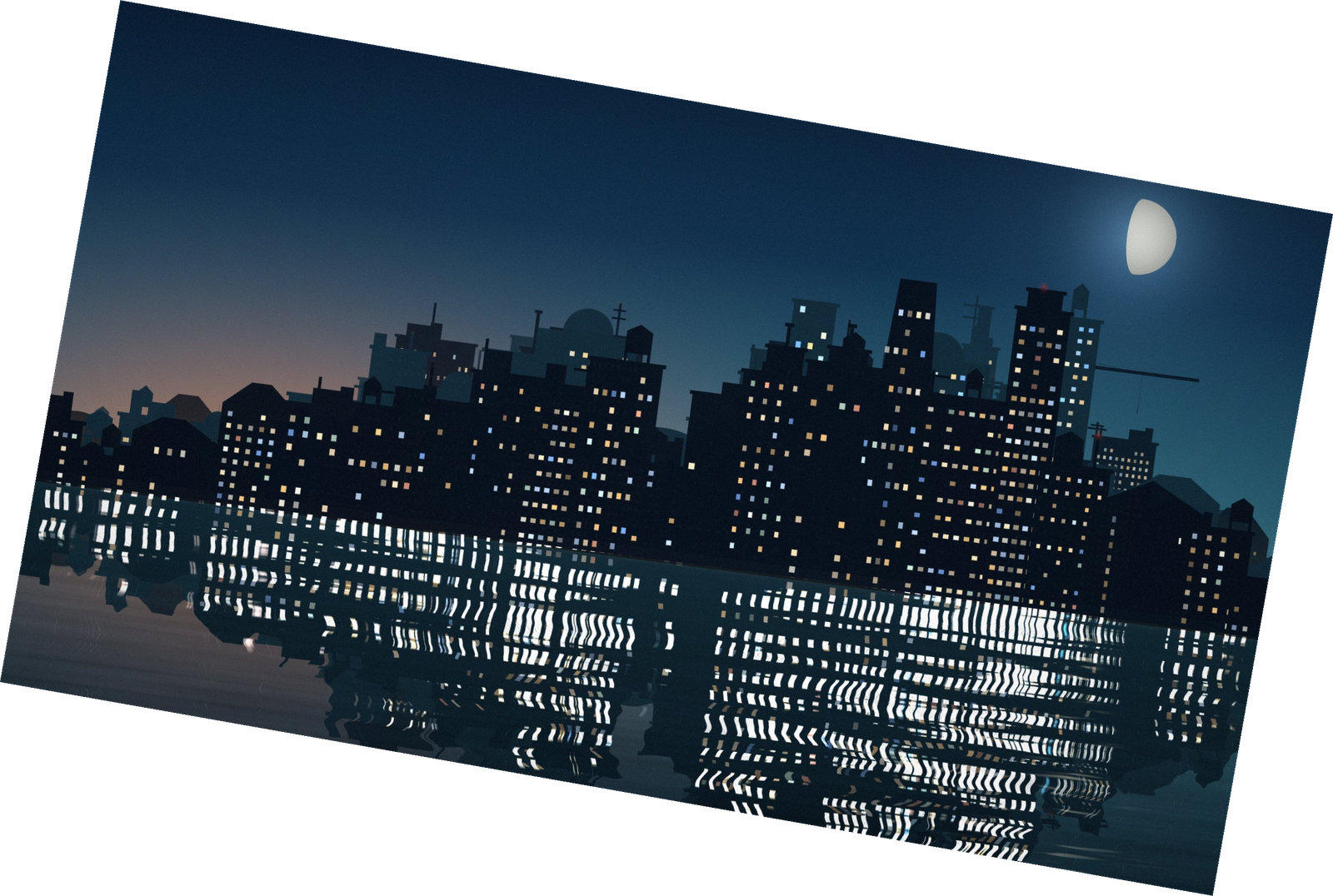
| Rotate arbitrary... | 任意角度 |
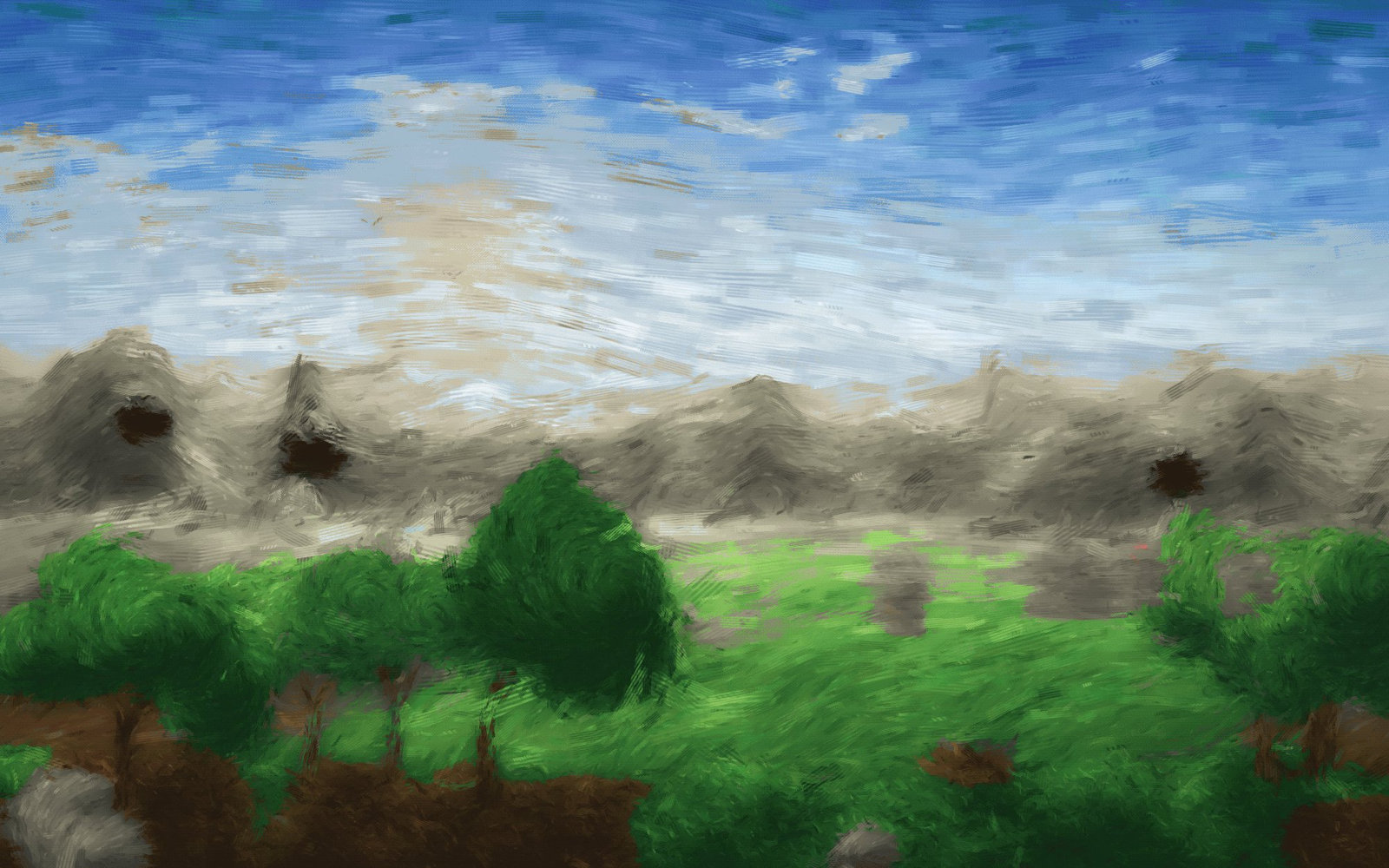
| Flip horizontal, Flip vertical | 鏡像翻轉 |
| 原圖 | 旋轉 90° | 翻轉 |
|---|---|---|
 |
 |
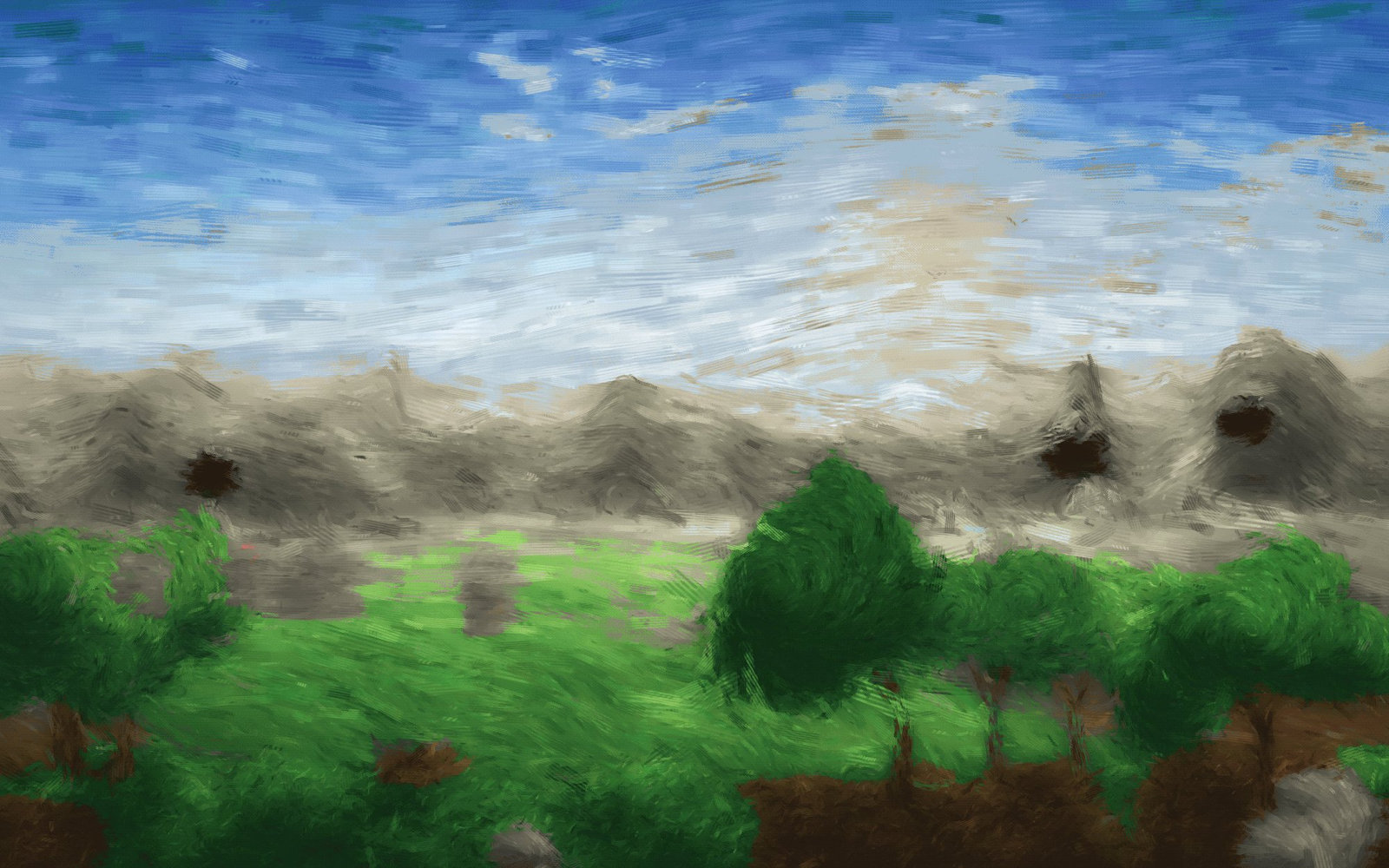 |
四分之一圈旋轉和翻轉是無損的——像素只是被重新排列,而不是重新計算。其他任何角度都會對整張圖片重新取樣,並損失一點銳度,因此請一次旋轉到位,而不要反覆微調。
按任意角度旋轉會在四角留下三角形空隙。之後請進行裁剪,或者交給拉直工具處理。
拉直
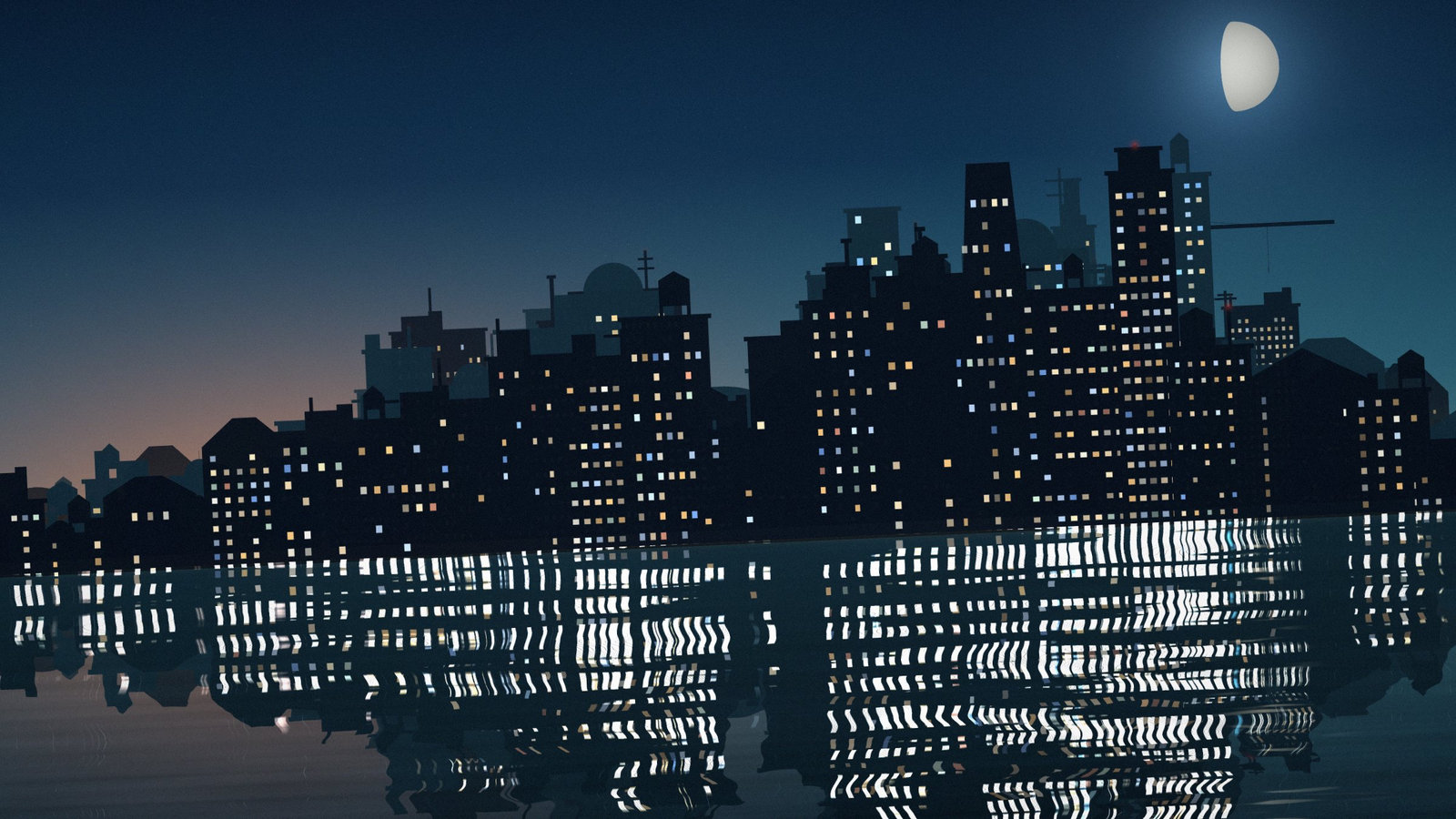
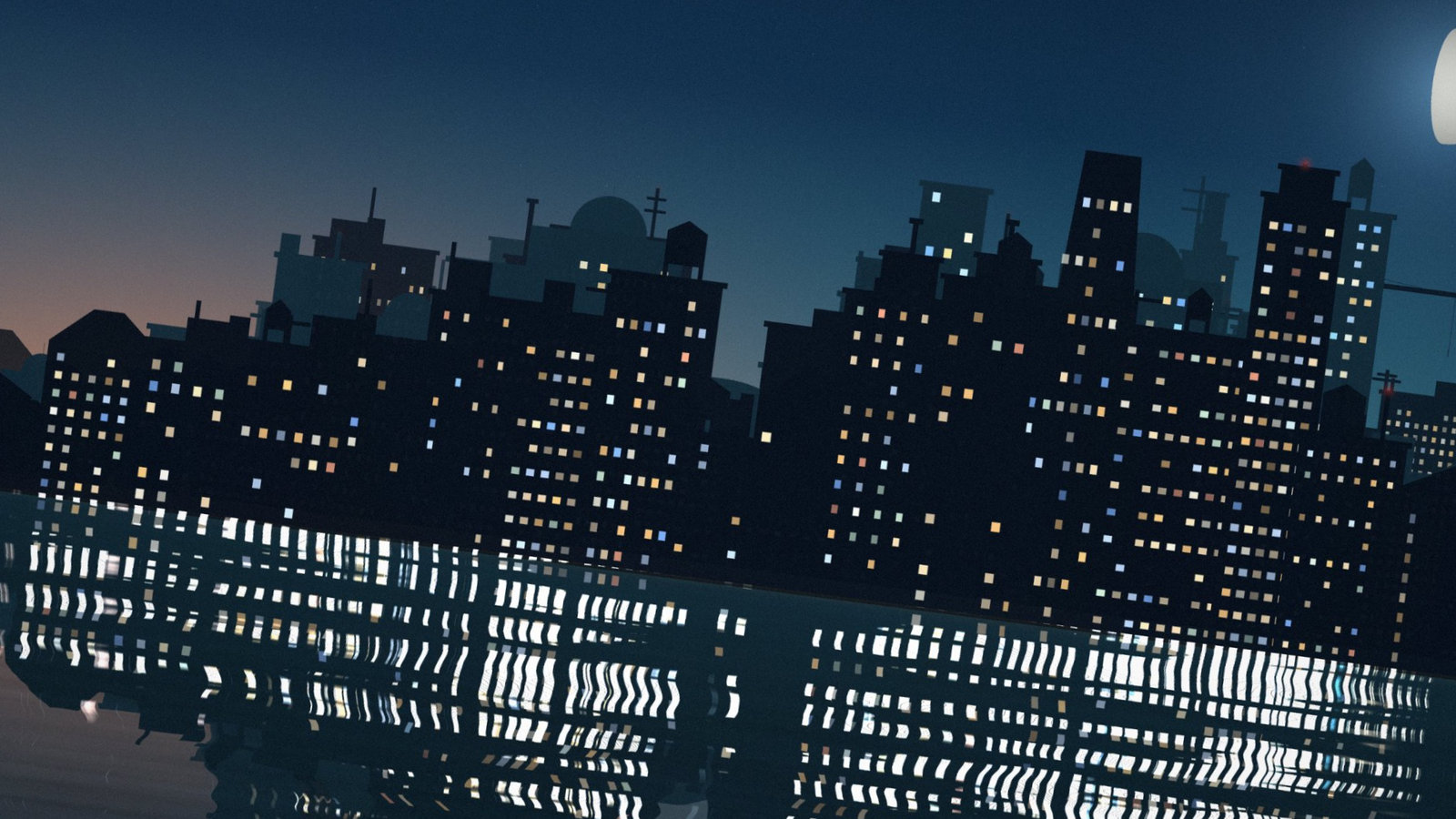
Measure 提供基於直線的拉直流程:沿地平線拖動,然後使用其選項中的 Straighten image。Straighten layer 只作用於活動圖層。拉直會進行旋轉和縮放以避免出現空白角落,因此會損失部分邊緣內容。單獨的 Image ▸ Rotate ▸ Straighten... 選單項具有下文所述的對話方塊限制。
| 之前 | 之後 |
|---|---|
 |
 |
傾斜的地平線是照片中最顯眼的缺陷,也是最容易校正的。先拉直,再裁剪——拉直會改變畫框內能容納的內容。
透視
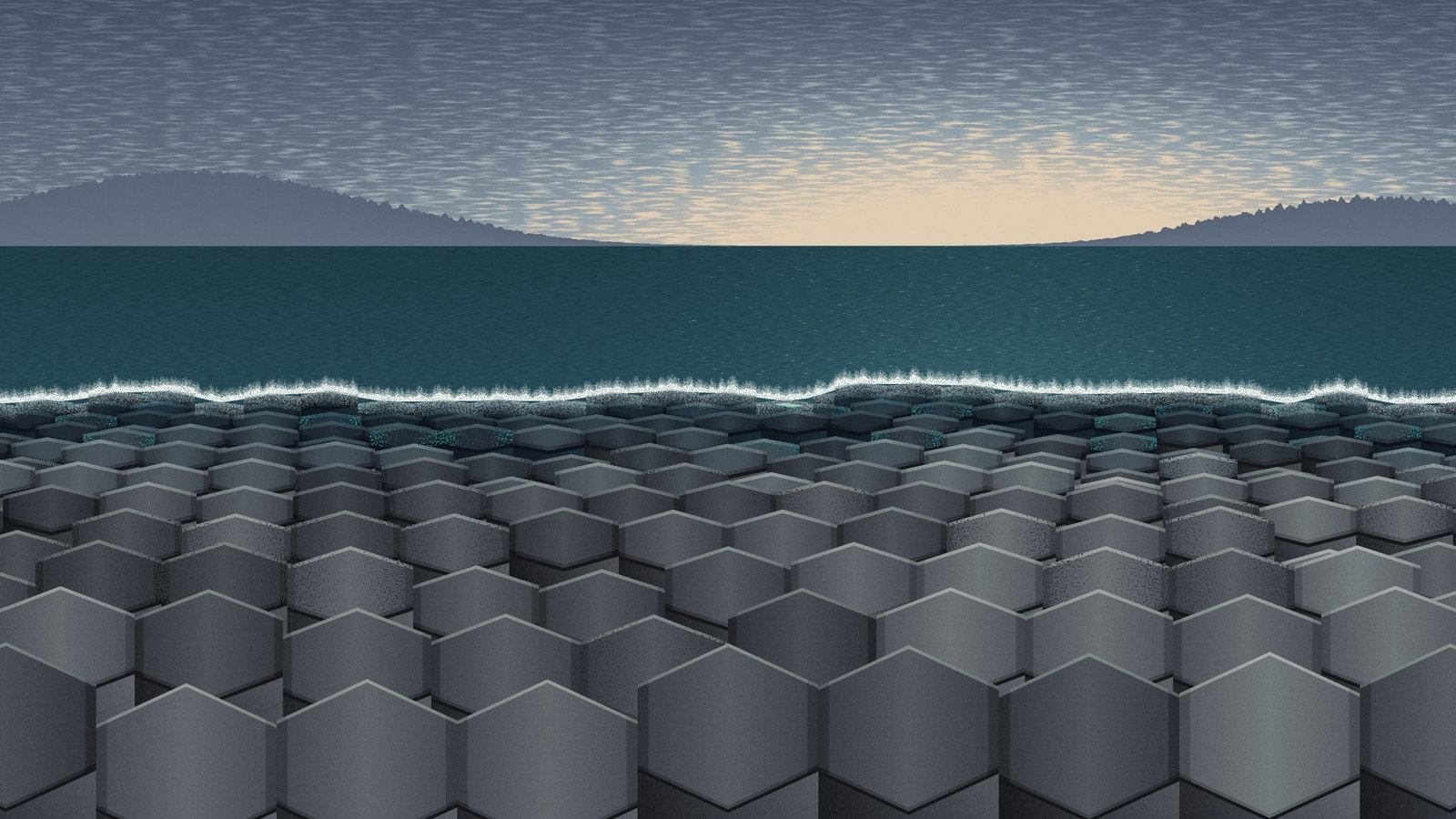
Perspective... 校正匯聚的線條——比如從地面拍攝的高樓向後傾斜的樣子。
| 之前 | 之後 |
|---|---|
 |
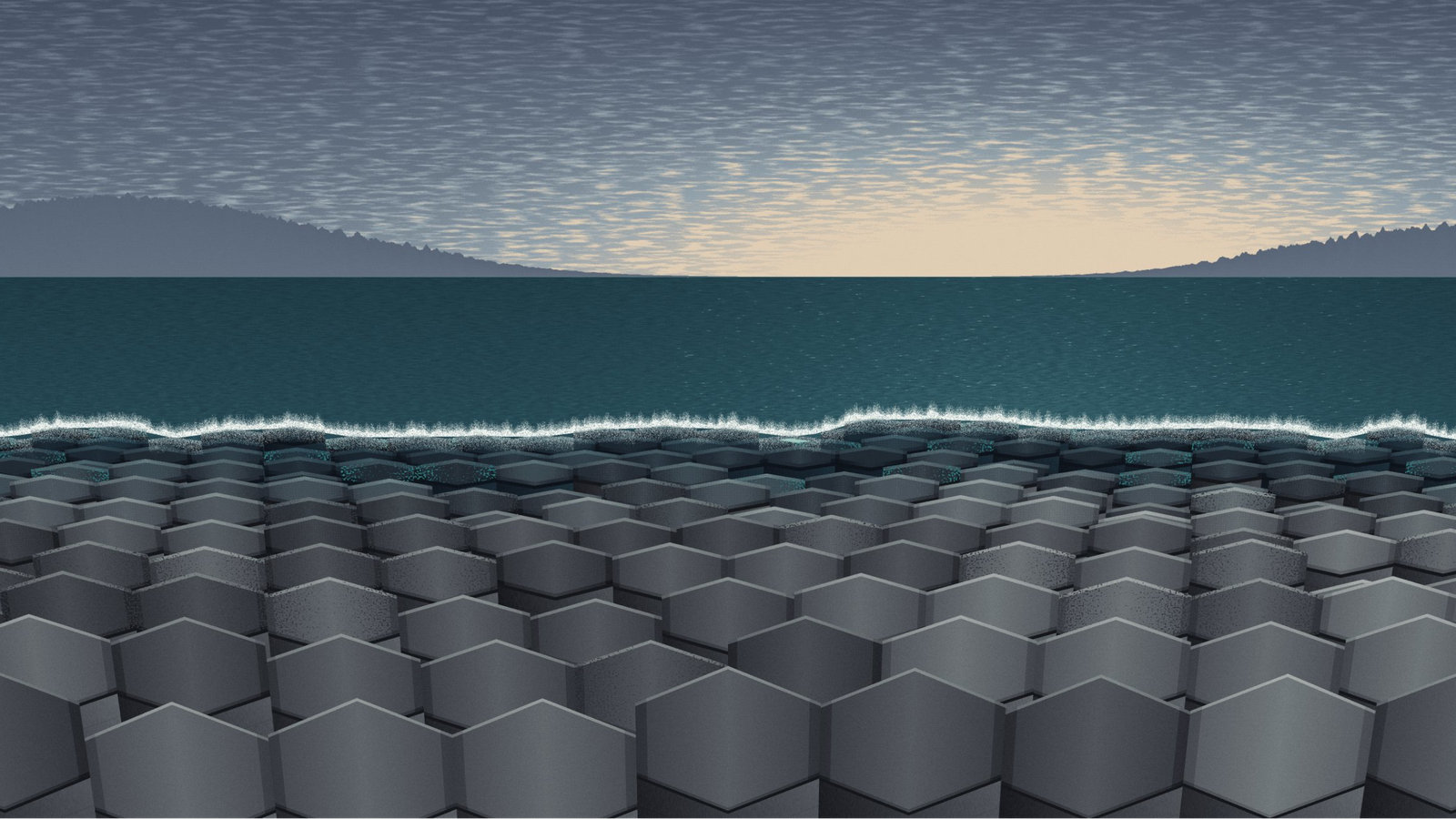 |
校正透視會拉伸圖片的一部分並壓縮另一部分,因此預計會損失部分畫面,並在被拉伸的一端損失一些銳度。完全校正有時看起來反而不對——略微向後傾斜的建築顯得自然,而兩側完全平行的建築看起來可能像是要向前倒下。
鏡頭畸變
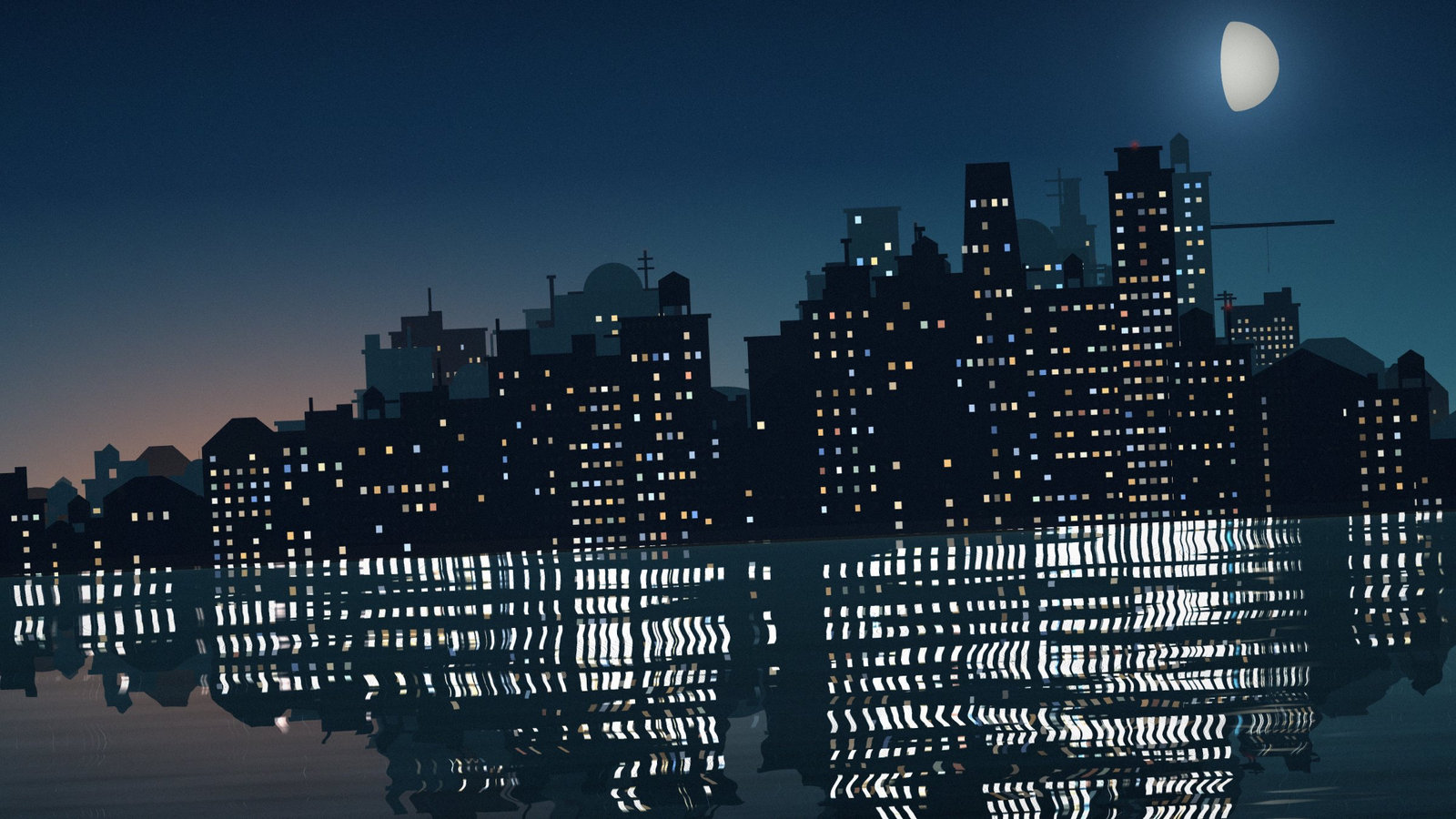
廣角鏡頭會使直線向外彎曲。Effects ▸ Distort ▸ Correct existing distortion... 可以把它們彎回來。
| 之前 | 之後 |
|---|---|
 |
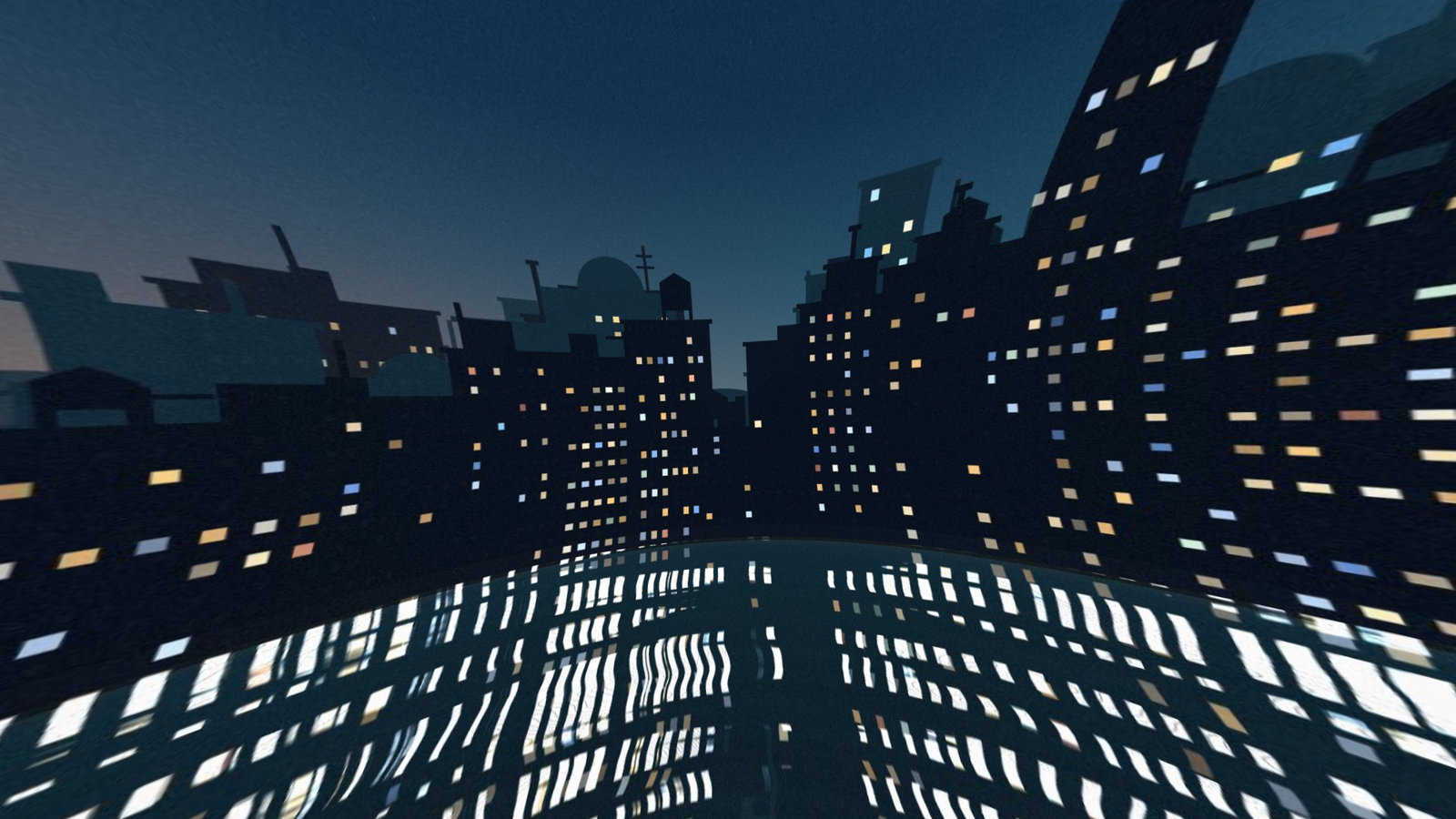 |
示例刻意誇大了變形,以便看清。進行校正時,目標應是恢復已知的直線,而不是再現這種效果。
請根據最靠近畫框邊緣的直線來判斷,那裡的畸變最強。
變換單個圖層
上述命令作用於整個文件。要移動、縮放、旋轉或斜切單個圖層,請使用 Move 工具——M——及其控制柄。
其選項欄以數值形式提供位置、大小、角度和斜切,因此你可以精確設定而不是憑感覺估計,還可以選擇拖動邊緣時是調整大小還是旋轉。
放大像素圖層會像調整影像大小一樣損失畫質。縮放形狀或文字圖層則不會,因為它們是重新繪製的,而不是被拉伸的。
行之有效的順序
- 拉直——在裁掉任何內容之前
- 校正鏡頭畸變和透視——趁完整畫面還在
- 裁剪——對剩餘內容進行構圖
- 調整大小——調整到你實際需要的尺寸
- 銳化——最後進行,作用於最終的像素
除最後一步外,每一步都會丟棄像素,因此按這個順序操作,可以讓每一步都基於儘可能多的資訊進行。
測量、標尺與對齊
從工具箱中選擇 Measure,或從顏色拾取工具開始反覆按 I 切換到 Measure。在兩點之間拖動即可讀取距離和角度;拖動端點可以微調這條線。物理單位取決於文件的解析度後設資料,而像素單位則不受影響。測量不是裁剪,也不是選區。
View ▸ Show rulers 會新增座標參考。View ▸ Show extras ▸ Smart guides 會顯示對齊提示。啟用 View ▸ Snap,然後在 View ▸ Snap to 下選擇對齊目標:畫布邊緣、中心線、圖層或角度增量。如果移動時跳到了不需要的目標上,請暫時關閉 Snap,並使用 Move 工具的數值位置控制元件進行精確定位。