
文字與形狀
大多數圖層由像素構成,文字圖層和形狀圖層則不然:它們儲存的是自身的定義——這些文字、這種字型、這個字型大小;這個矩形、這樣的圓角——並在每次顯示文件時重新繪製自己。
其實際意義在於它們始終可編輯。修改一個詞、更換字型、把矩形放大到四倍,結果依然清晰而不會模糊,因為它是重新繪製的,而不是被拉伸的。
文字
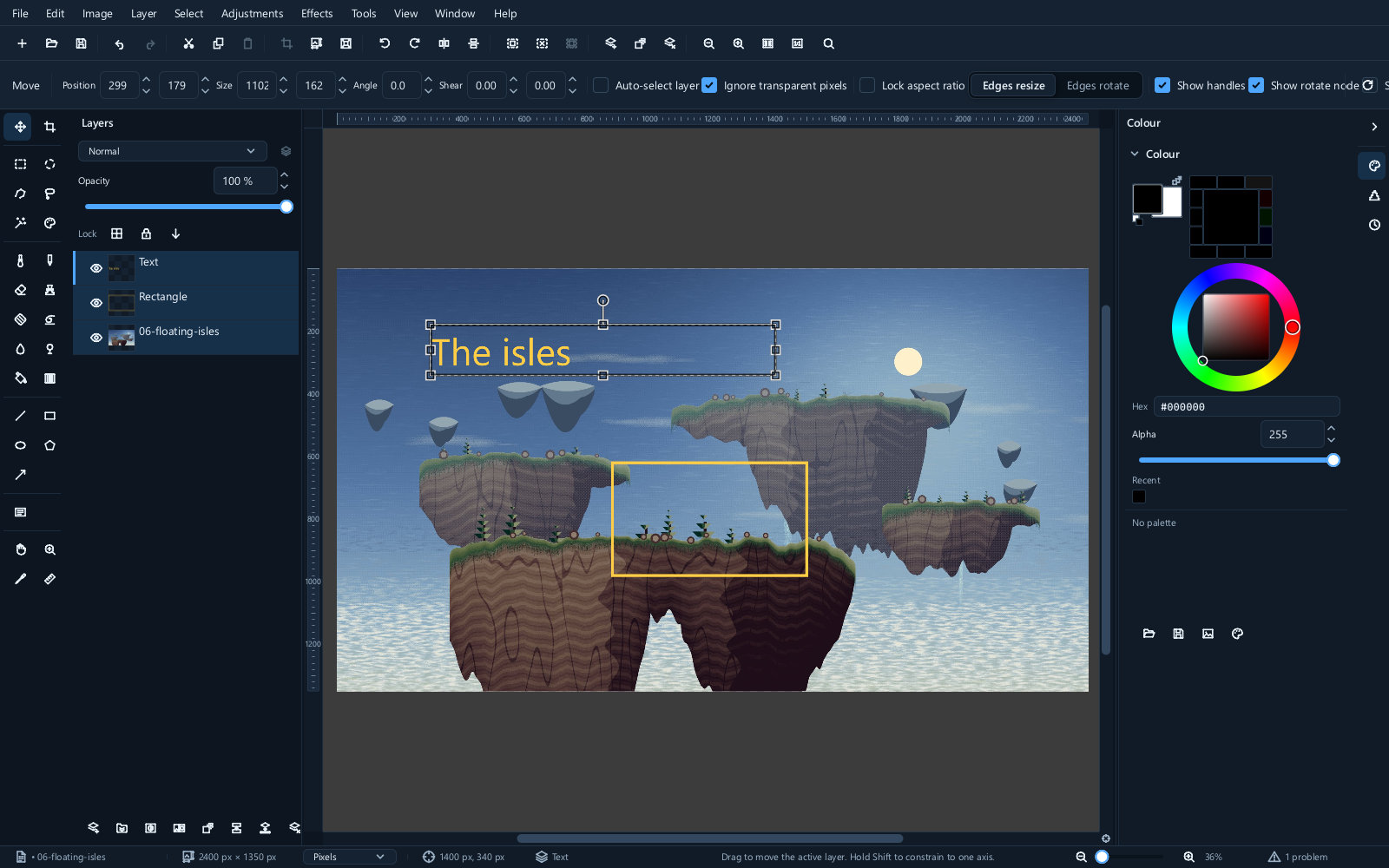
按 T 並在畫布上按一下。這會建立一個文字圖層,你可以在其中輸入文字。
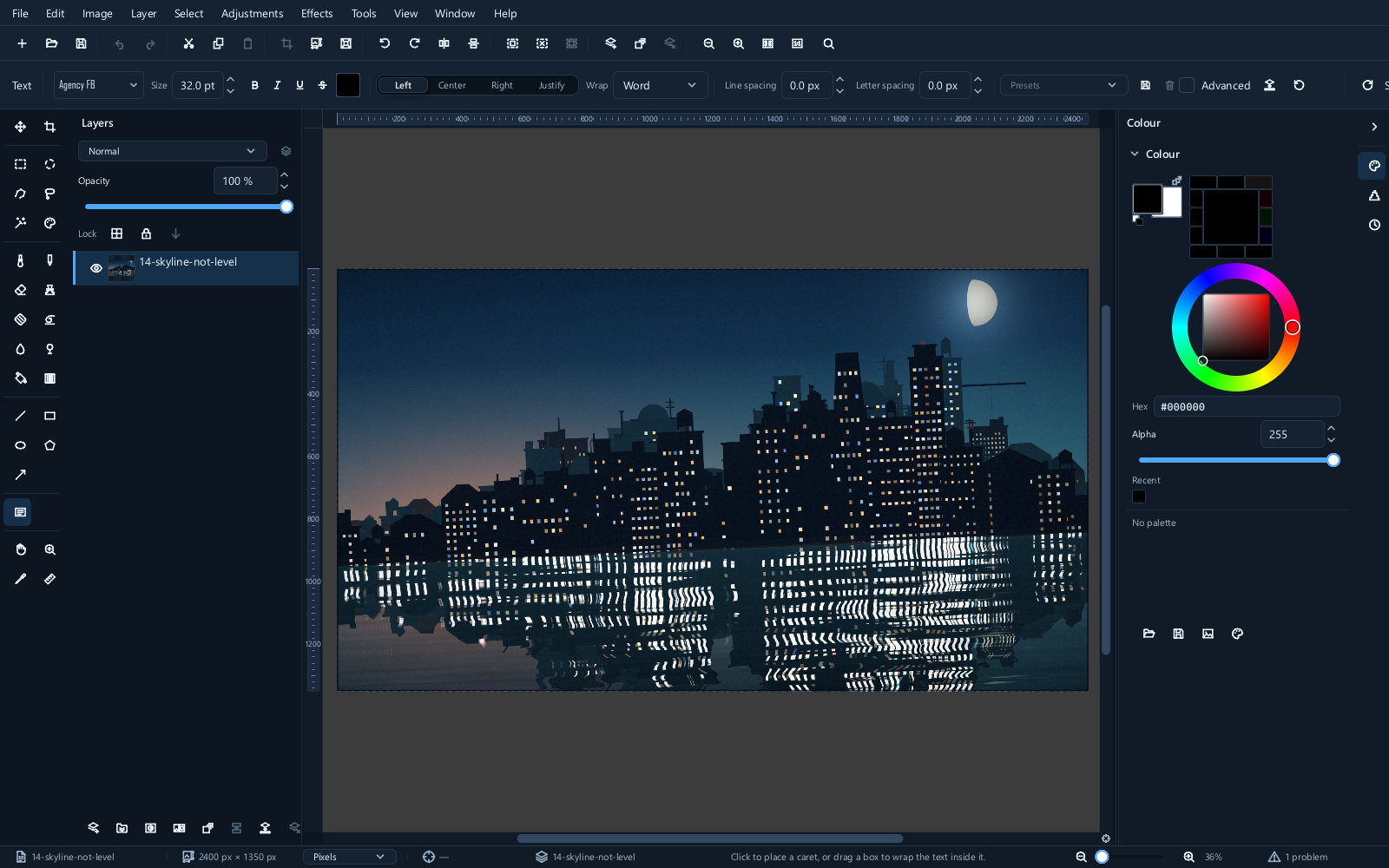
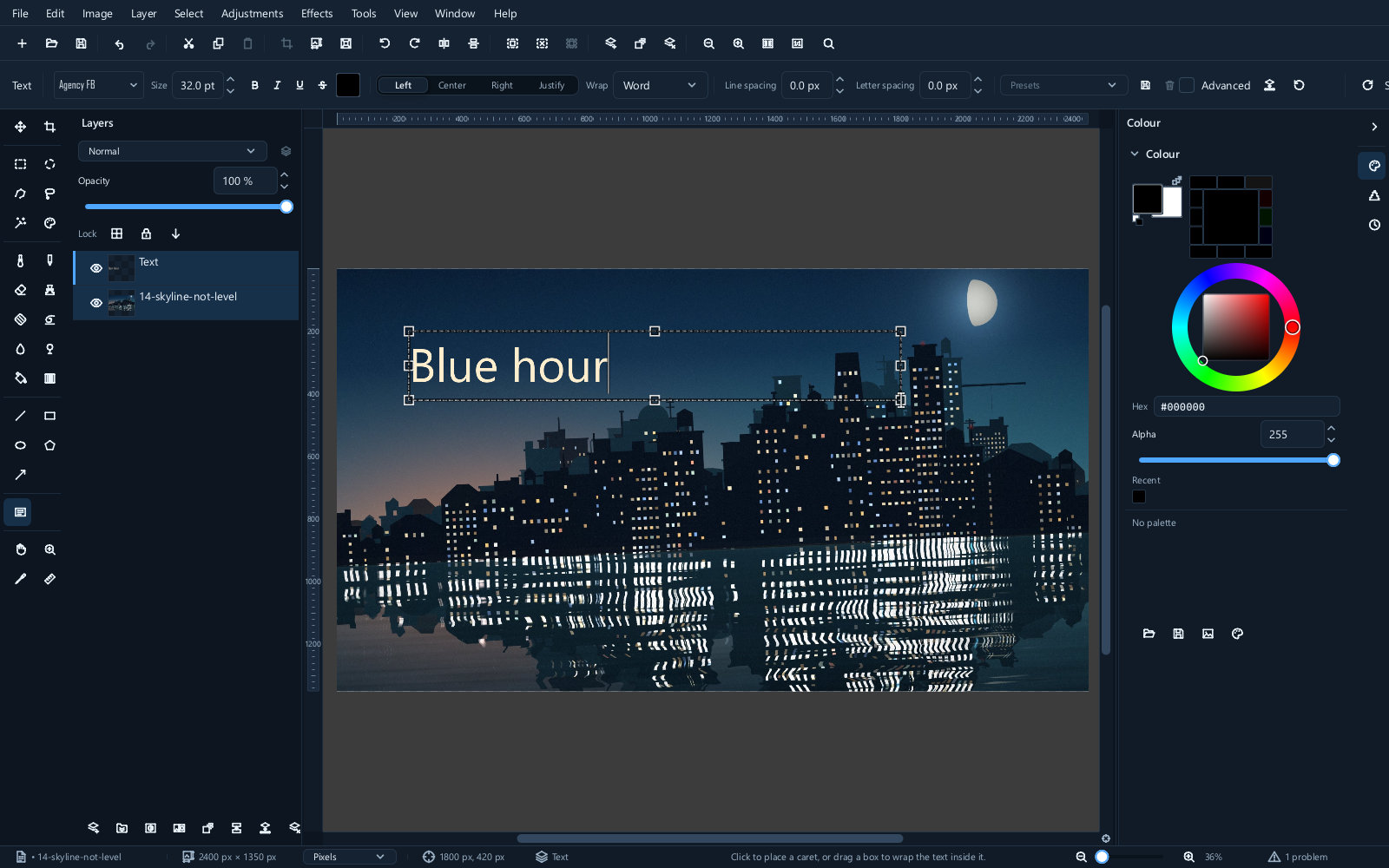
選項欄中有字型、字型大小和顏色。再次選擇該工具並按一下已有文字即可編輯——文字、字型和字型大小都可以在之後修改,無論隔了多久。
更多排版控制
當基本選項不夠用時,還有第二套更完整的控制元件。
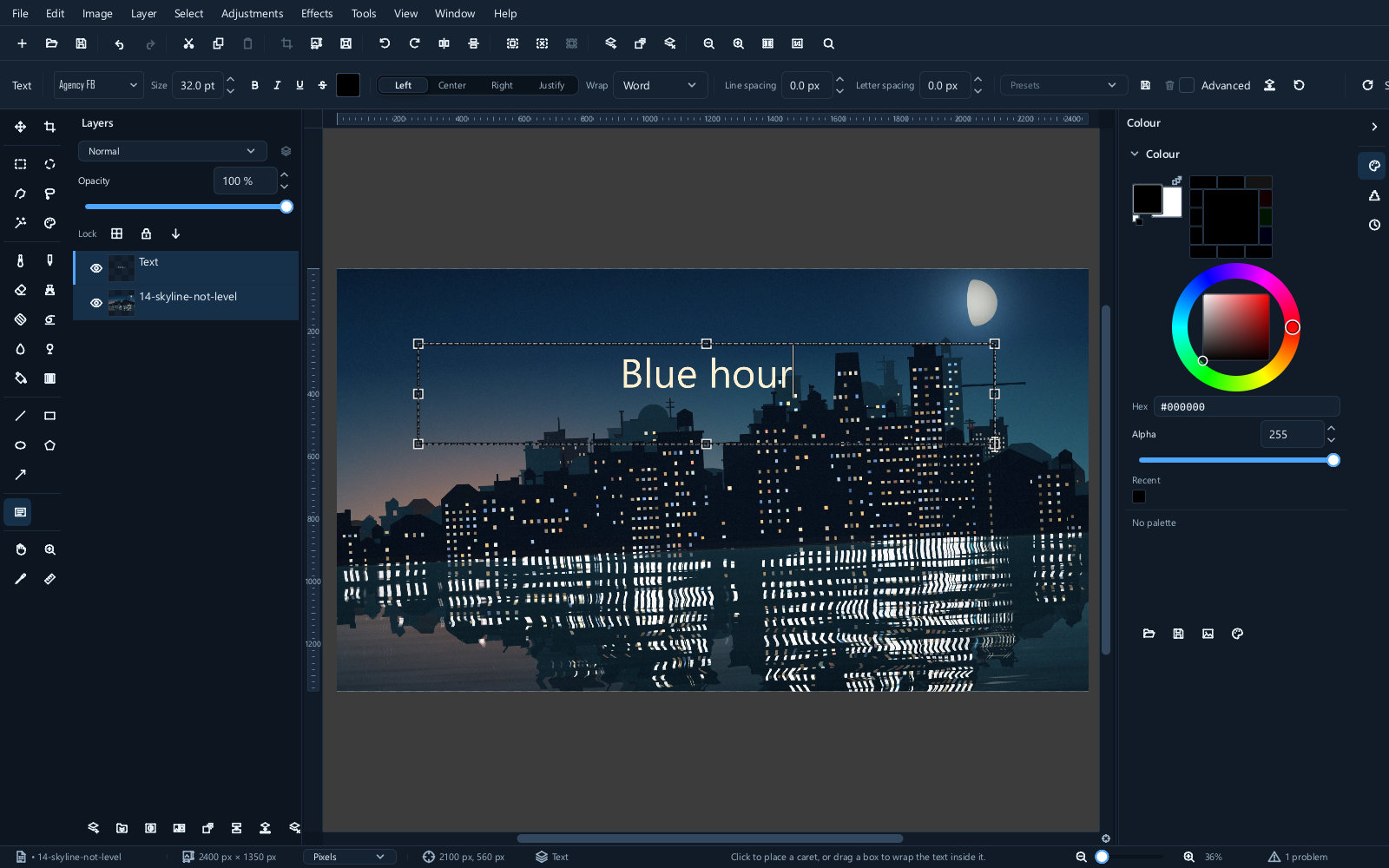
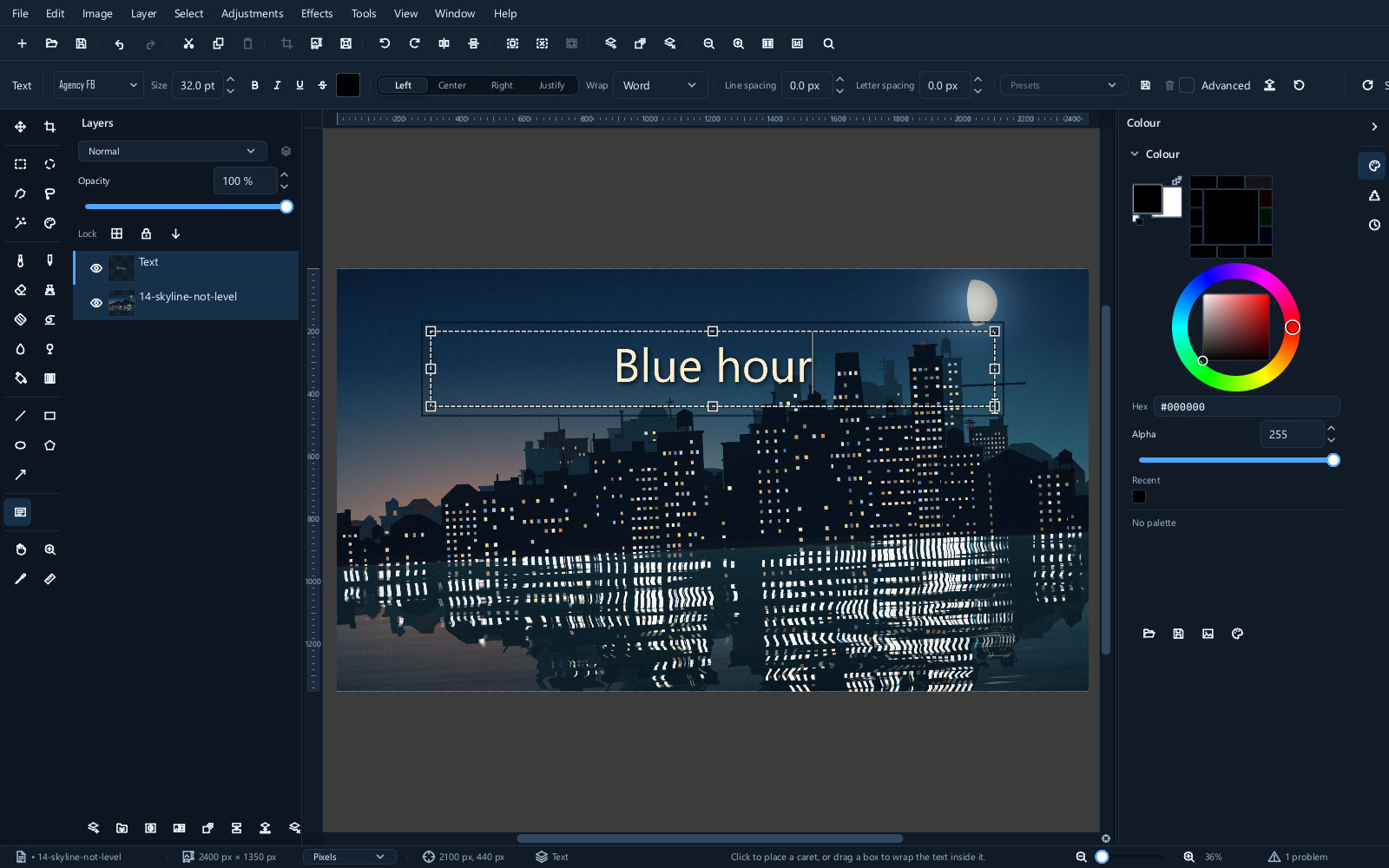
這些控制元件涵蓋對齊方式、字間距和行間距,以及字形周圍的描邊。最後一項能讓圖注在雜亂的照片上保持可讀——帶有細深色描邊的白色文字在任何背景上都清晰易讀。
讓文字在圖片上清晰可讀
三種方法,按值得嘗試的順序排列:
- 描邊:細而深的描邊,來自高階選項。
- 陰影:位於文字後方,使文字從背景中浮起,而不會產生硬邊。
- 柔和的深色形狀:放在文字下方的單獨圖層上,使用低不透明度,只在文字所在處壓暗照片。
第三種方法最可控,也最費工夫。
形狀
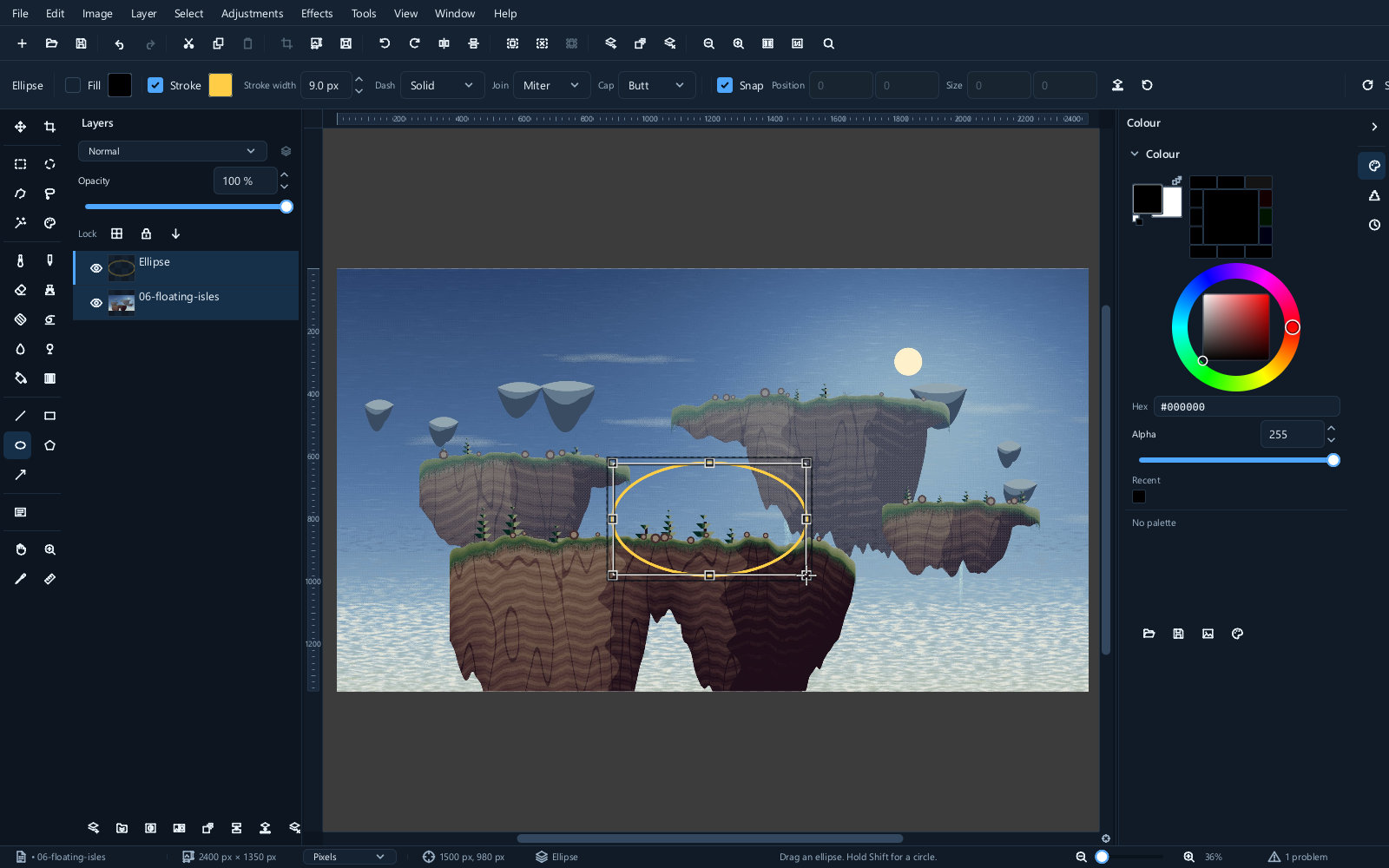
形狀工具可以繪製矩形、橢圓、多邊形、直線和箭頭。
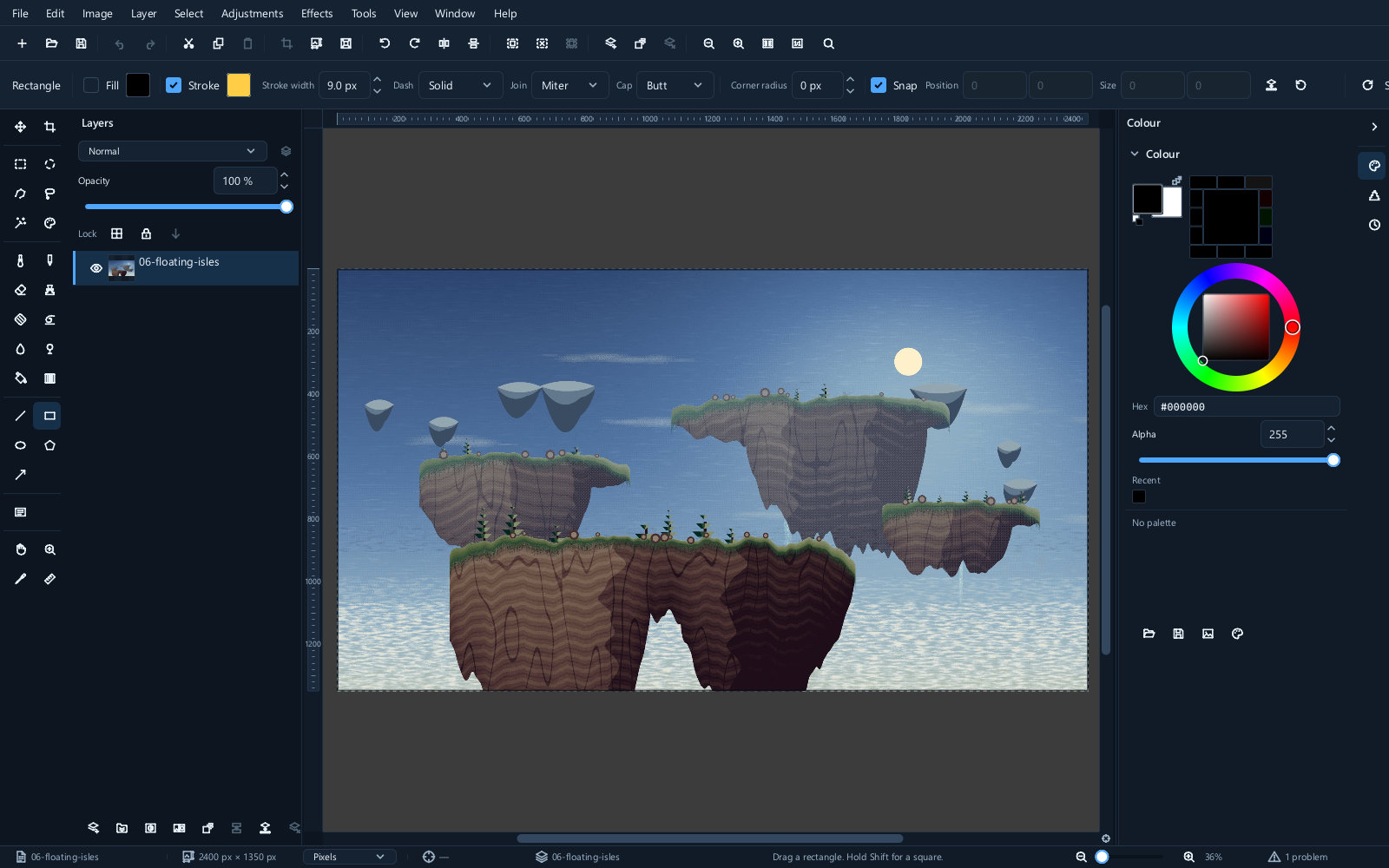
拖動即可繪製。拖動時按住 Shift,可將矩形約束為正方形、將橢圓約束為圓形,或將直線約束為合適的角度。
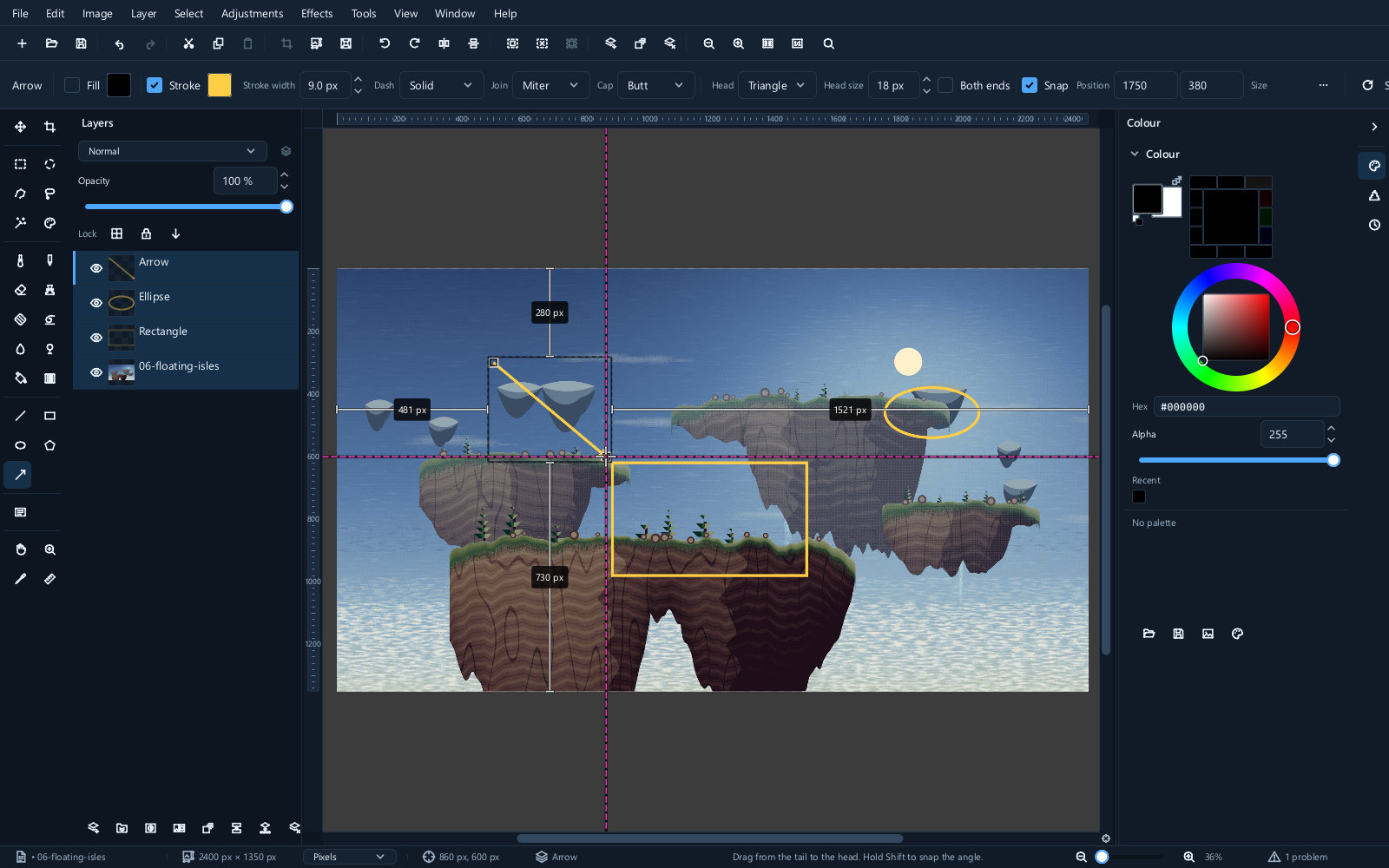
每個形狀都可以有填充、描邊或兩者兼有,描邊有自己的寬度和顏色。
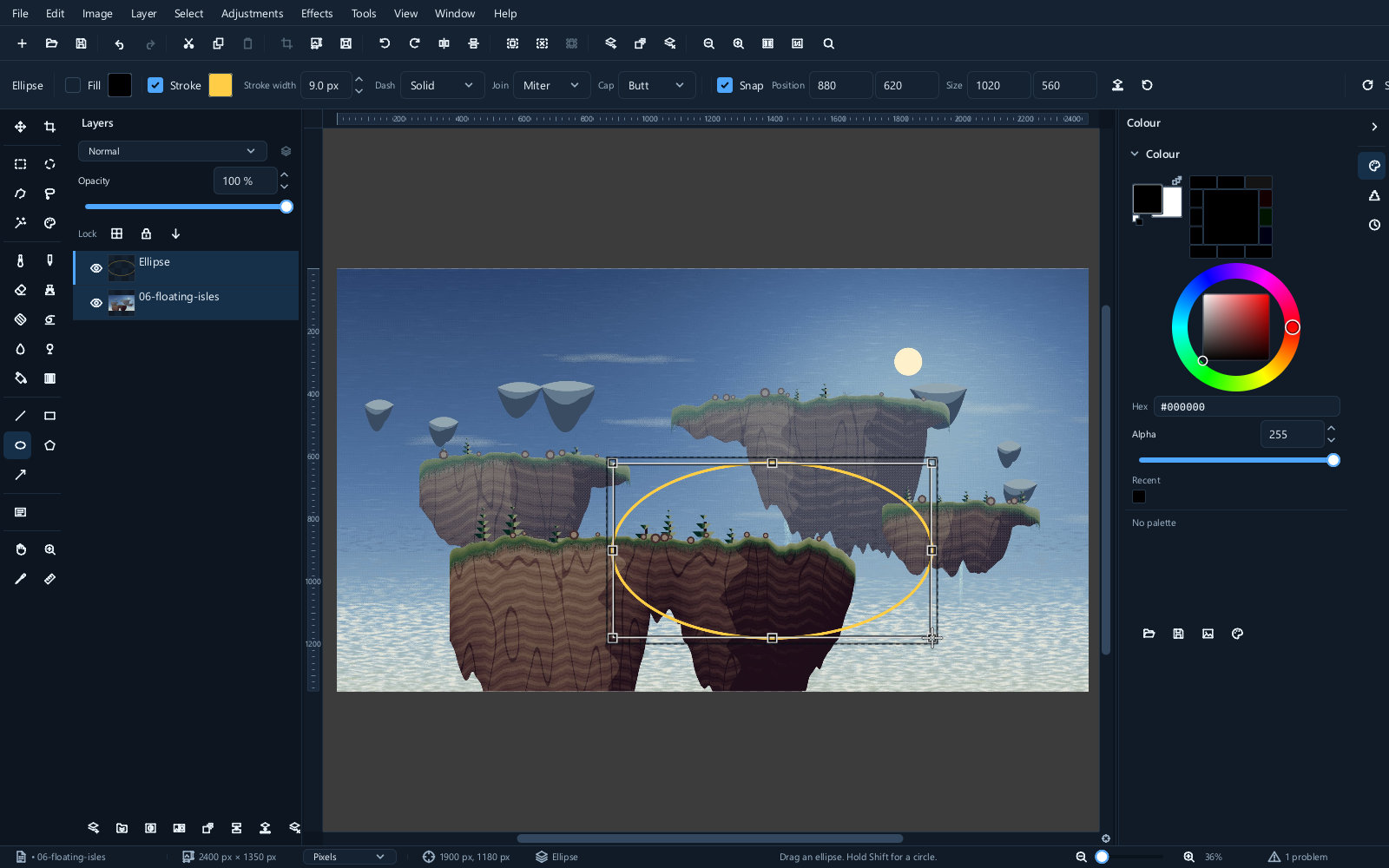
每個形狀都會成為一個獨立的圖層,因此可以單獨編輯。
調整大小而不損失畫質
這正是向量圖層的意義所在。選中它,拖動其控制柄,形狀會按新的尺寸重新繪製,而不是被縮放。
以同樣方式放大的像素圖層會變得模糊且呈塊狀。形狀圖層則不會,無論你改變多少次主意。
把它們轉換為像素
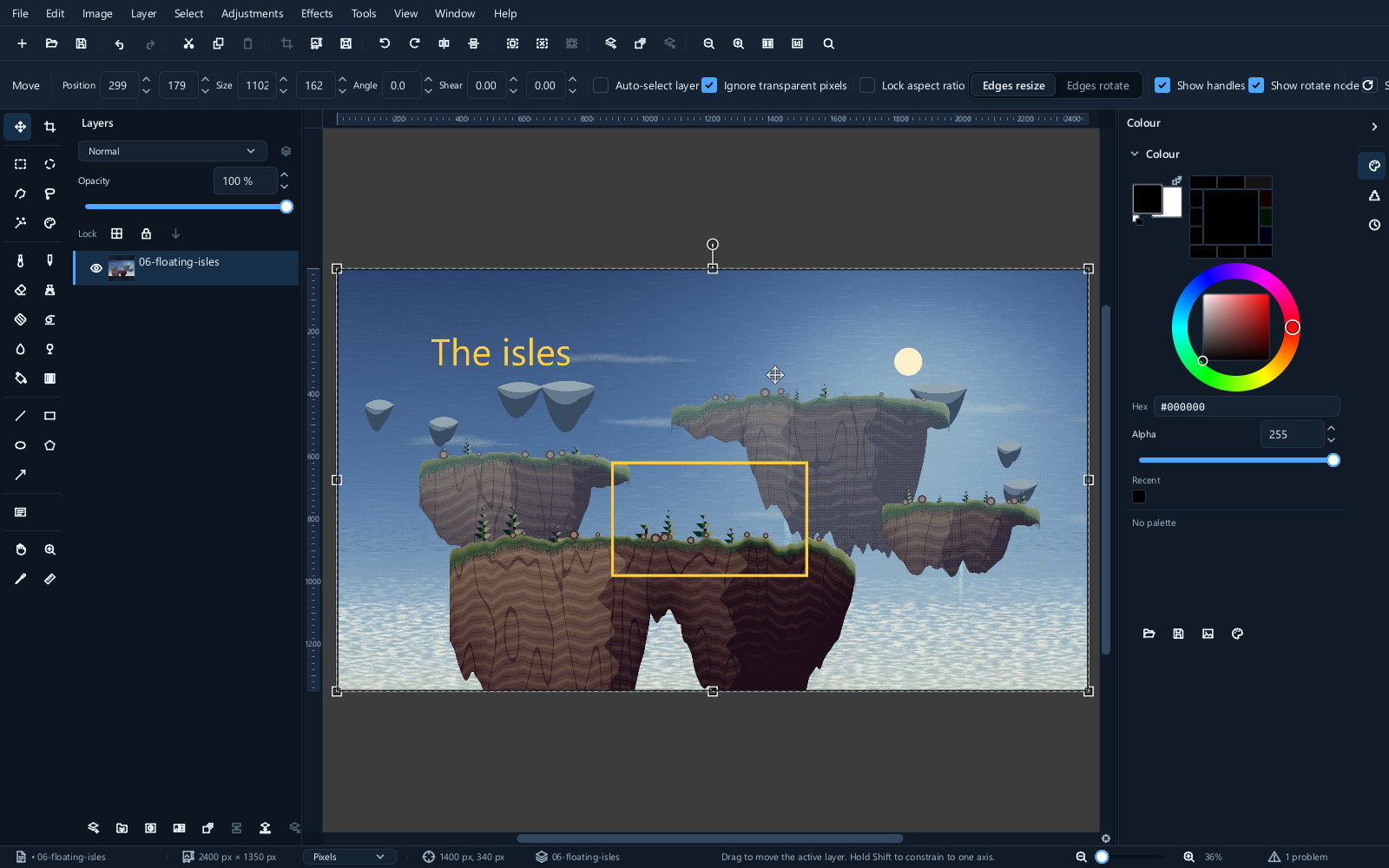
這兩種圖層都可以用 Layer ▸ Rasterize ▸ Current layer 柵格化——即轉換為普通像素。All layers 會轉換所有適用的圖層。
之後你就可以在上面繪畫、擦除,對其應用效果和模糊——而在它仍然只是對自身的描述時,這些都無法做到。
這種交換是永久性的:文字不再是文字,無法重新輸入,也無法更換字型。
儘可能晚地提交。 如果需要在形狀後面加一個模糊陰影,請複製該形狀圖層,提交副本並將其模糊,同時把可編輯的原件保留在其上方。
拼合影像會提交所有內容。
儲存
在本編輯器中,.mie 會把文字保留為文字、把形狀保留為形狀。其他匯出格式儲存的是繪製後的結果:重新開啟 PSD,文字就成了一張文字的圖片。
如果文件中有任何你可能會修改的文字,請保留 .mie。這是人們丟失工作成果最常見的一種情況——他們保留的分層檔案原來已經把文字凍結了。
開啟與儲存中有一張表,列出了每種格式能保留哪些內容。