
繪畫與修飾
繪畫工具在圖層上放置像素。其中一些用於繪製;大多數則用於修復照片,而人們實際上也主要拿它們來做這件事。
本頁的所有內容都作用於所選圖層;如果存在選區,則只作用於選區內。
畫筆
按 B。工具選項欄中會顯示畫筆的設定。
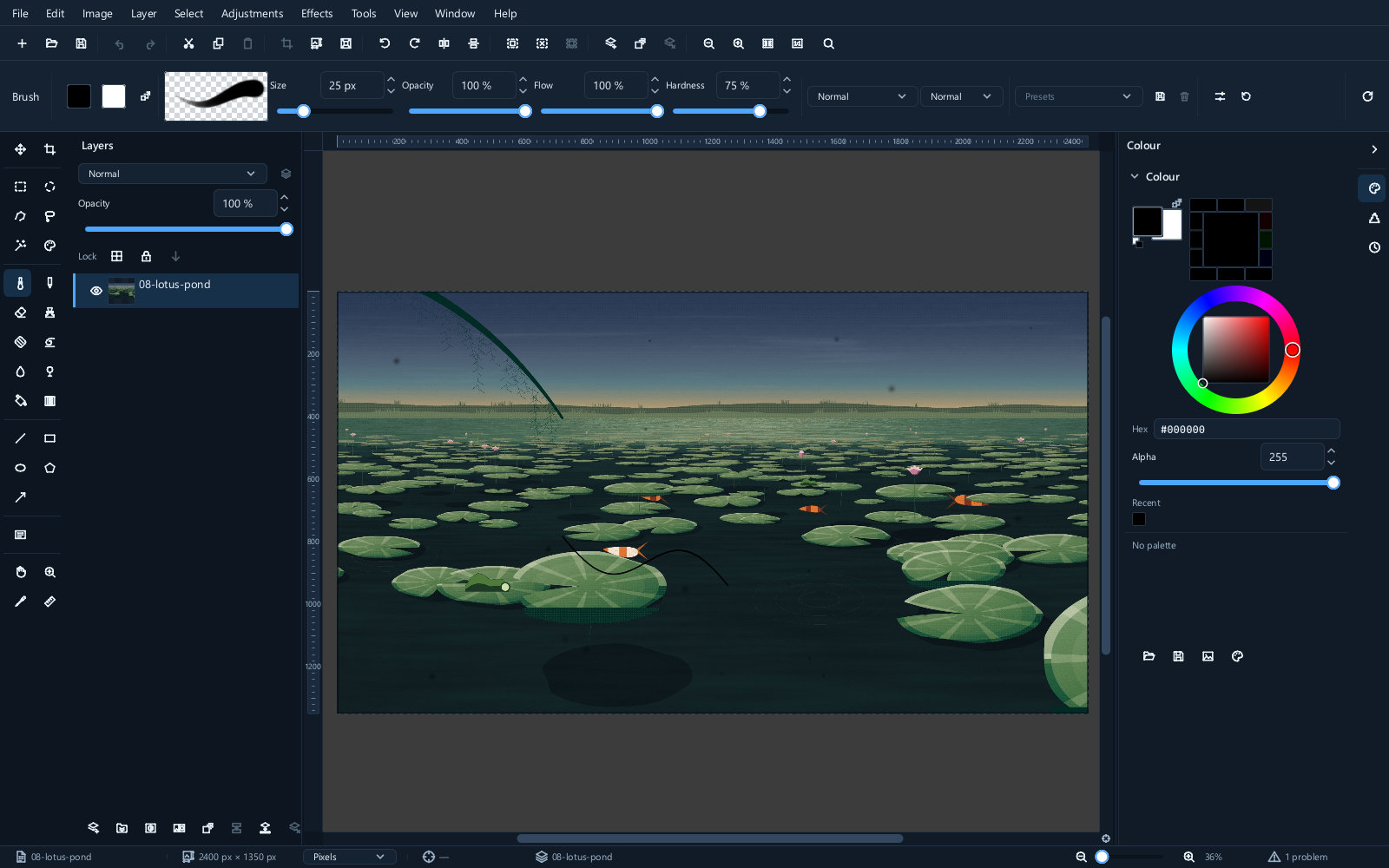
有五項設定很重要,而且它們很容易相互混淆。
| 設定 | 作用 |
|---|---|
| Size | 畫筆的直徑,以像素為單位 |
| Hardness | 邊緣的銳利程度——100% 是硬邊圓盤,0% 則完全漸隱 |
| Opacity | 一筆總共最多能塗上多少顏料 |
| Flow | 每一次接觸塗上多少顏料 |
| Spacing | 畫筆從一個筆點移動到下一個筆點的距離 |
無需離開畫布,即可用 [ 和 ] 更改大小,用 Shift+[ 和 Shift+] 更改硬度。這兩組快捷鍵對提高速度的幫助超過本頁中的任何其他內容。
硬度
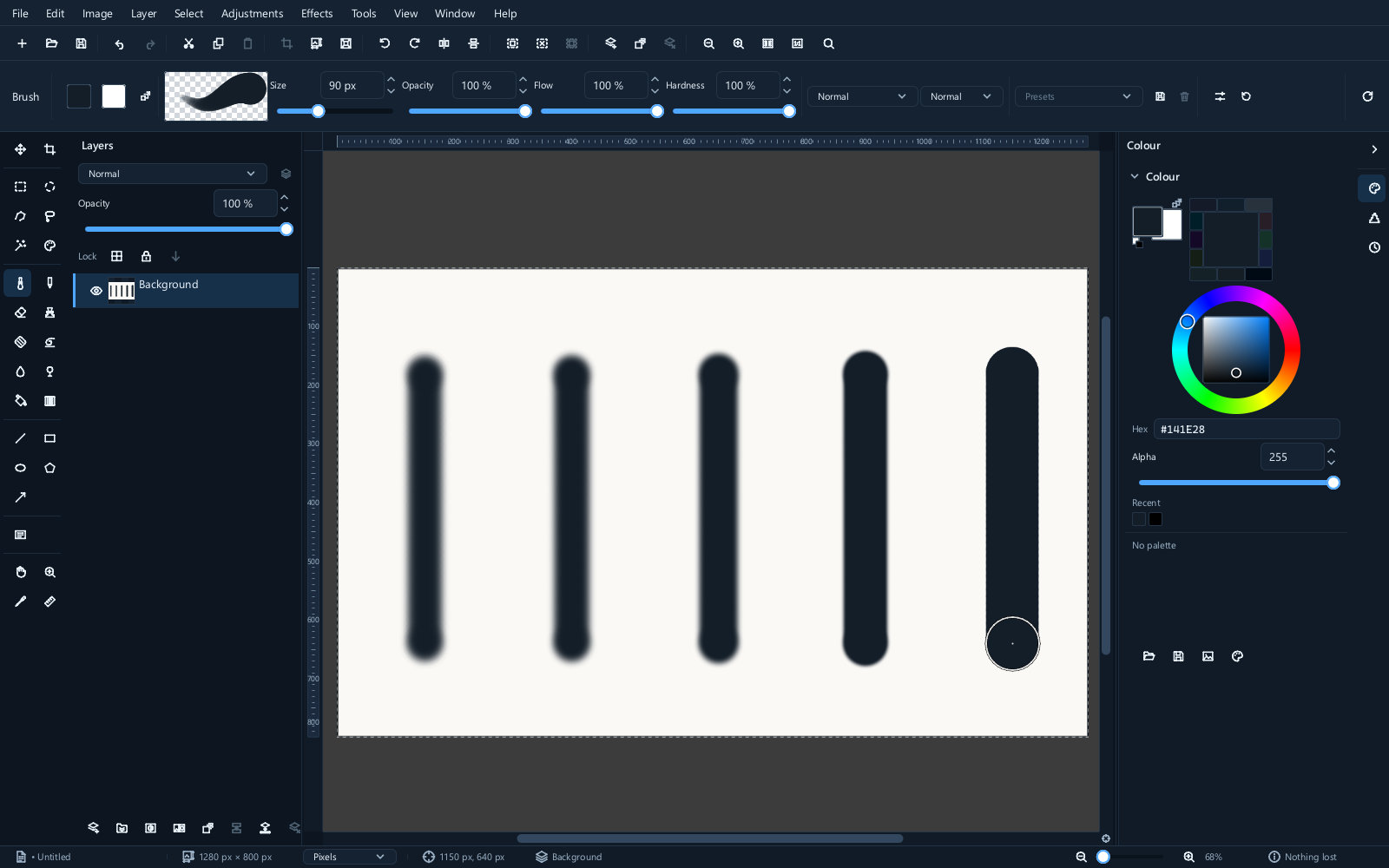
硬畫筆適合繪製線條,以及為邊緣明確的物件繪製蒙版。軟畫筆則適合照片上的幾乎所有操作——減淡、加深、讓修復處融入周圍、繪製蒙版。如果修飾痕跡很明顯,原因通常是畫筆太硬。
不透明度與流量
兩者聽起來一樣,實則不同。
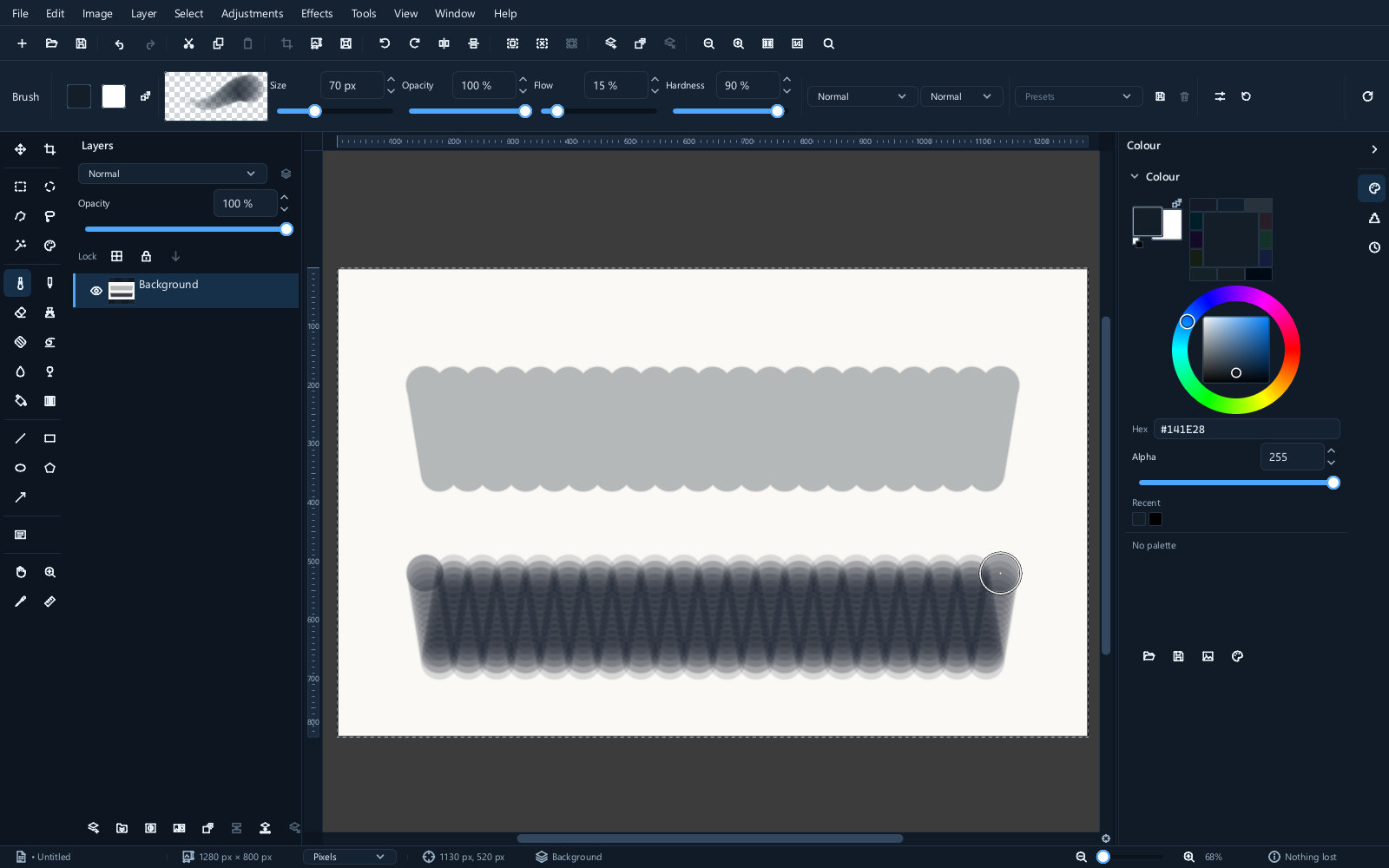
Opacity 限制整筆的上限。設為 50% 時,不鬆開按鍵在同一處來回塗十次,結果仍是 50%——一筆不能超過其上限。
Flow 限制每個筆點的上限。流量為 20% 時,每塗一遍顏色都會更深,因此顏料會像噴槍那樣逐漸累積。
用於修飾時,低流量更有用:分多遍逐步累積校正效果,看起來合適時就停下,而不是預先確定一個強度。
間距
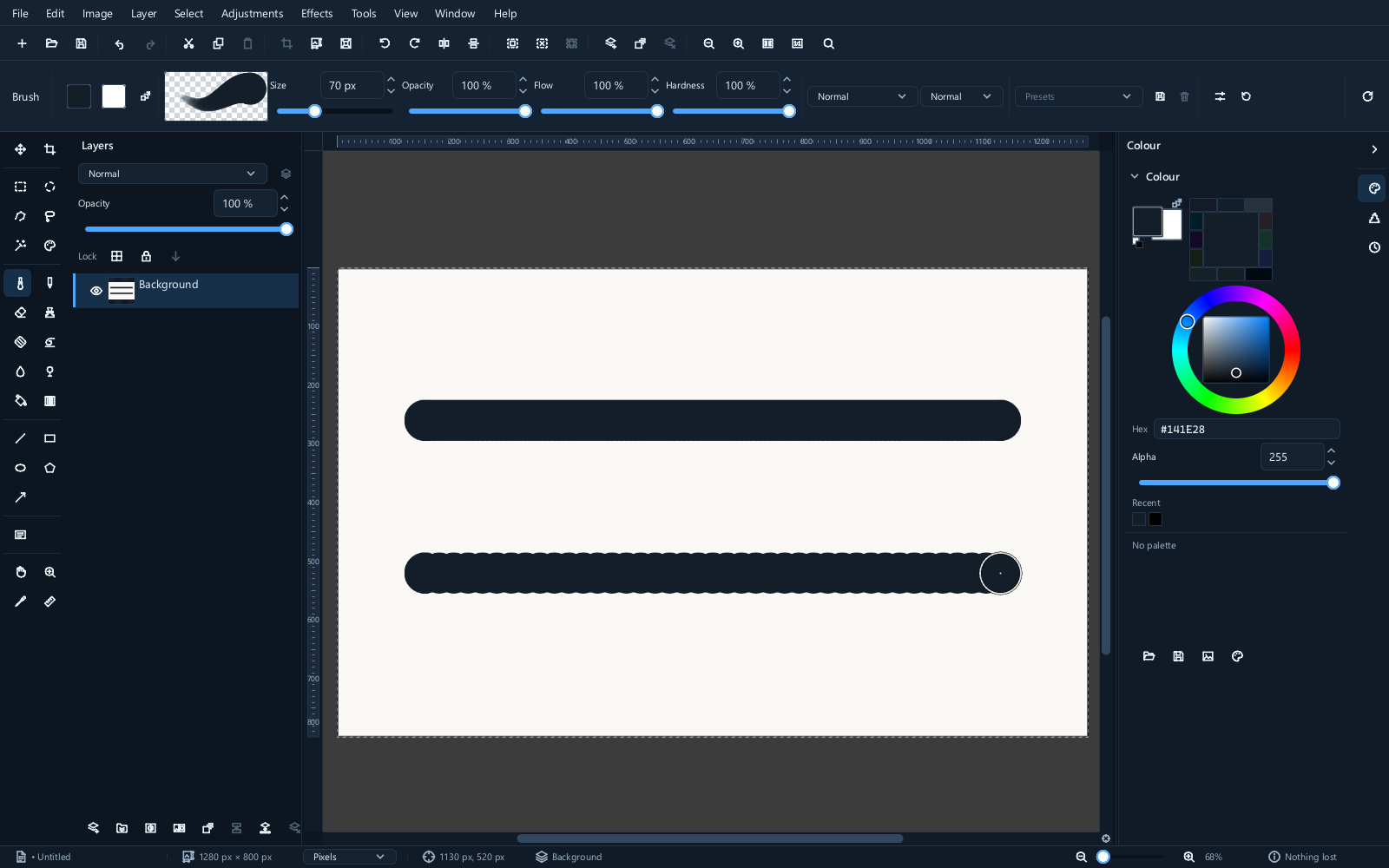
間距小時得到連續的線條。間距大時得到點狀軌跡,可以藉此有意地散佈紋理。
壓感
使用數位板時,筆壓可以控制大小、不透明度或兩者。
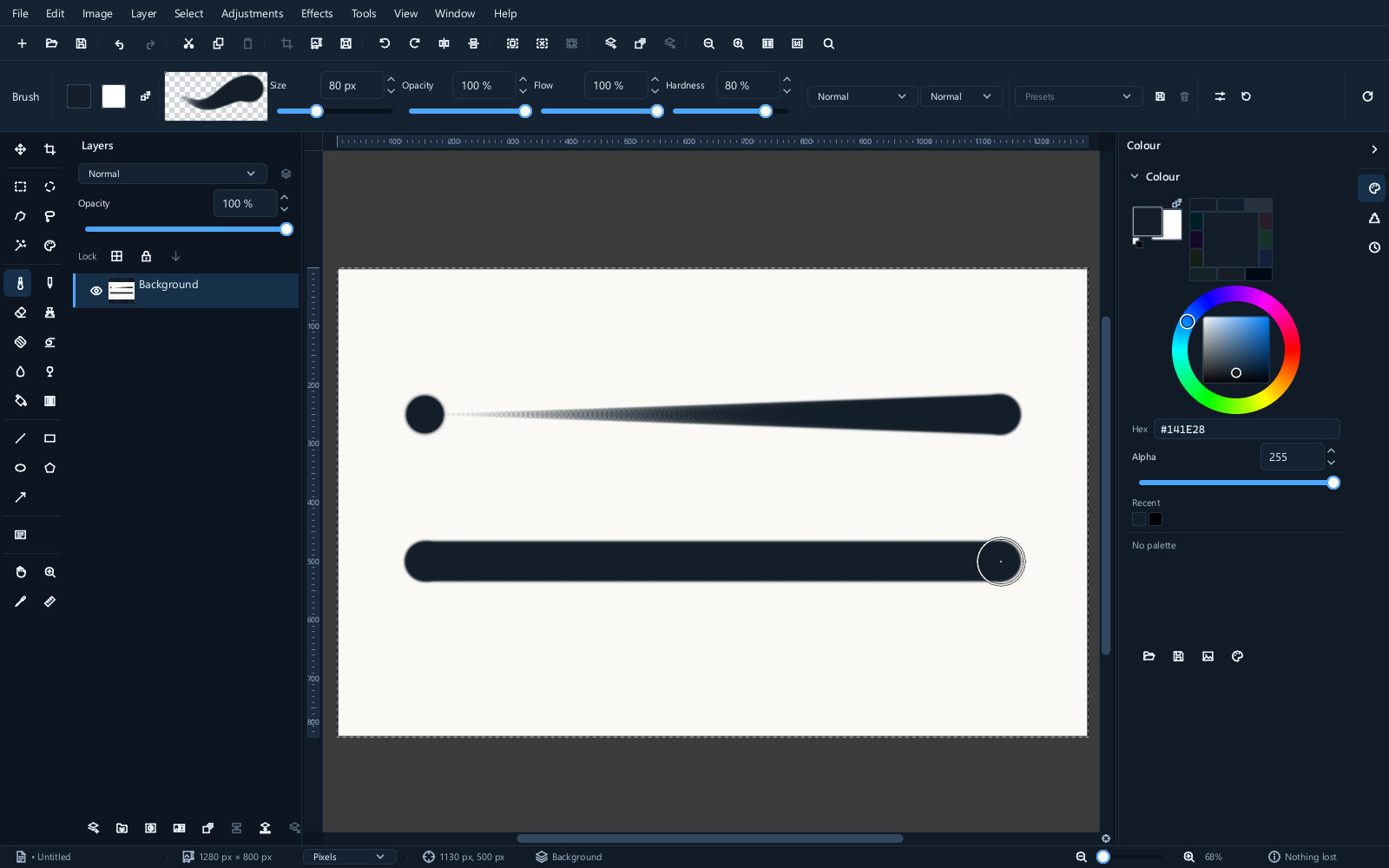
使用滑鼠時,每次接觸都是滿壓力,這些設定不起作用。
混合模式
畫筆有自己的混合模式,它決定你塗上的顏料如何與圖層上已有的內容結合。這與圖層的混合模式是同一個概念,只是按筆觸逐次應用。
這個列表比圖層面板中的更長——共二十八種,而不是二十種——因為有幾種模式只有在畫筆移動時才有用。除了熟悉的 Multiply、Screen 和 Overlay 之外,還有線性和亮光等變體(Linear burn、Linear light、Vivid light、Pin light、Hard mix),算術類的 Divide 和 Subtract,以及用於處理紋理的 Grain extract 和 Grain merge。Exclusive or 是畫筆唯一不提供的圖層模式。
有三種值得記住名字:
- Multiply 用於明暗處理——以低不透明度繪畫,每塗一遍都會使下方內容變暗,就像鉛筆逐步疊加色調一樣。
- Overlay 用於為特定區域增加對比度,用畫筆減淡和加深本質上就是這樣。
- Behind 只在圖層透明的地方繪畫,因此你可以在物件周圍補上背景,而無需先為其新增蒙版。
除非你需要其中某一種,否則請保持 Normal。畫筆莫名其妙地不起作用,往往是因為它還停留在一小時前設定的某個混合模式上。
選擇顏色
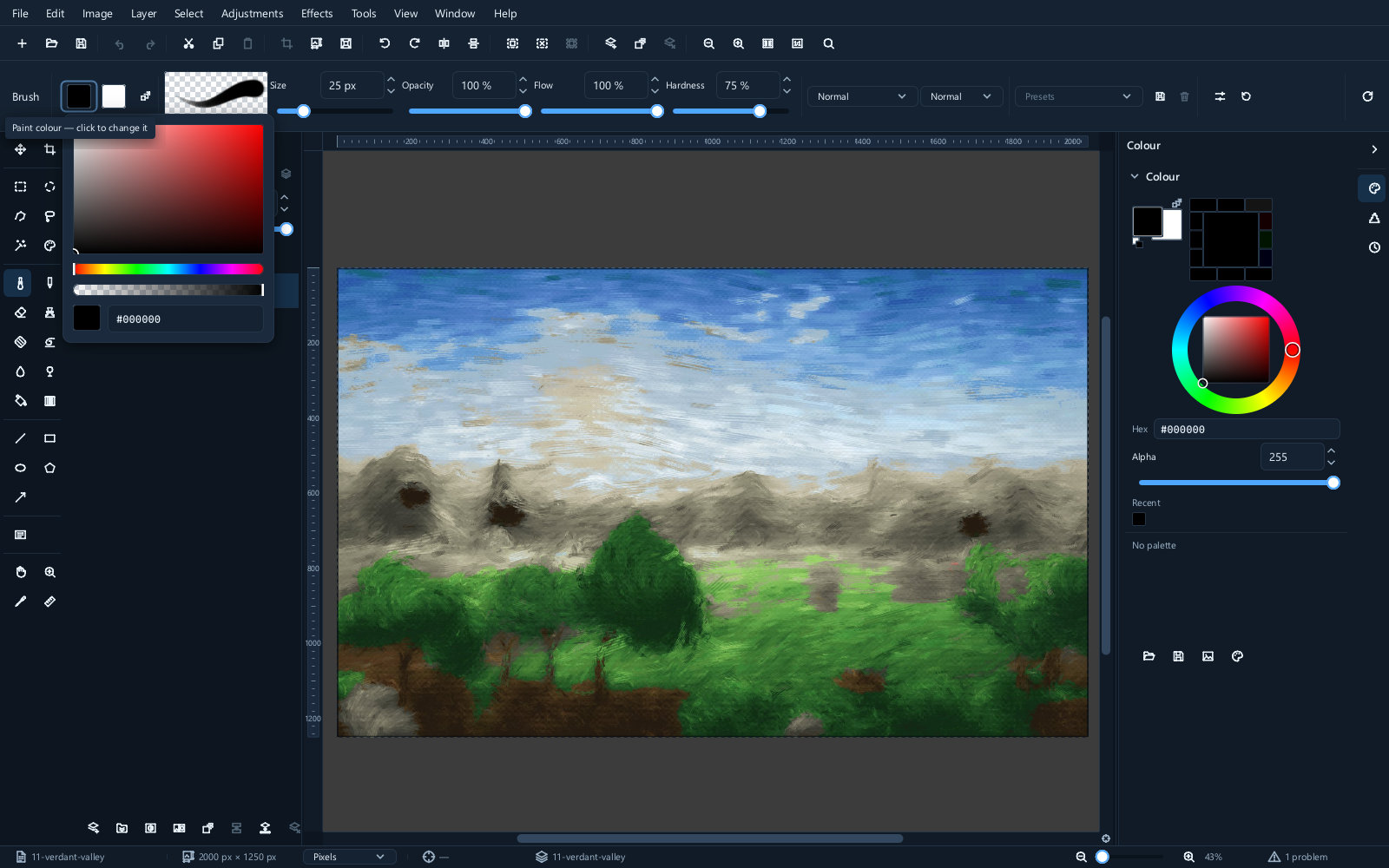
顏色面板包含前景色和背景色、色輪、十六進位制欄位以及你最近使用的顏色。
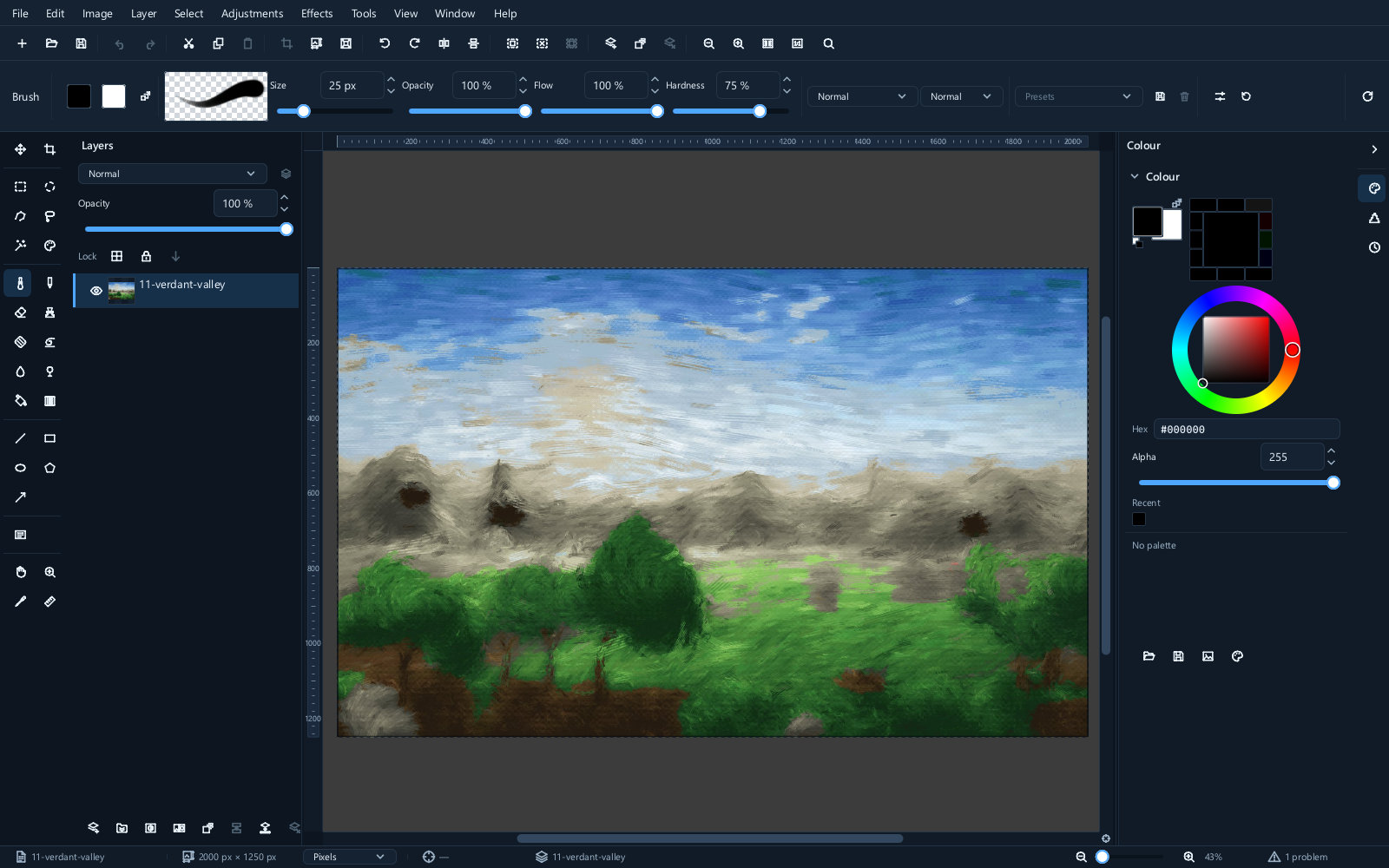
對話方塊提供同樣的內容,但尺寸更大,便於精確選取。
從圖片中取色
按 I 切換到顏色拾取工具,然後按一下畫布上的任意位置。該顏色即成為前景色。
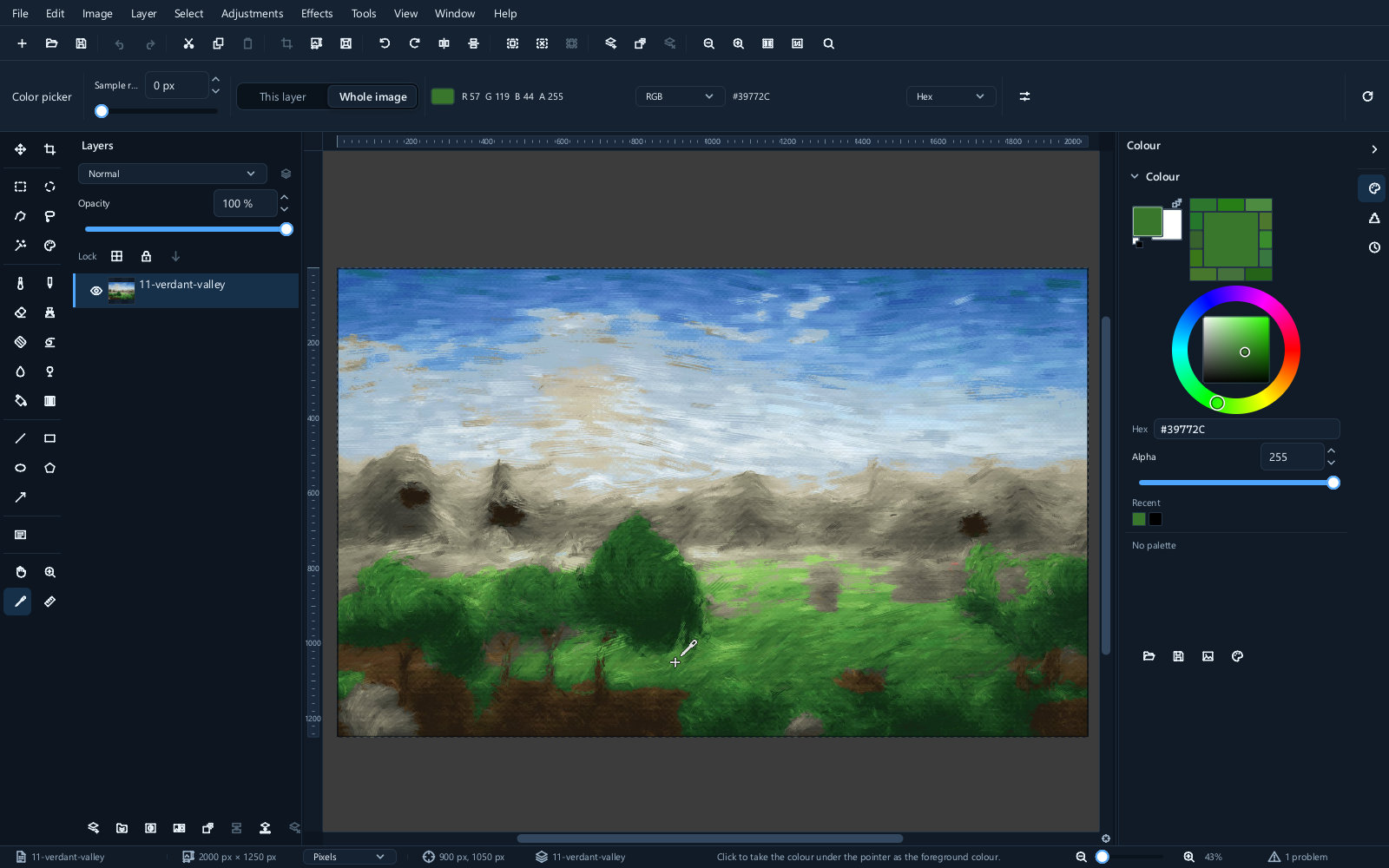
修飾所用的顏色就是這樣得來的。幾乎每一次修復都是從取樣待修復處緊鄰的顏色開始的。
橡皮擦
E。它移除像素而不是新增像素,同樣具有大小、硬度、不透明度和流量設定。
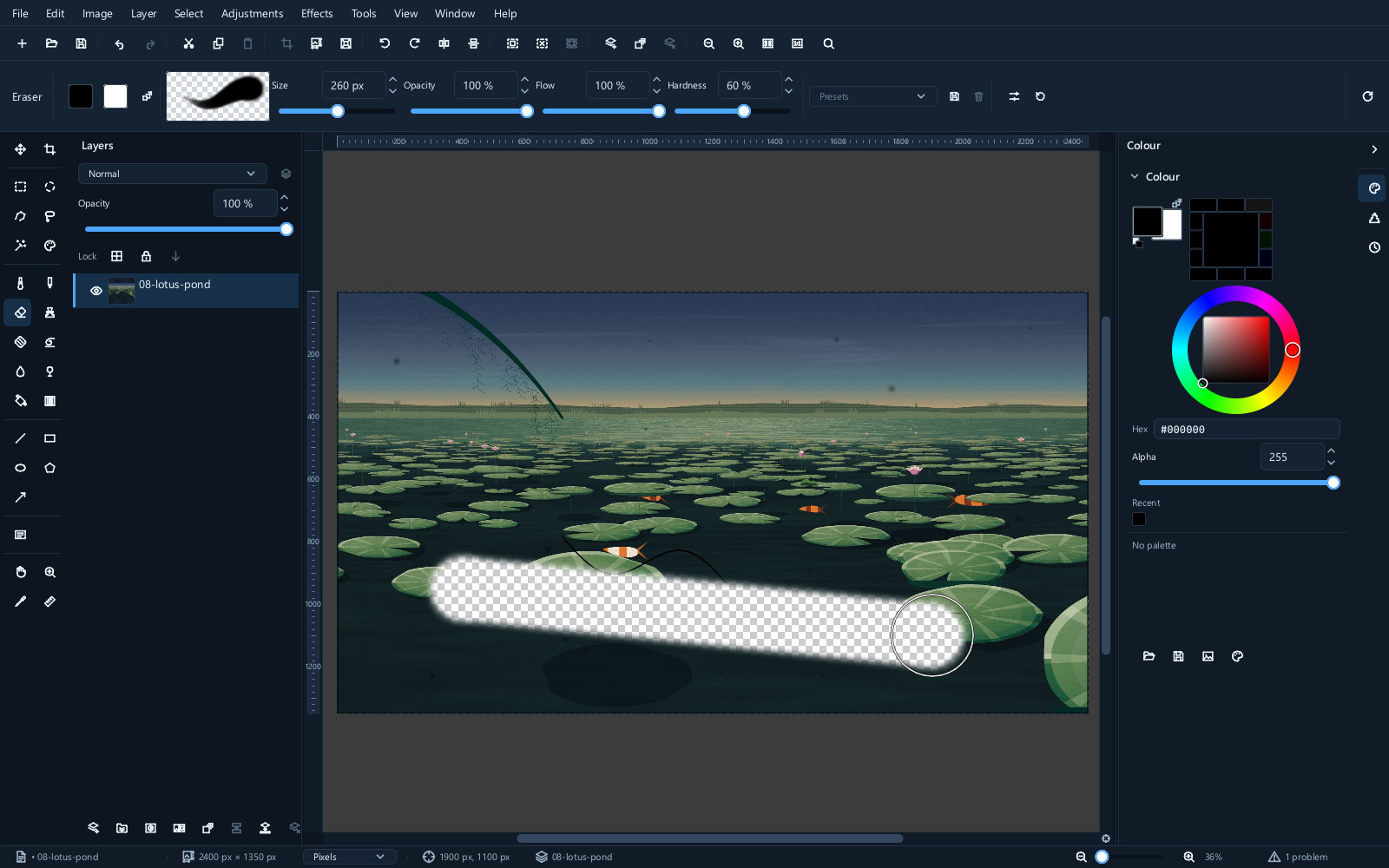
一旦繼續進行後續操作,擦除就是永久性的。在蒙版上塗黑色可以隱藏完全相同的像素,並且今後隨時都能復原。請優先使用蒙版。
仿製圖章
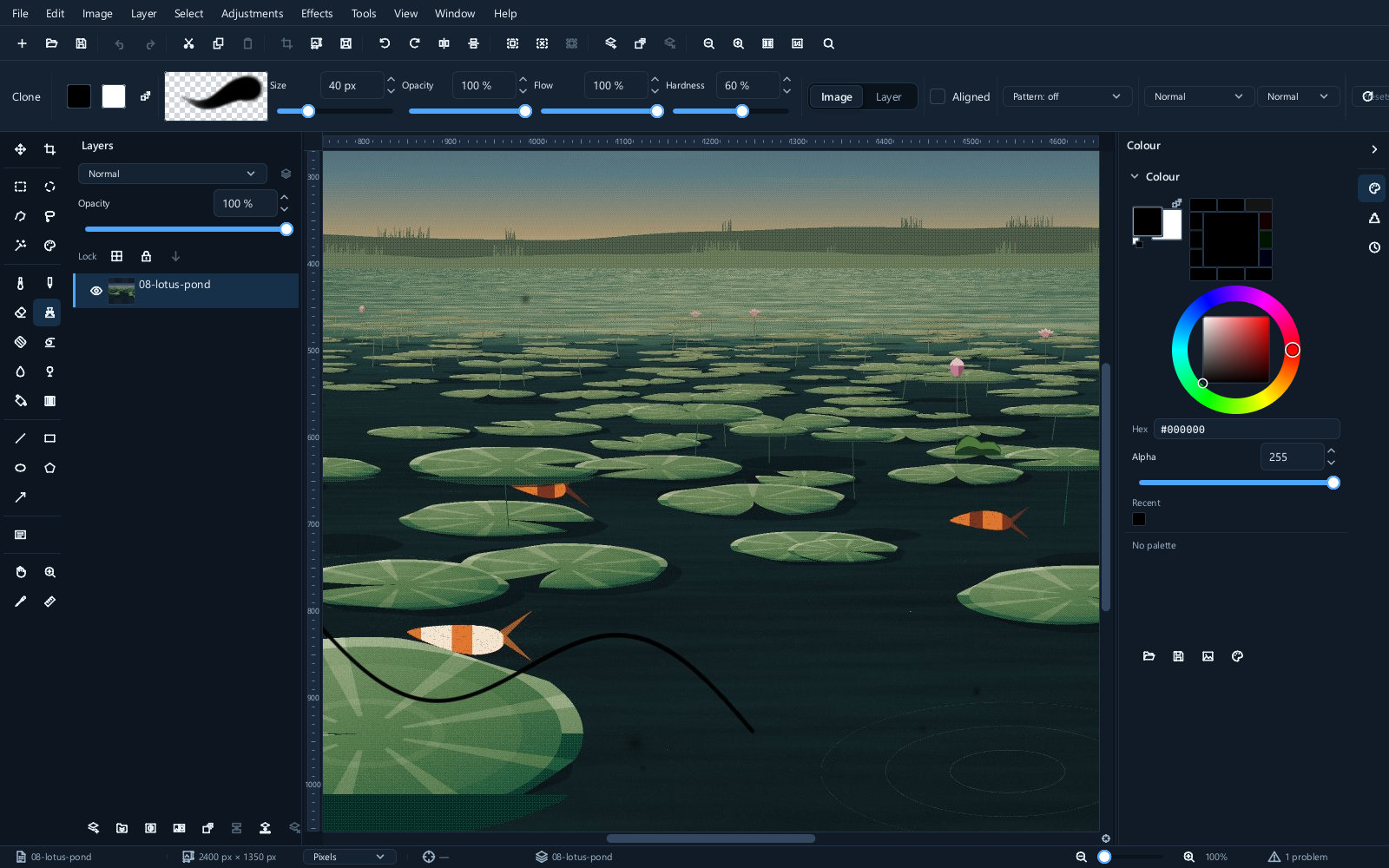
K。它把像素從圖片的一處複製到另一處,是去除物體的主要工具。
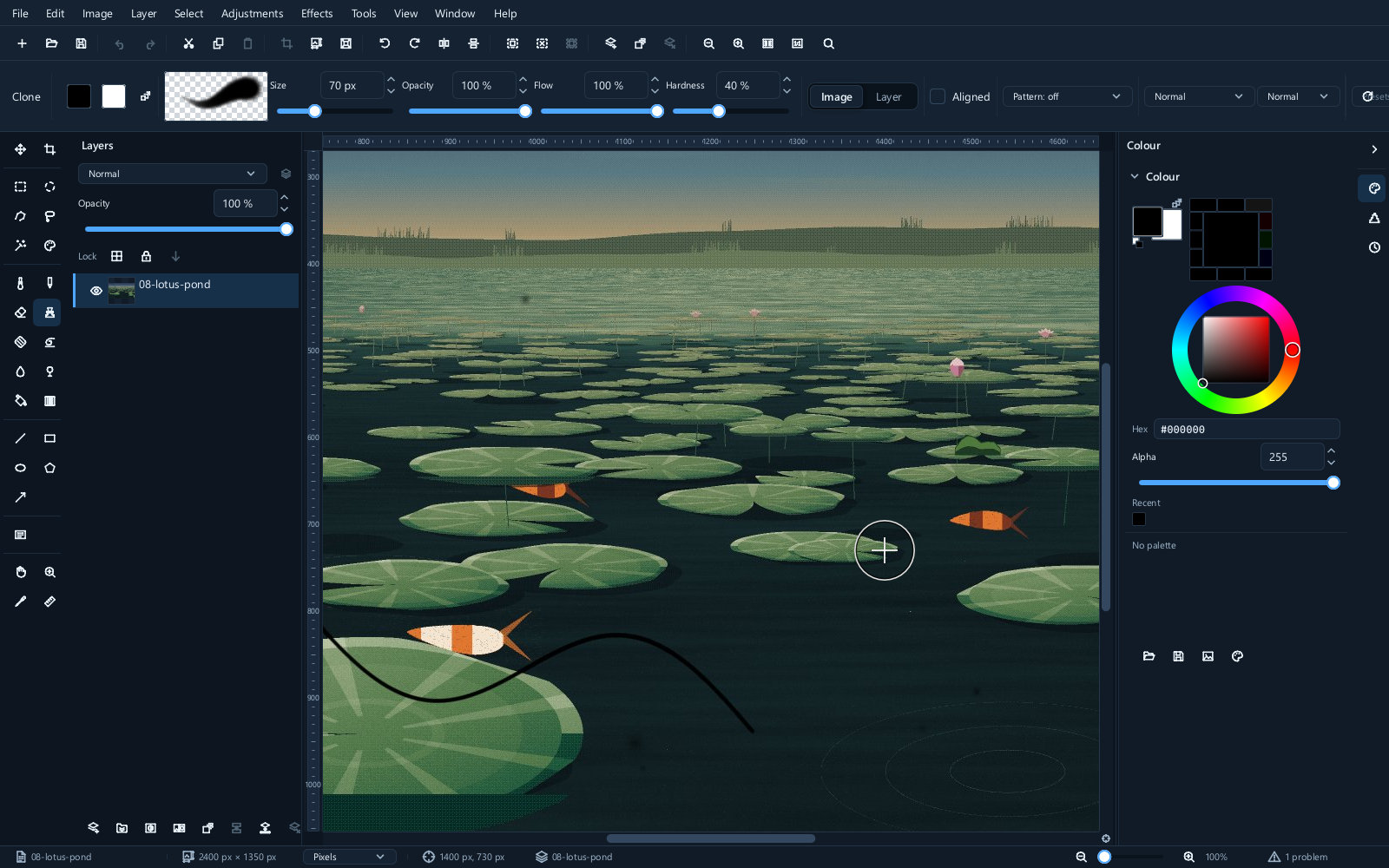
按住 Ctrl 並按一下以設定源點——即像素的來源位置。然後在希望像素出現的地方繪畫。
| 瑕疵 | 已錨定源點 | 仿製之後 |
|---|---|---|
 |
 |
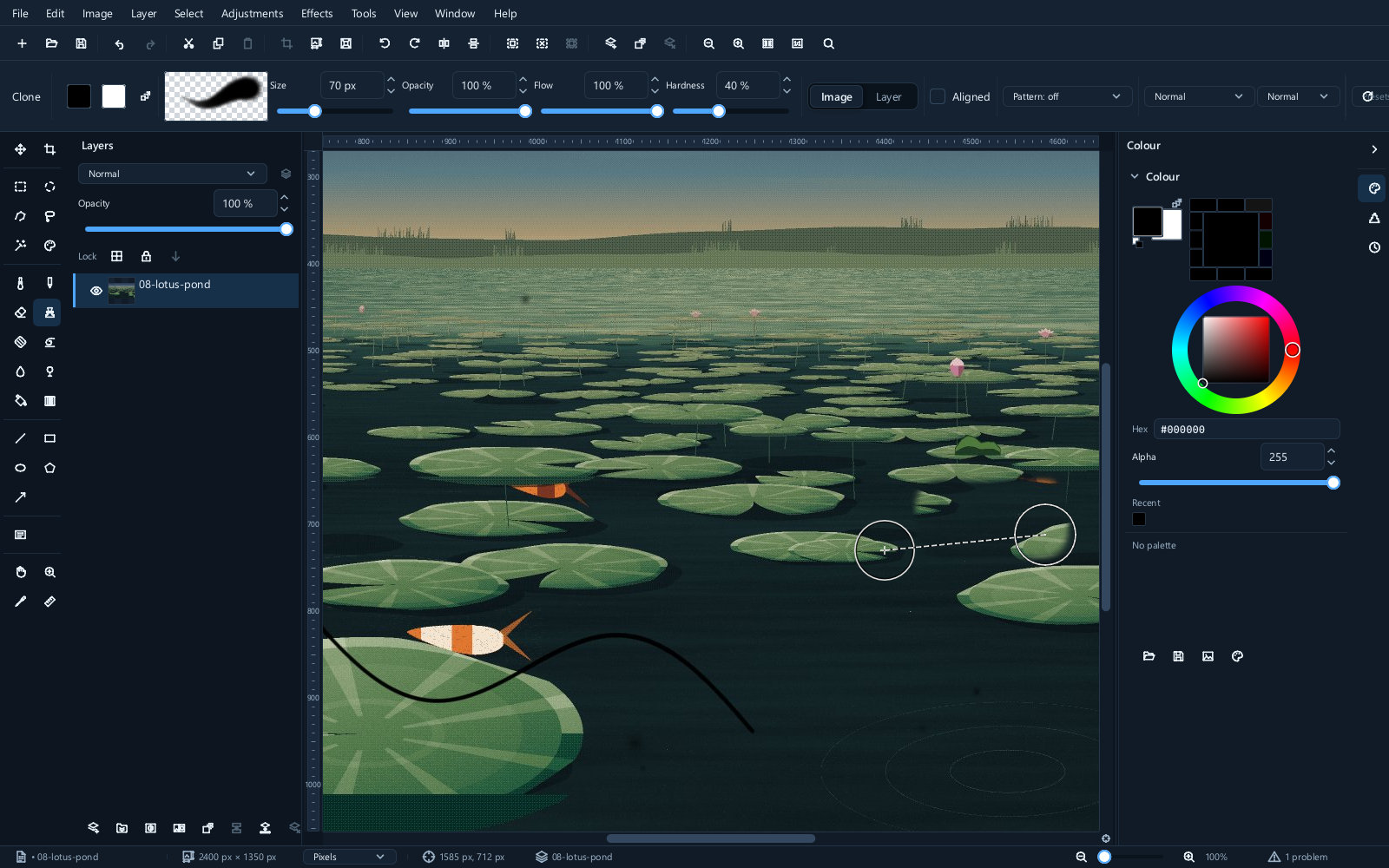 |
修復是否天衣無縫,取決於三個習慣:
- 在損傷附近取樣,使紋理和亮度本來就相匹配。
- 使用軟畫筆。 仿製區域周圍的硬邊會暴露痕跡。
- 經常重新錨定。 從同一個源點仿製很長的距離會重複出一塊可辨認的紋理,而人眼會立即發現重複。
如果工具似乎不起作用,說明你還沒有設定源點——狀態列會提示這一點。
減淡與加深
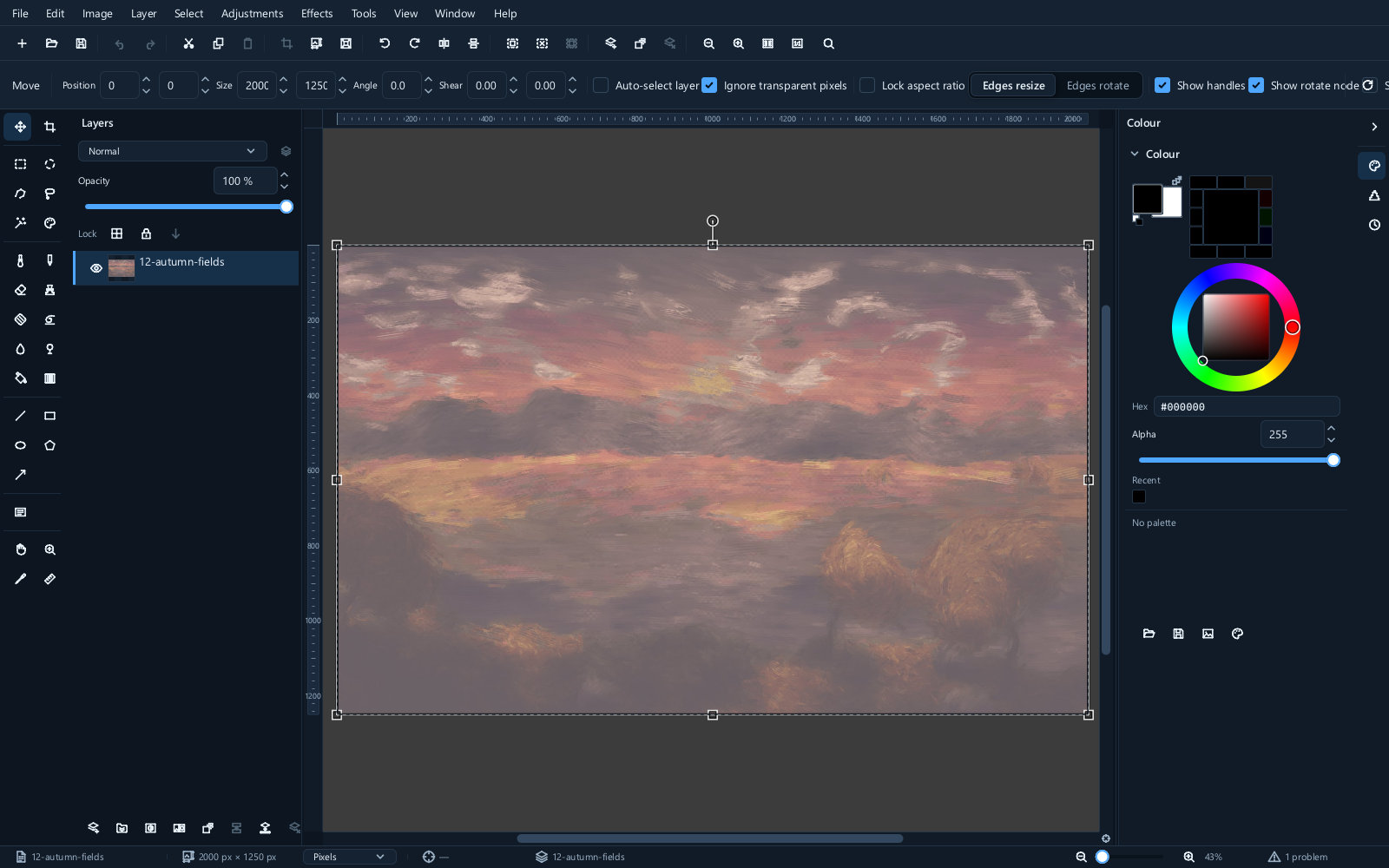
減淡使畫面變亮,加深使畫面變暗,兩者都通過繪畫完成。這些名稱源自暗房操作。
| 之前 | 減淡和加深之後 |
|---|---|
 |
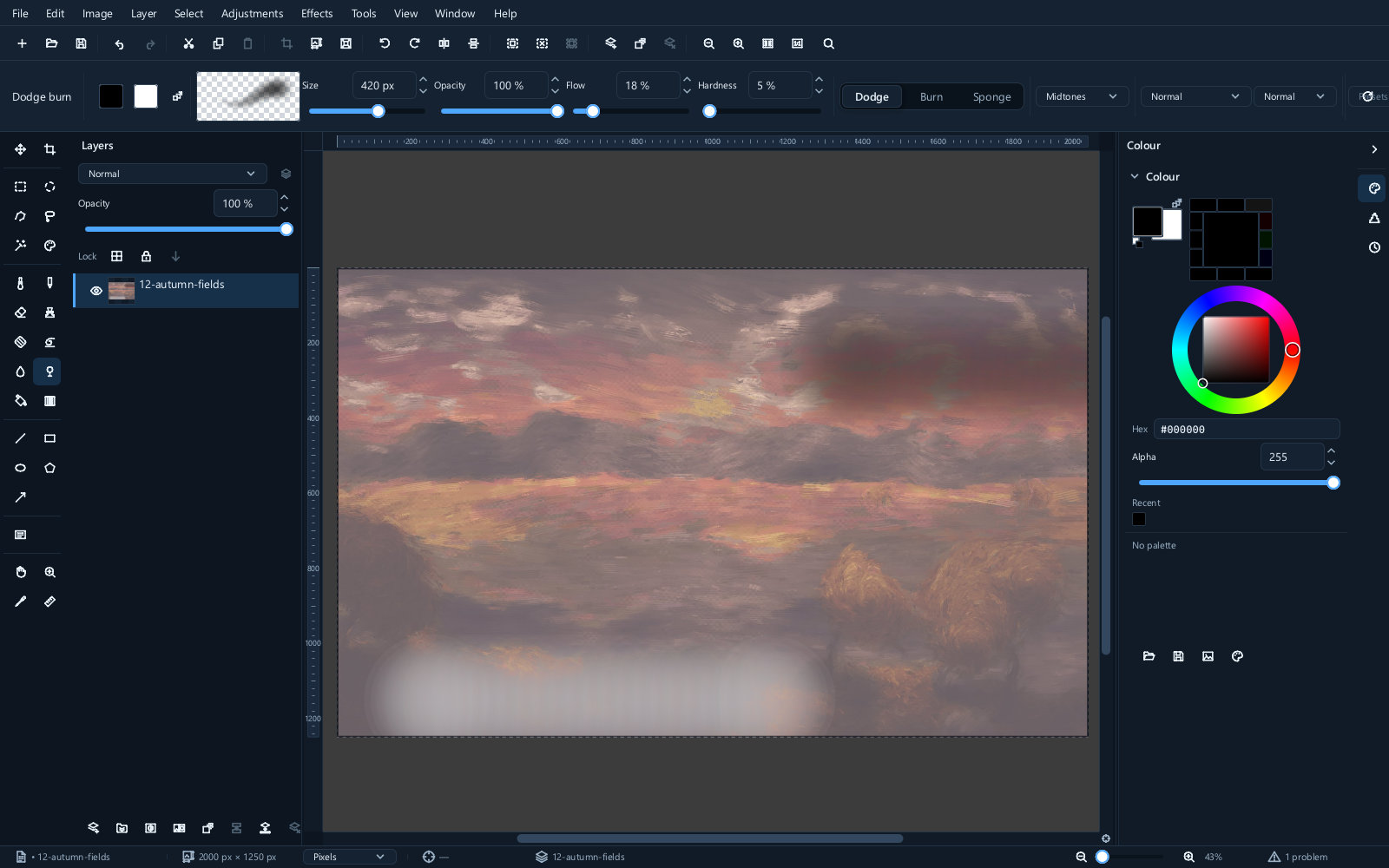 |
使用大而柔和的畫筆,以低曝光度逐步累積效果。減淡和加深能讓平淡的照片變得立體,而它之所以有效,正是因為它不留痕跡——一旦有人能看出你在哪裡減淡過,效果就太強了。
該工具可以針對陰影、中間調或高光,因此你可以提亮陰影,而不會讓本已明亮的高光過曝。
模糊與銳化
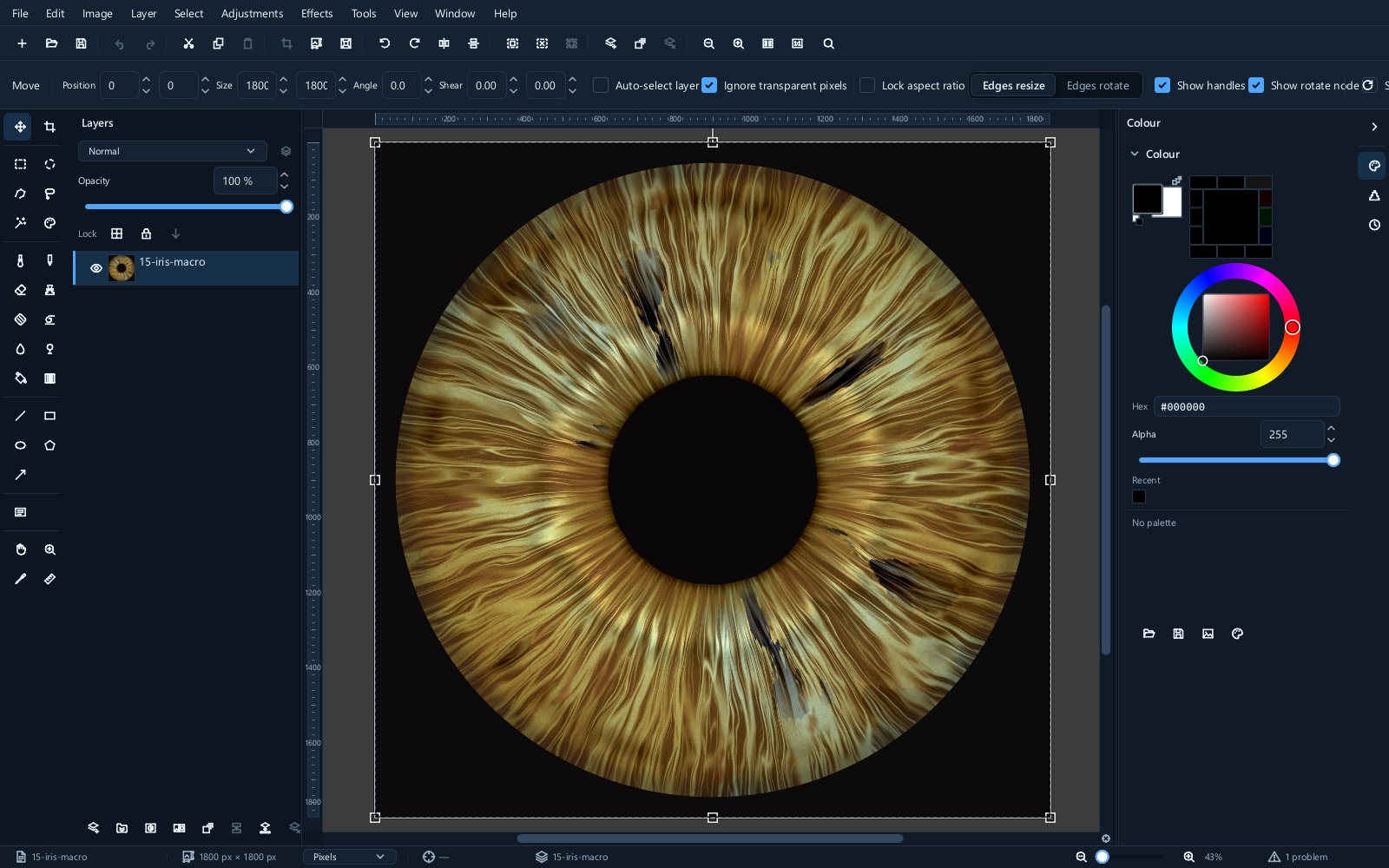
用於局部處理的繪畫式模糊與銳化。
| 之前 | 銳化某一區域之後 |
|---|---|
 |
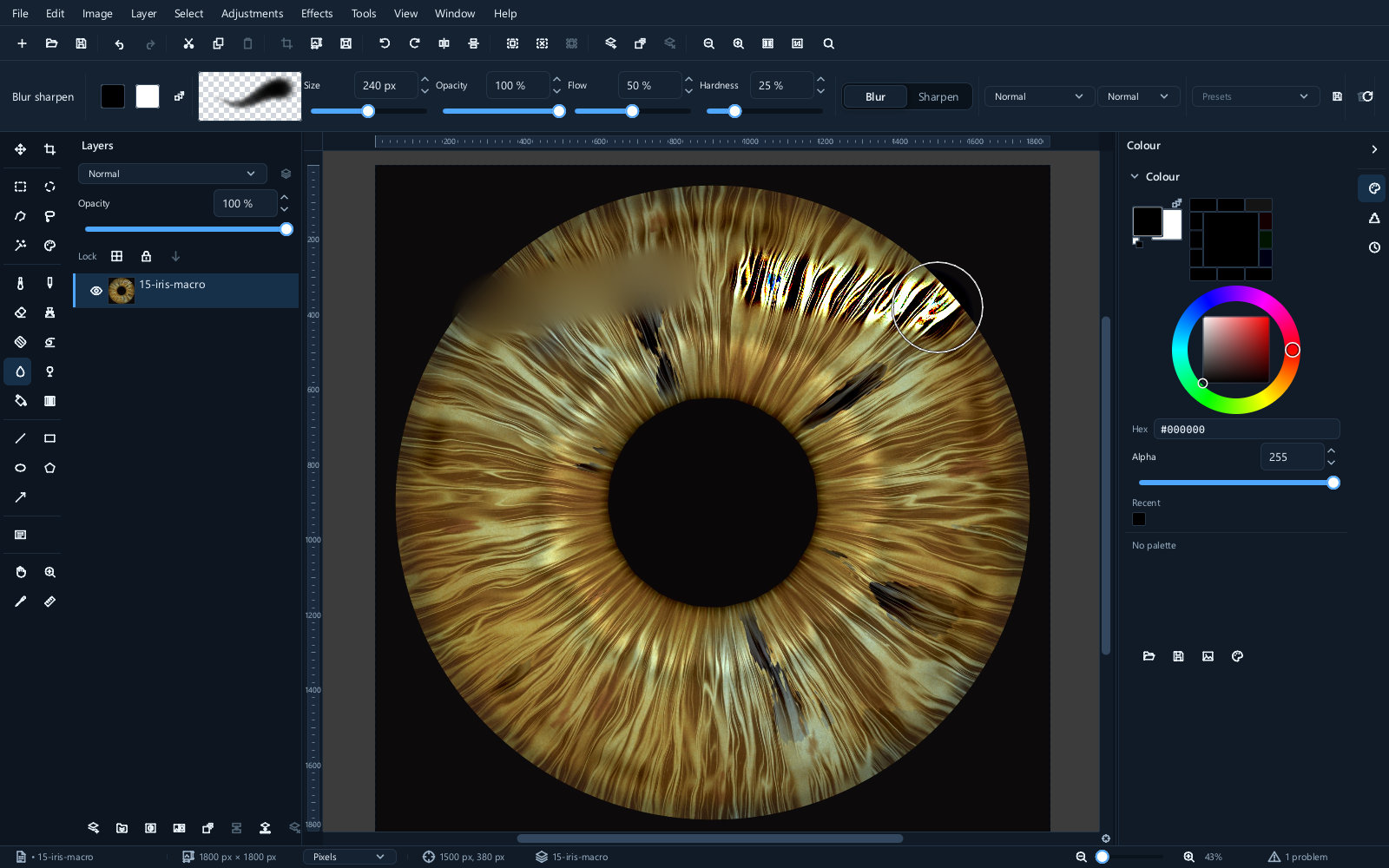 |
只銳化主體而不處理背景,是一種常見且有效的技巧。模糊可以弱化干擾元素而不必將其去除。
兩者都不會增加細節。銳化會增加已有邊緣處的對比度;如果圖片確實失焦,這裡的任何工具都無法修復。
填充
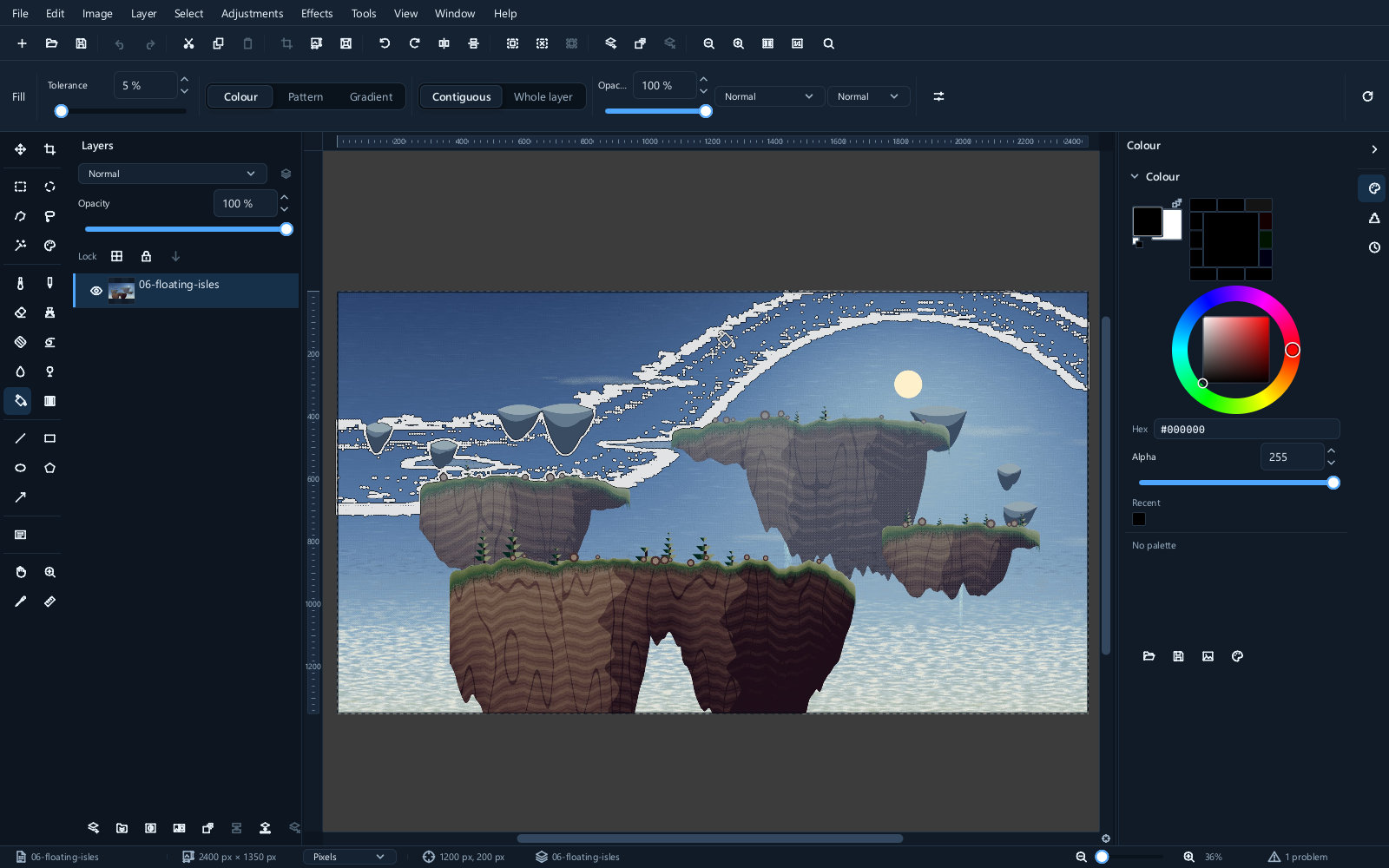
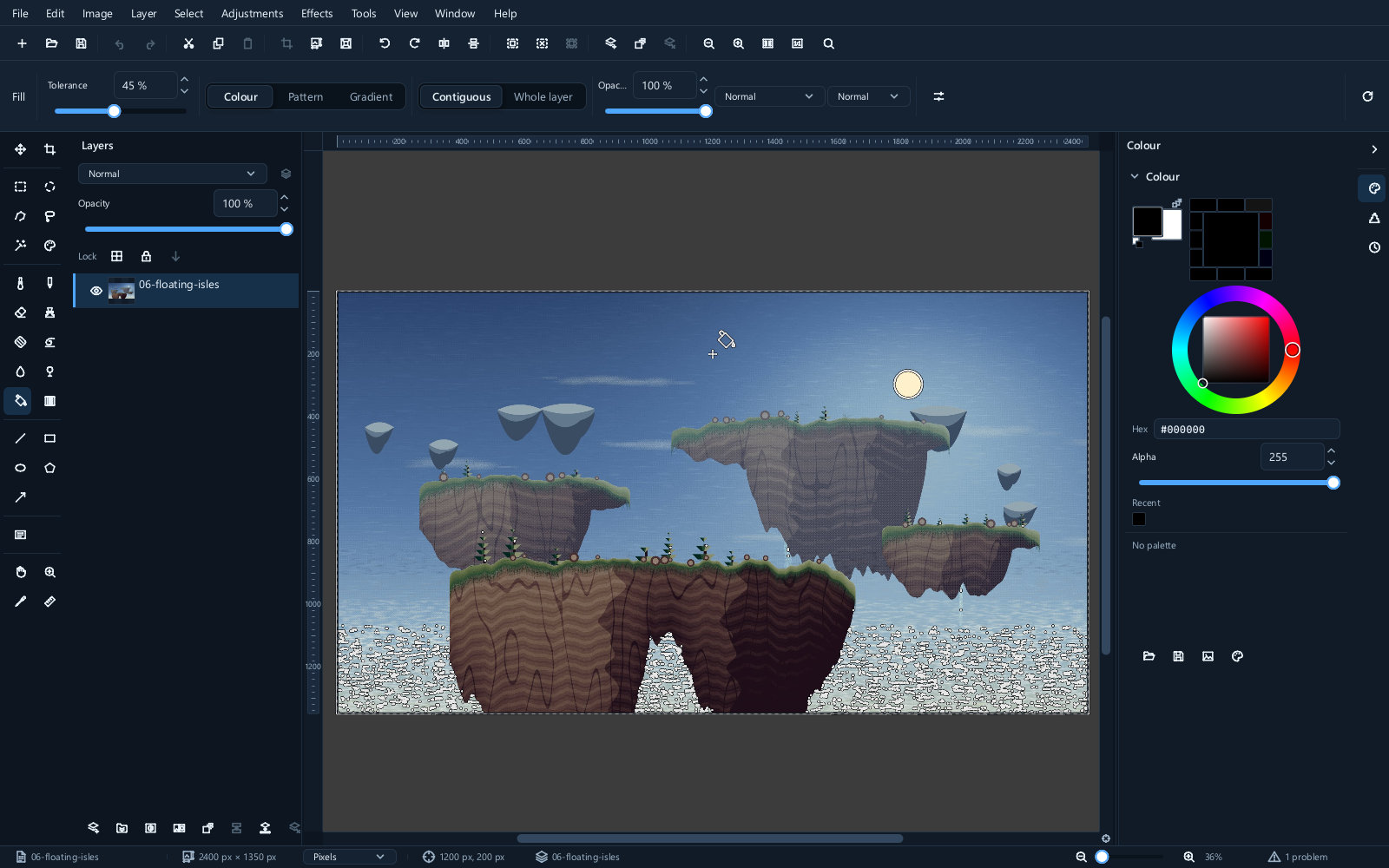
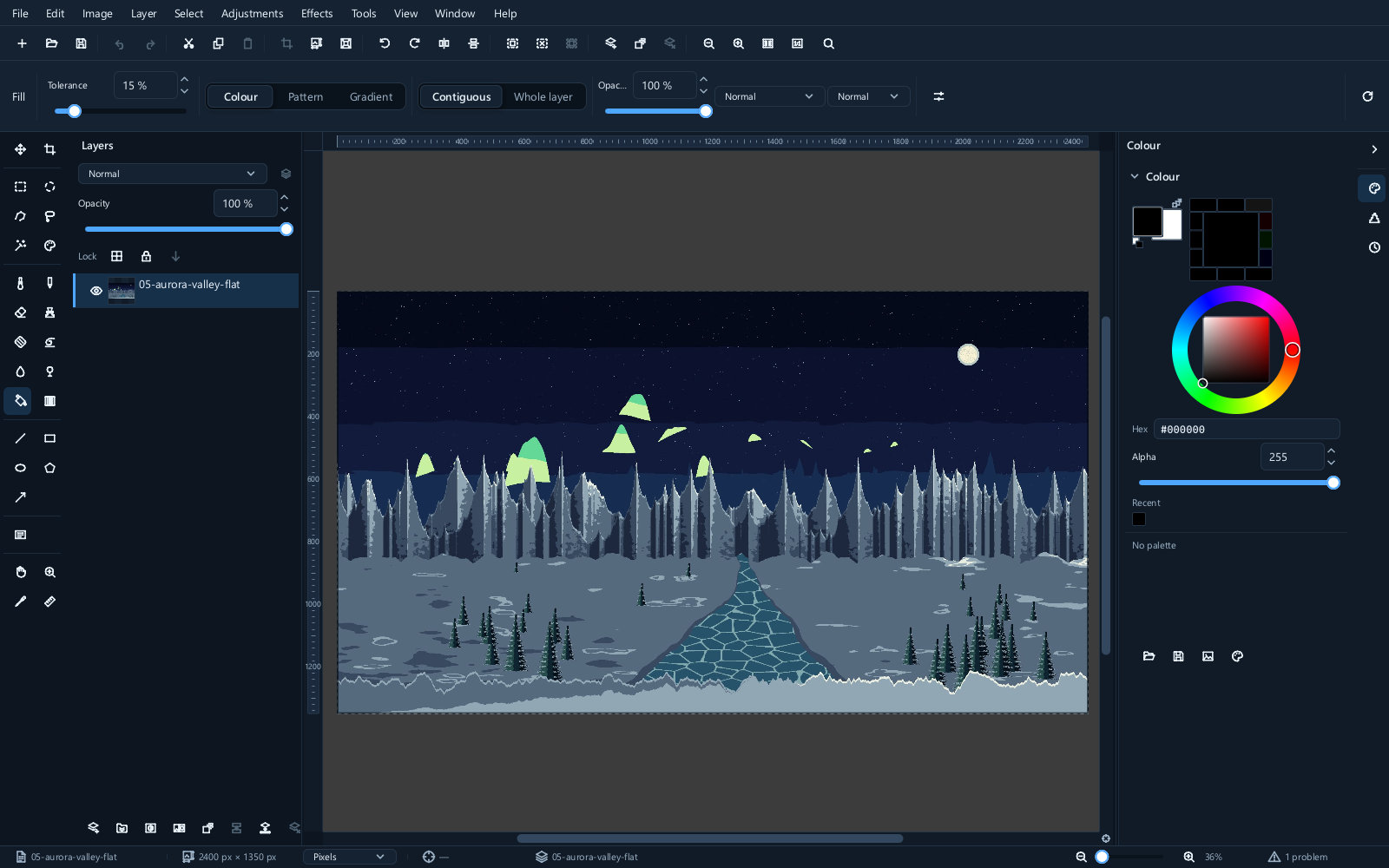
按 F 切換到油漆桶。它用前景色填充你按一下的區域,只要顏色足夠相近就會向外擴充。
Tolerance(容差)決定多相近才算足夠相近,這與魔棒完全相同。
| 容差 5 | 容差 45 |
|---|---|
 |
 |
| 之前 | 填充後 |
|---|---|
 |
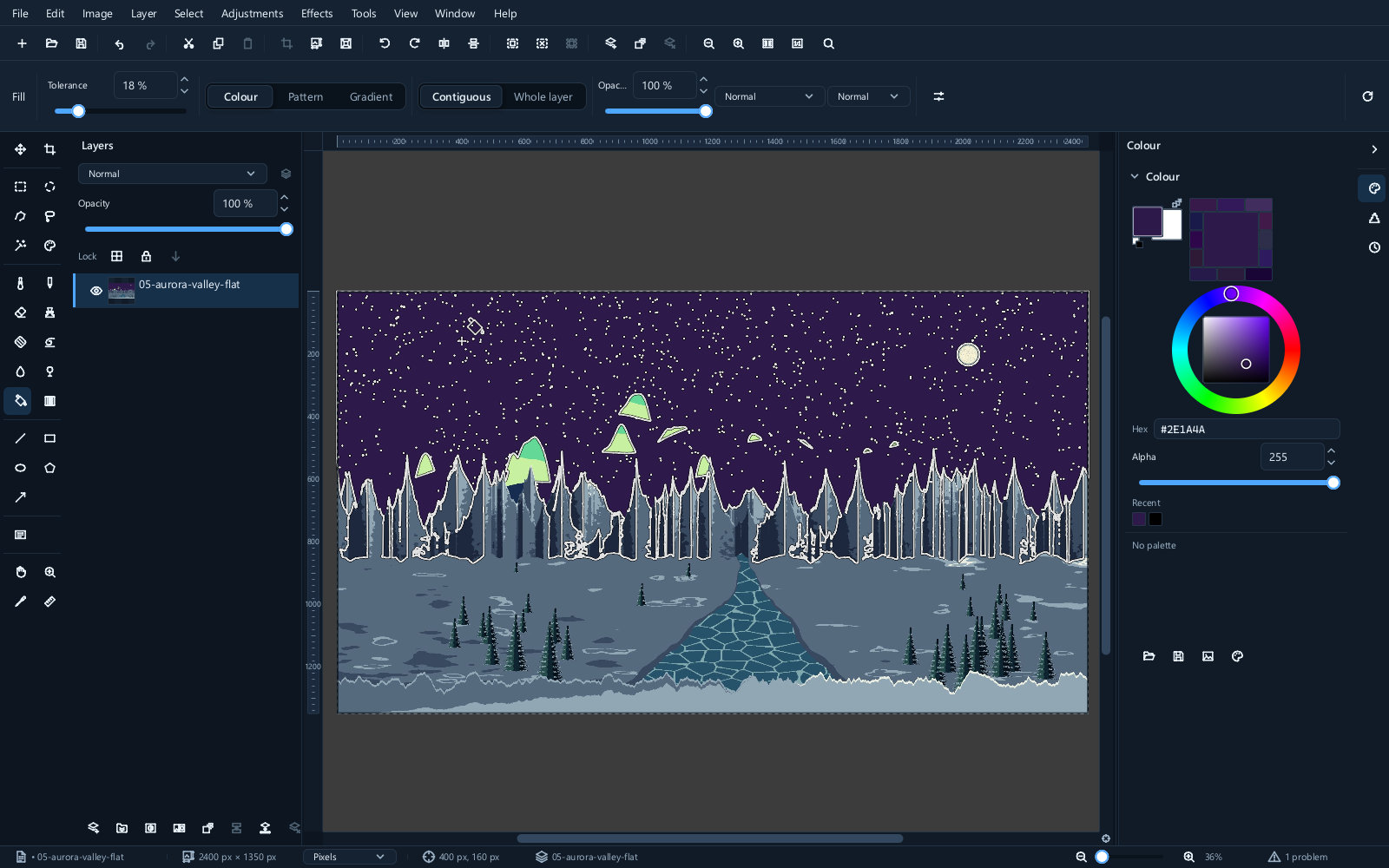 |
在照片上,油漆桶填充幾乎總會在邊緣留下一圈半匹配的像素。填充選區能得到更乾淨的結果。
漸層
按 G,然後拖動。漸層從你按下的位置延伸到你鬆開的位置,因此拖動的方向和長度就是全部的控制手段。
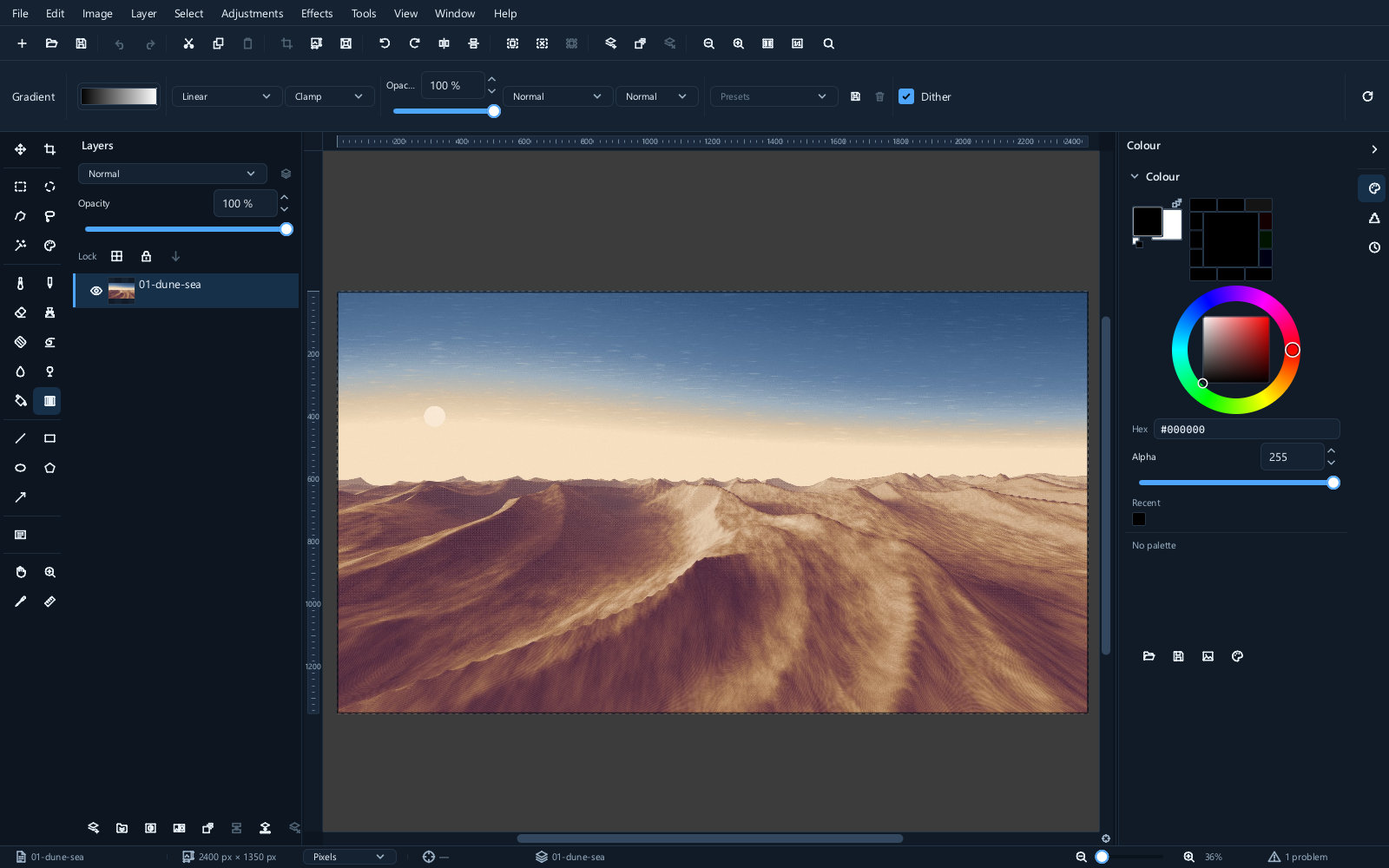
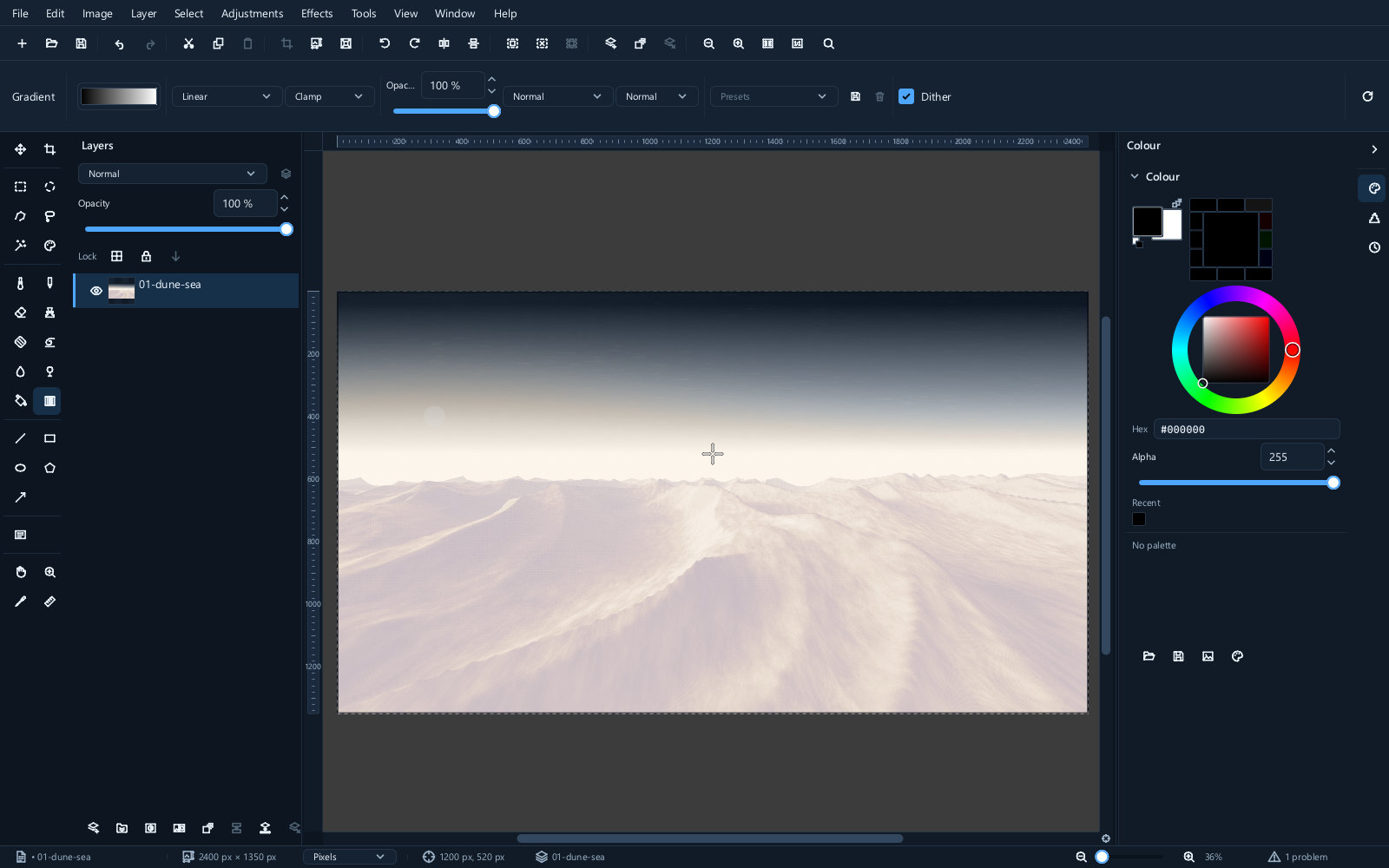
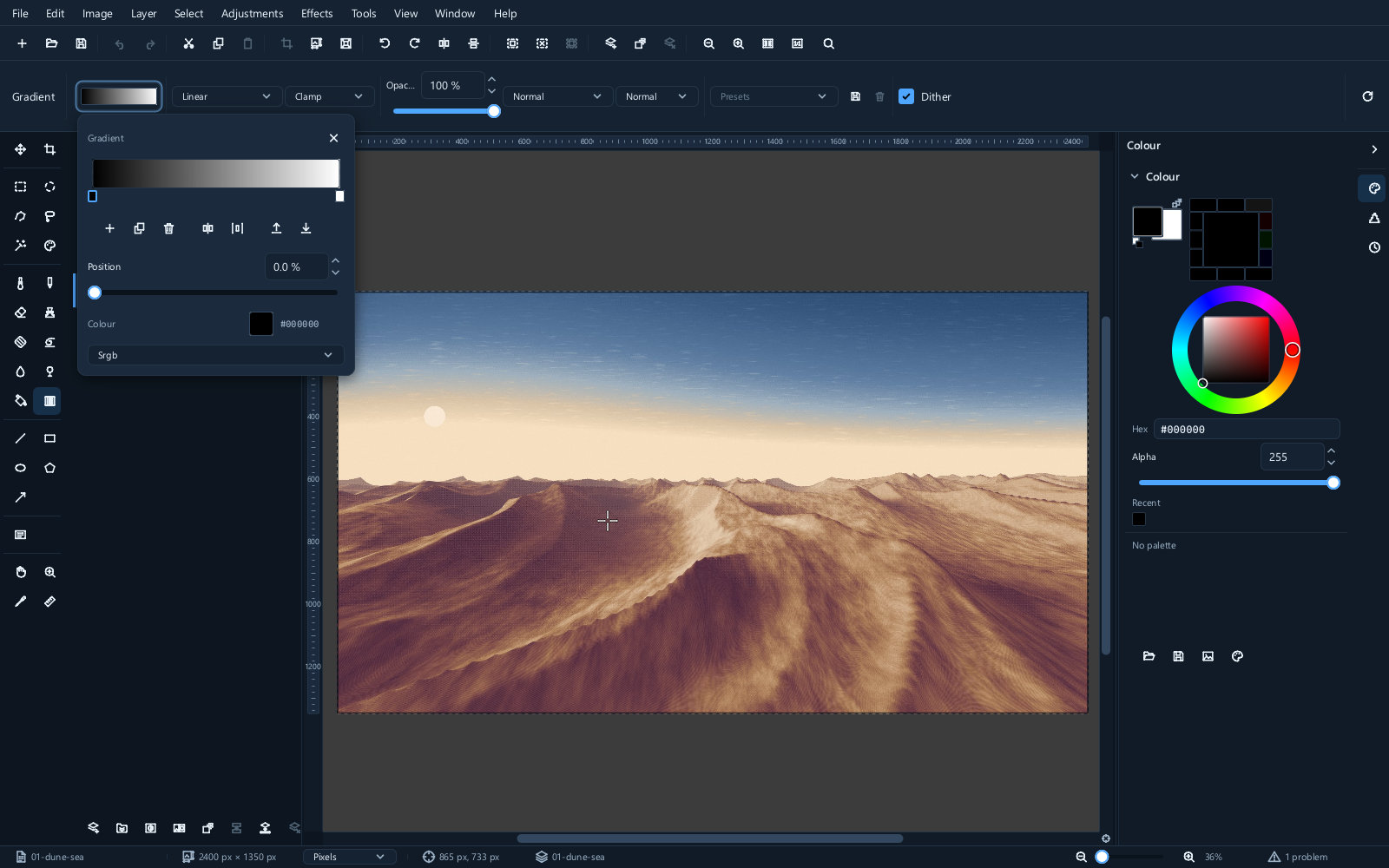
編輯器允許你自行構建漸層色帶——新增色標,為每個色標指定顏色和不透明度,並沿色條移動它們。
在蒙版上繪製從黑色到透明的漸層,就能讓一個圖層平滑地過渡到另一個圖層。這本身就是一項值得掌握的技巧——漸層壓暗天空、柔和的暗角以及無縫合成,都是同一個操作。
修飾實踐
清理照片時一個可行的順序:
- 先複製圖層,讓原圖位於下方,便於對比。
- 用仿製圖章去除明顯的瑕疵:在附近取樣,使用軟畫筆,經常重新錨定。
- 以極低的強度減淡和加深,使色調均勻。
- 局部銳化主體,不處理背景。
- 用位於堆疊頂部的調整圖層校正顏色和色調。
最後進行校正,意味著修飾時不會受到校正的干擾,而且之後可以修改校正,無需重做任何修復工作。
鉛筆、修復與塗抹
Pencil(鉛筆)繪製堅實的筆觸,沒有畫筆硬度帶來的衰減。繪製刻意清晰的像素畫時,請關閉其抗鋸齒選項;當保持像素網格很重要時,請以 100% 檢查,並使用最近鄰方式調整大小。在普通圖形中需要更平滑的斜線時,請開啟抗鋸齒。
Healing(修復)讓修復處與周圍環境融為一體。在複製出的圖片圖層上,使用比小瑕疵略大的畫筆,按一下或畫一小筆。如果沒有錨定源點,它會使用周圍的紋理。與 Clone 一樣,Ctrl+click 可以錨定特定的源點。需要複製精確的邊緣時,請優先使用 Clone:在強烈的邊界附近修復,可能會把不需要的顏色帶進修復區域。請將結果與原圖對比,並經常重新取樣。
Smudge(塗抹)沿筆觸拖動已有的顏色。使用低流量和短促的動作來輕推邊緣;流量越強,移動的顏色越多,紋理也會很快被破壞。它適用於繪畫式的過渡,但不能替代對照片細節的修復。
這些工具會改變像素。請保留一個副本或較早儲存的版本,並在第一筆之前確認選中的是哪個圖層或蒙版縮圖。