
相機原始檔案
原始(raw)檔案不是一張圖片。它是感測器測量到的資料,那時還沒有人決定它應該是什麼樣子。
在典型的拜耳感測器上,每個感光單元都位於一個彩色濾鏡之下——紅、綠或藍——因此每個感光單元只測量三分之一的顏色。原始檔案儲存的就是這些單一的測量值,通常每個為十二位或十四位,同時附帶一條說明,記錄相機原本會如何處理它們。把這些資料變成圖片稱為沖印,而親自沖印正是拍攝原始檔案的意義所在。
使用 File ▸ Import ▸ Camera raw... 開啟原始檔案,或者直接開啟該檔案。
為什麼值得這樣做
相機生成的 JPEG 只是對原始資料的一種解讀,由相機在一瞬間決定,然後丟棄它沒有用到的一切。具體來說,JPEG 每通道八位,色調曲線、銳化和降噪都已固化在其中。
改為從原始檔案出發工作,意味著:
- 高光餘量。原始檔案可能保留了相機 JPEG 渲染時對映為白色的細節。能恢復多少取決於感測器記錄了什麼;完全剪下的感測器資料仍然是缺失的。
- 靈活的白平衡。在最終渲染之前選擇各通道增益,比 JPEG 有更大的調整餘地。不過,過大的增益仍可能放大噪點或導致通道剪下。
- 更高的色調精度。更高的源資料精度可以減少大幅調整時出現的色帶。位深度描述的是精度,其本身並不代表動態範圍。
代價是時間和檔案大小。
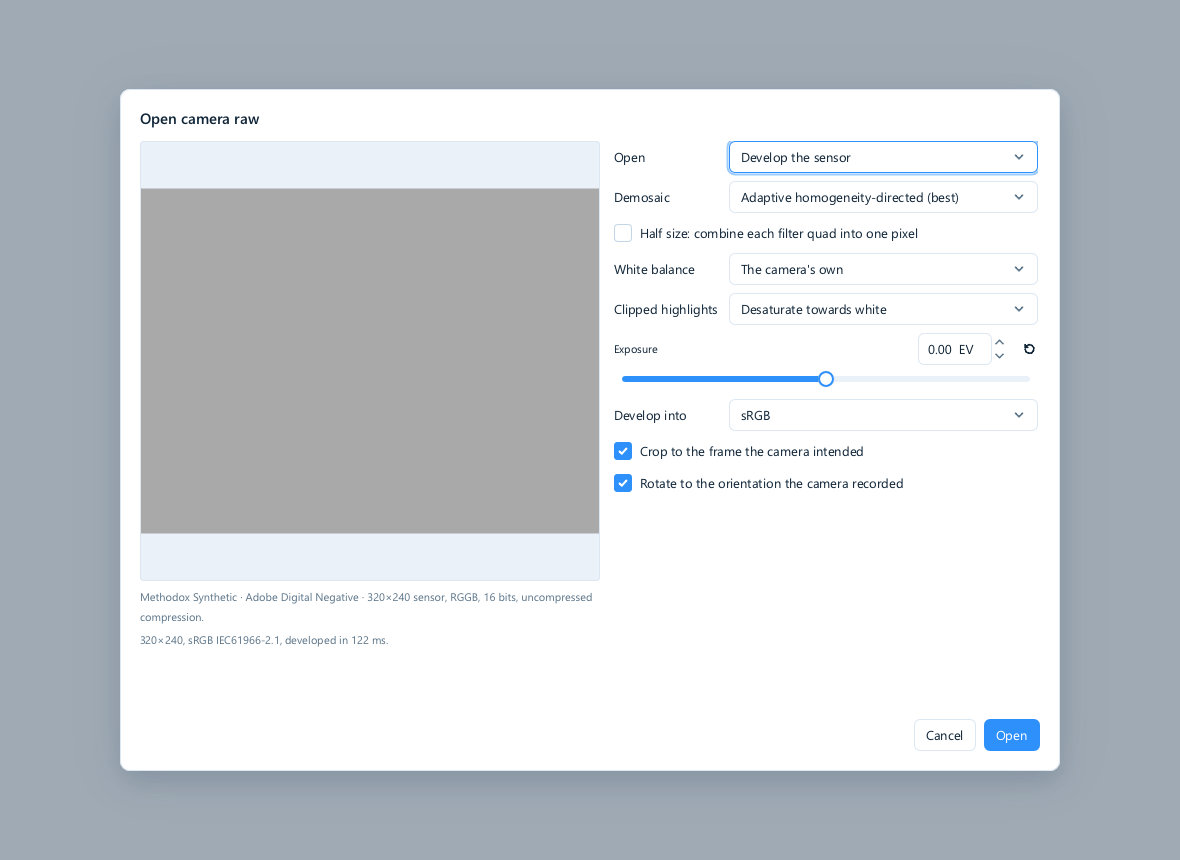
控制元件
Open
選擇是沖印感測器資料——真正的原始資料——還是採用檔案中儲存的相機自身渲染結果。除非無法沖印,否則請沖印感測器資料。
Demosaic
每個感測器像素只測量了一種顏色,因此另外兩種顏色必須根據相鄰像素推算出來。這就是去馬賽克,所用的方法決定了細微細節和斜向邊緣能保留得多好。
Adaptive homogeneity-directed(自適應同質性導向)是預設方法,也是一個不錯的起點。它在插值之前先檢視細節的走向,因此斜向邊緣會乾淨利落,而不會出現拉鍊狀鋸齒。
請在 100% 縮放下比較各種方法對細微細節的處理。較快的方法適用於預覽和批處理工作。
Half size 將每組四個帶濾鏡的像素合併為一個,可以非常快速地得到四分之一解析度的圖片,完全不需要去馬賽克。它適合快速瀏覽一個資料夾。
White balance
相機自身的白平衡使用相機拍攝時記錄的設定,通常是正確的,而且始終是一個合理的起點。
原始檔案允許你在最終渲染之前選擇白平衡。做較大改動時,請留意噪點和通道剪下。
Clipped highlights
當某個通道達到最大值時,它的真實值是未知的——可能只超出一點,也可能超出很多。該設定決定如何處理這種情況。
Desaturate towards white 是合理的預設選項:被剪下的區域會向白色過渡,而不是向未剪下通道所暗示的顏色過渡。如果不啟用它,過曝的天空可能會變成品紅色或青色,因為其中一個通道被剪下了,而其他通道沒有。
Exposure
曝光以“檔”為單位衡量:+1 使線性訊號加倍,−1 使其減半。在沖印過程中調整曝光會使用可用的感測器資料,但提亮陰影也會暴露噪點。不存在普遍安全的檔數;請在 100% 縮放下檢查結果。
Develop into
沖印後的圖片進入哪個色彩空間。
- sRGB——用於將在螢幕上顯示的圖片,也是穩妥的預設選項。
- Adobe RGB——用於印刷工作。
- ProPhoto RGB——用於需要大量後續編輯、希望保留餘量的情況。
較寬的色彩空間可以保留感測器捕獲到而 sRGB 無法容納的飽和顏色。但它們在後續處理中也需要更加小心,因此除非你的整個流程有理由使用其他空間,否則請選擇 sRGB。參見色彩管理。
Crop and rotate
Crop to the frame the camera intended 會裁掉感測器邊緣那幾行和幾列不屬於畫面的像素——即用於校準的遮蔽像素。
Rotate to the orientation the camera recorded 會應用方向感測器的讀數,使豎幅畫面以正立方向開啟。
除非你要檢查感測器資料本身,否則請將這兩項都保持開啟。
讀懂對話方塊自己的報告
在預覽下方,對話方塊會說明它發現了什麼:相機、格式、感測器尺寸、濾鏡排列、位深度和壓縮方式。再往下是沖印後的尺寸、色彩空間以及耗時。
Methodox Synthetic · Adobe Digital Negative · 320×240 sensor, RGGB, 16 bits, uncompressed compression.
這些資訊值得看一眼。它會告訴你檔案是否就是你以為的那樣,而位深度則告訴你實際上有多少調整餘地。
檔案無法沖印時
原始格式並不是一種格式。每個製造商都有不同的格式,其中有幾家使用了未公開文件的專有壓縮。
如果感測器解碼失敗而檔案中有可讀的相機預覽,編輯器可以改用該渲染結果,禁用沖印控制元件並解釋這一後備處理。如果感測器資料和預覽都無法讀取,開啟就會失敗;並非每個原始檔案都包含可用的預覽。
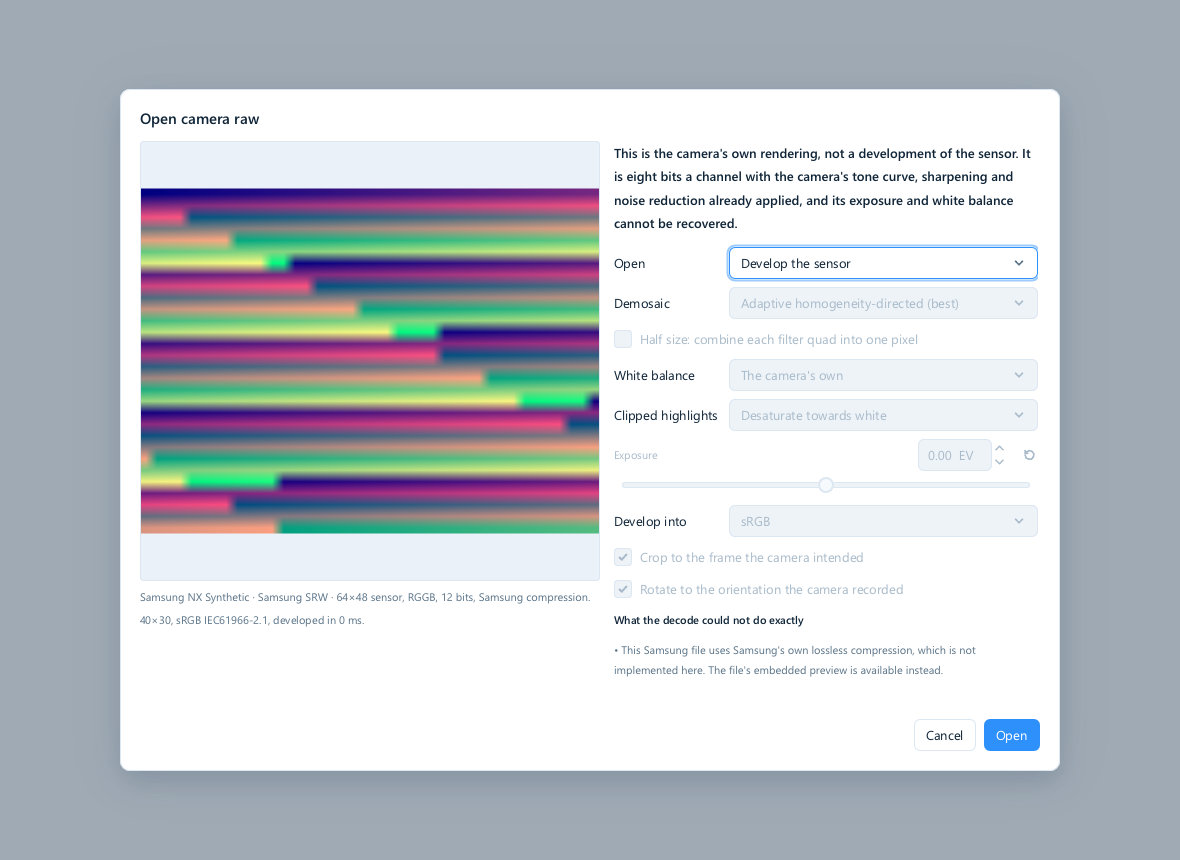
This is the camera's own rendering, not a development of the sensor. It is eight bits a channel with the camera's tone curve, sharpening and noise reduction already applied, and its exposure and white balance cannot be recovered.(這是相機自身的渲染結果,而不是對感測器資料的沖印。它每通道八位,已應用相機的色調曲線、銳化和降噪,其曝光和白平衡無法恢復。)
在其下方的 What the decode could not do exactly 中,會給出具體原因——例如某個製造商的無失真壓縮尚未實現,因此改用了嵌入的預覽。
這一點很重要,因為這兩種結果看起來相似,實則不同。來自嵌入預覽的圖片除了名稱之外就是一張 JPEG:八位、已經銳化、已經做過白平衡,被該渲染剪下掉的高光都無法恢復。大幅調整時,真正的沖印結果不會出問題的地方,它會出現斷裂。
如果你看到這條訊息,可行的選擇有:
- 使用支援你的相機的轉換器將其轉換為 DNG,然後嘗試開啟轉換後的檔案。僅有 DNG 副檔名並不能保證其感測器壓縮方式受支援。
- 使用相機制造商自己的軟體沖印,再匯入結果。
- 如果圖片只需要小幅調整,就接受預覽。
可行的工作順序
- 開啟原始檔案並設定白平衡——在判斷其他任何東西之前,先讓顏色真實。
- 在對話方塊中而不是之後設定曝光,趁完整的位深度還可用。
- 除非有理由不這樣做,否則沖印為 sRGB。
- 立即儲存為
.mie,以保留沖印後的圖片以及你接下來所做的一切。 - 之後用調整圖層進行校正。
原始檔案在這裡是只讀的。沖印不會改變原始檔案,你可以隨心所欲地以不同方式反覆沖印同一個檔案——這是拍攝原始檔案的另一個理由。