
調整
調整用於改變圖片中已有的顏色和色調。該選單中大約有四十種調整。先從下面介紹的色調和顏色控制元件入手,然後再根據你的拍攝物件進一步探索。
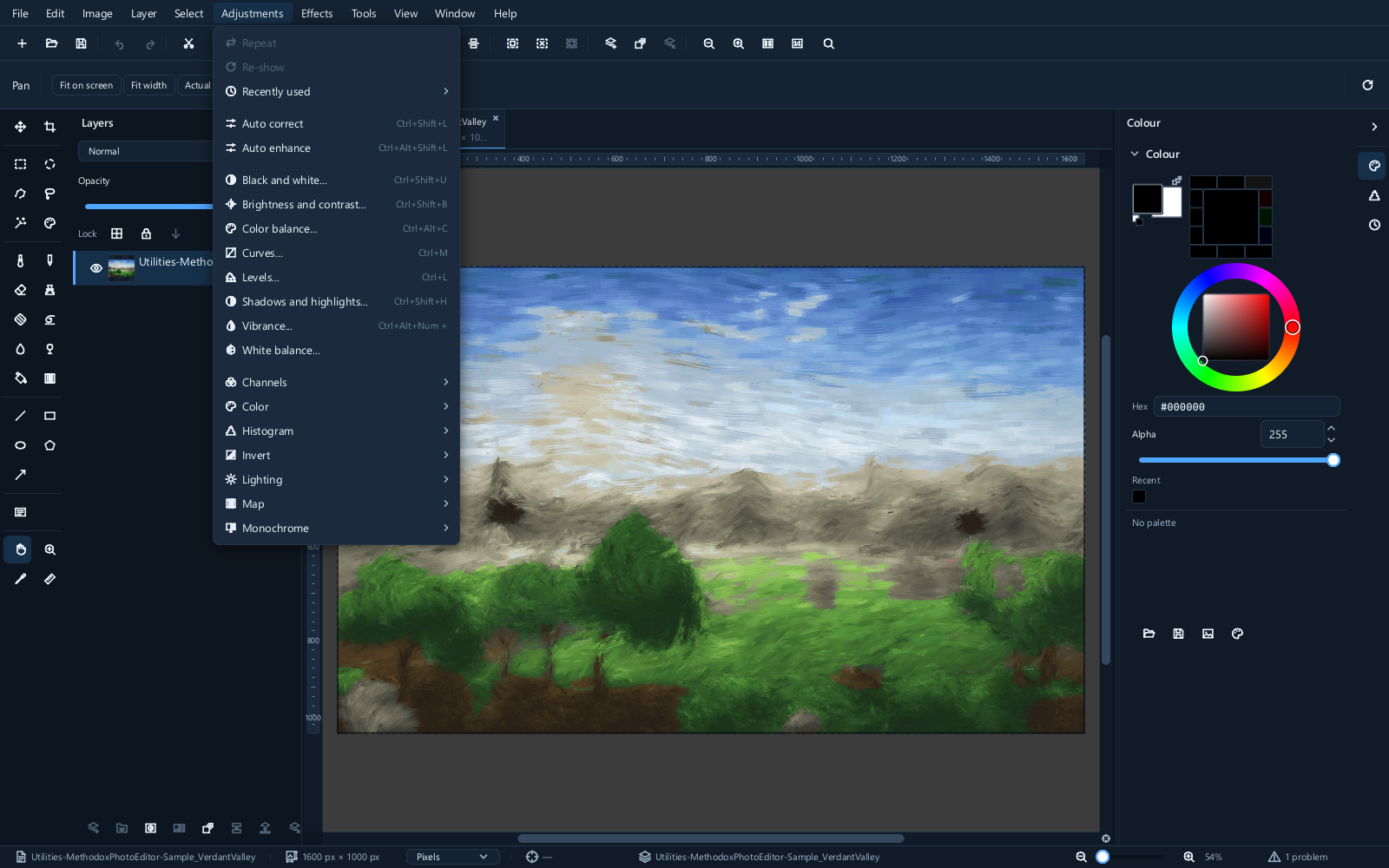
許多校正也可以作為調整圖層進行。可在 Layer ▸ New adjustment layer 中檢視可用的種類;那裡未提供的校正,請在複製的像素圖層上進行。本頁介紹每種校正做了什麼;那一頁介紹如何使其可逆。
先讀懂直方圖
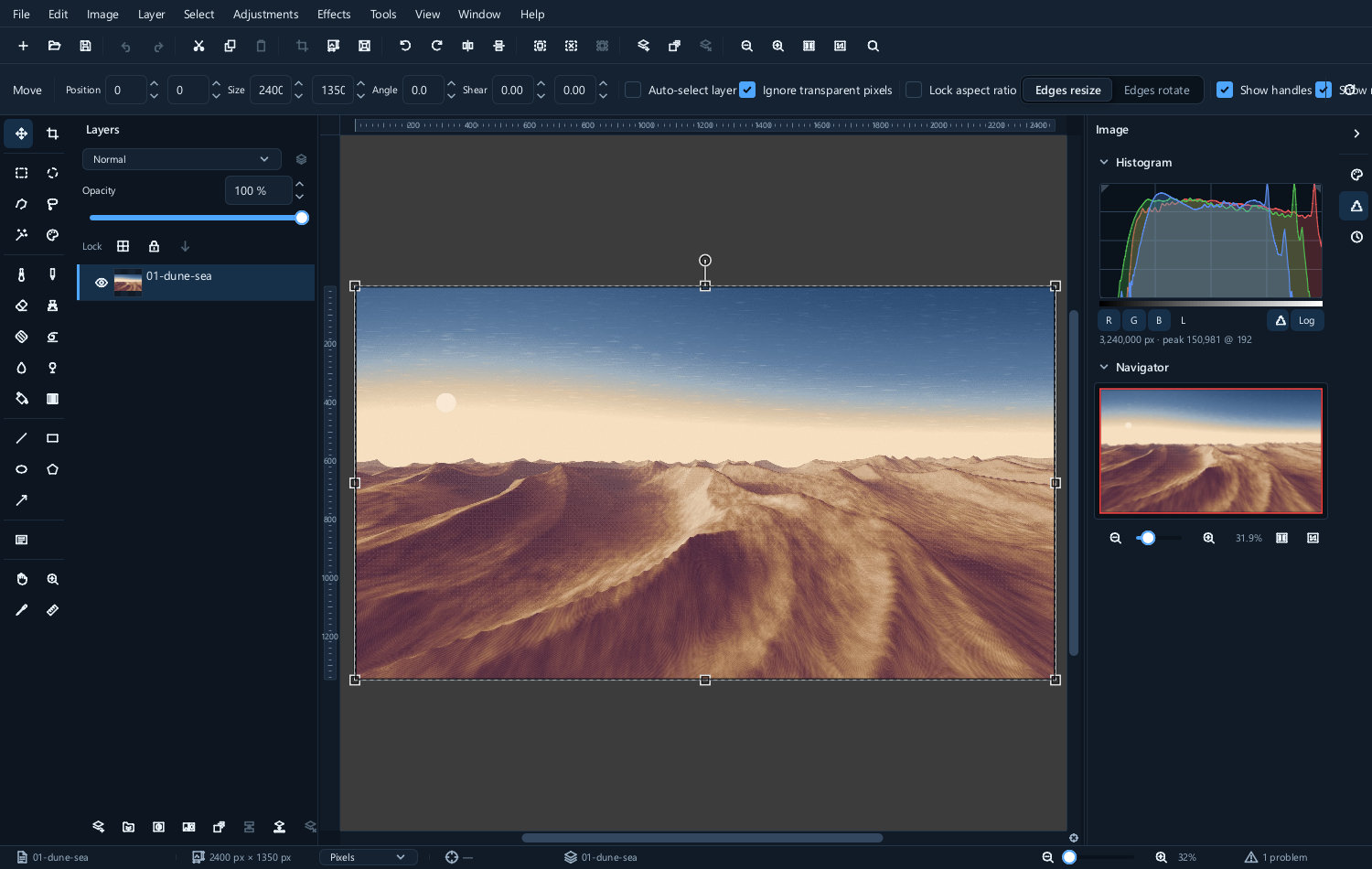
直方圖統計圖片在每個亮度級別上有多少像素——左邊是黑色,右邊是白色,圖形在任一點的高度表示有多少像素處於該亮度。
請對照圖片來讀它:它描述的是色調分佈,而不是曝光是否正確。
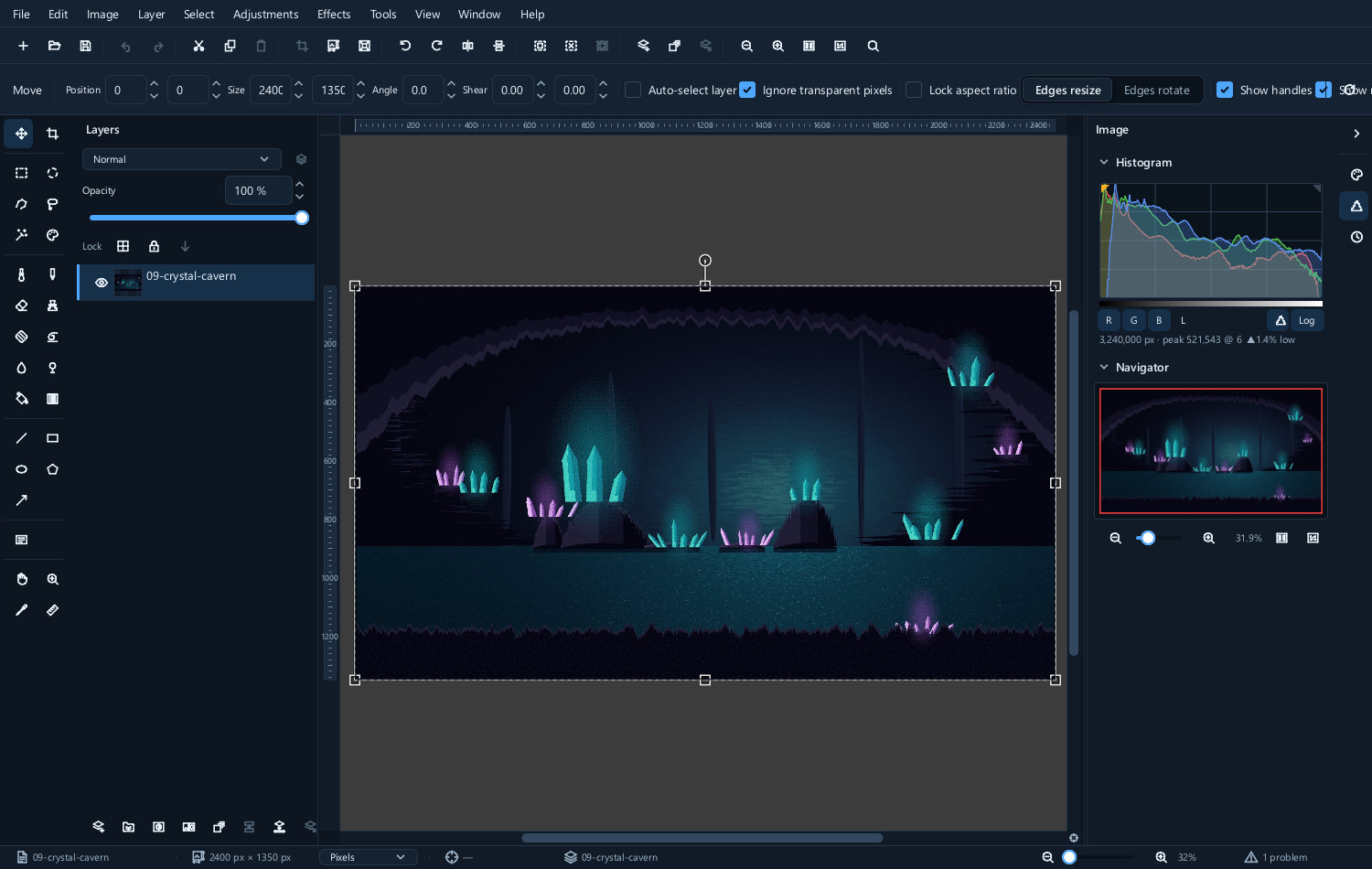
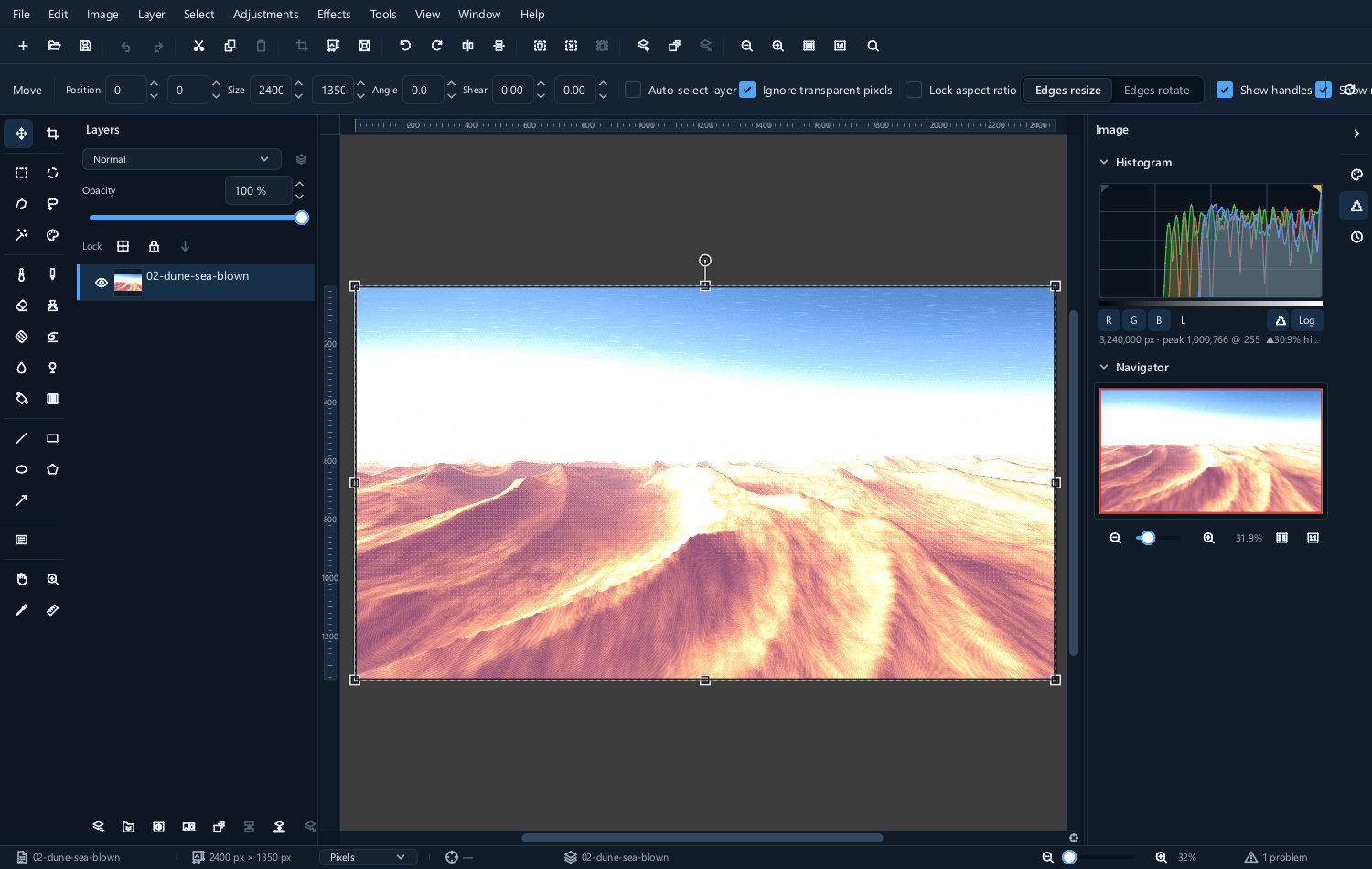
| 偏暗的圖片 | 分佈良好的圖片 | 有剪下的圖片 |
|---|---|---|
 |
 |
 |
- 向左聚集——以暗色調為主;夜景這樣可能是正確的。
- 向右聚集——以亮色調為主;雪景或白色背景可能是原因。
- 一端有空缺——色調範圍有限,這可能適合霧景或刻意柔和的影像。
- 邊緣有尖峰——檢查是否有剪下,但也要考慮是否是有意為之的純色背景和鏡面高光。請檢查各個顏色通道:合併的直方圖可能掩蓋某個被剪下的通道。源圖中不存在的細節無法通過降低亮度來恢復。
有關色調分佈和影像影調的背景知識,請參閱 Adobe 的直方圖說明。其中的介面操作說明針對的是 Photoshop;在這裡請使用本指南中的選單路徑。
色調
色階
Adjustments ▸ Levels... 是首先要用的工具。直方圖下方有三個滑塊:黑場、灰場、白場。
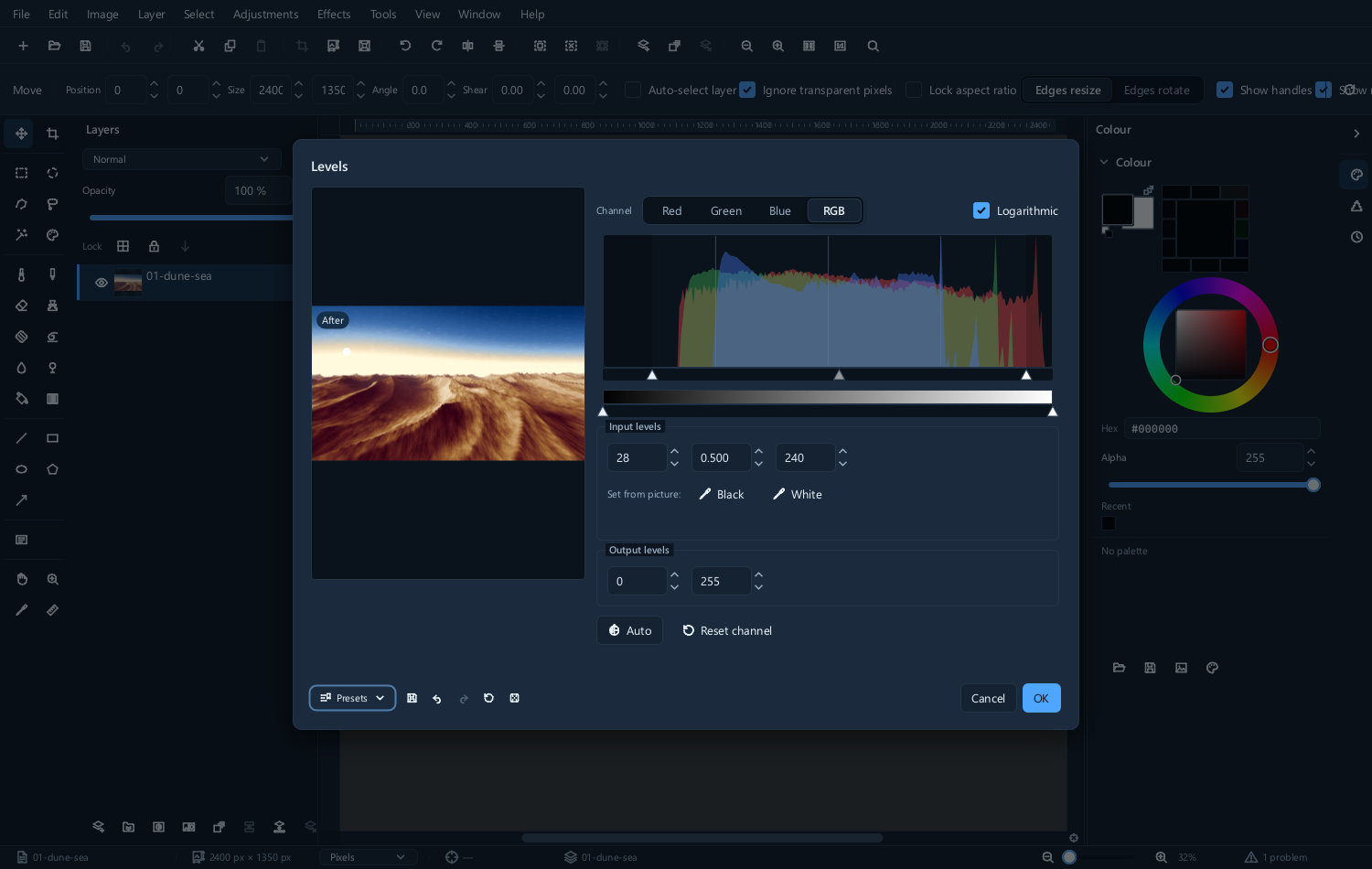
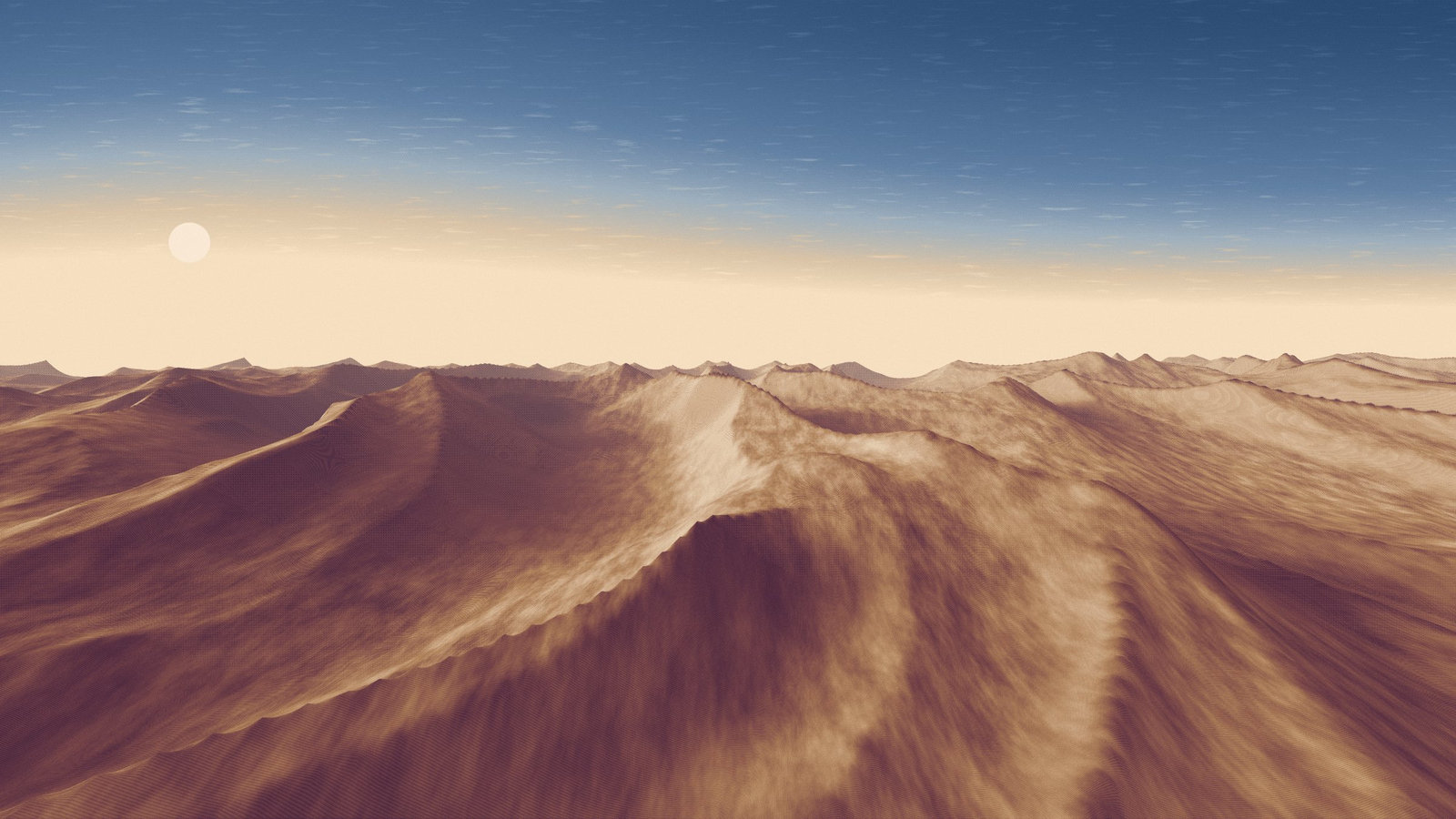
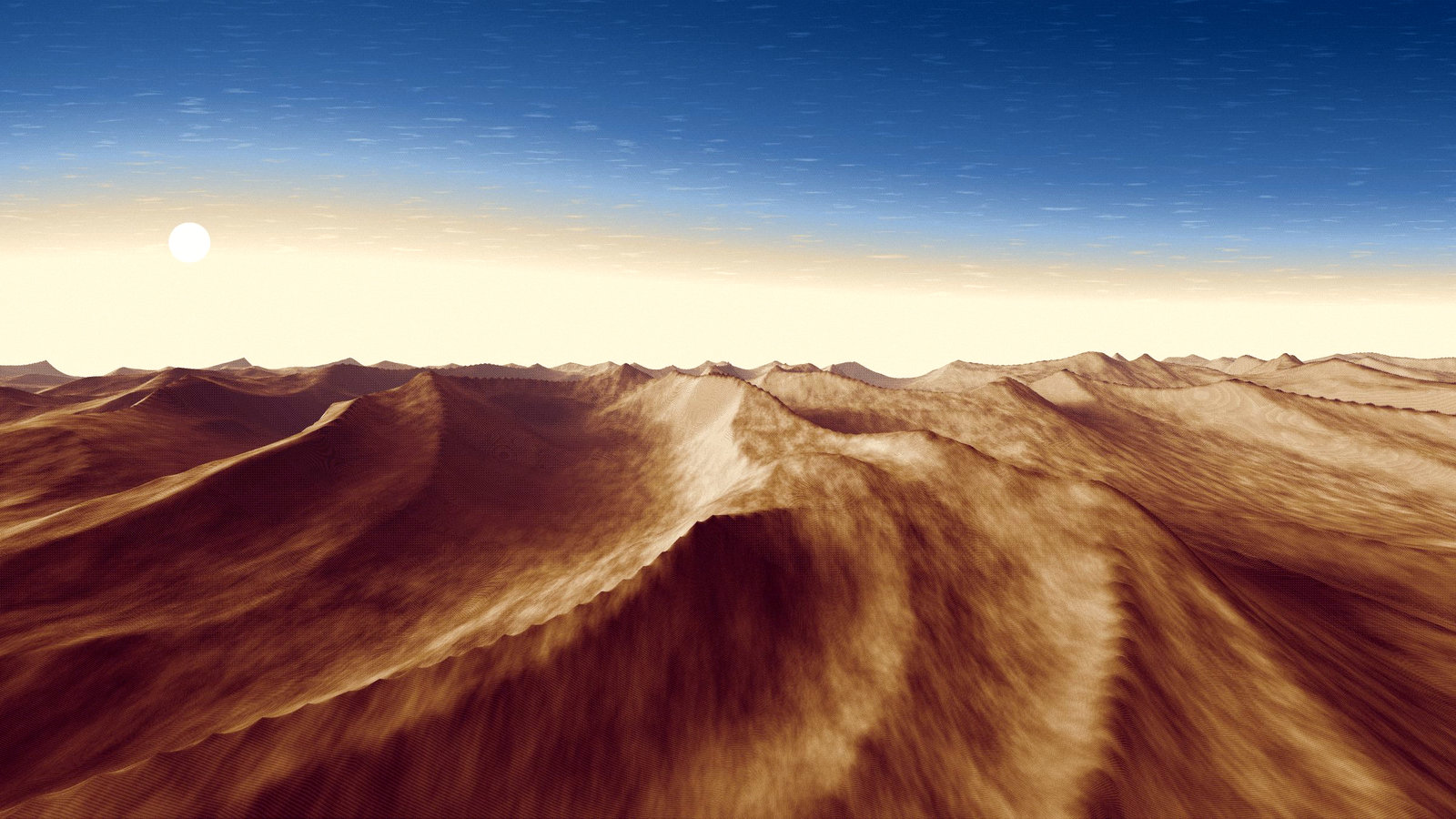
對於需要更強對比度的發灰圖片,將黑場和白場向內移動,同時留意重要的細節。將資料的兩端對映為黑色和白色會擴充色調範圍,但也可能破壞一張刻意低對比度的圖片的氛圍。
| 調整前 | 調整後 |
|---|---|
 |
 |
中間的滑塊是灰場。它會提亮或壓暗中間調,同時保持兩端不變——當圖片整體曝光正確但中間部分太暗時,你需要的正是這個控制元件。
將某個點移入資料範圍內,會剪下結果中的相應部分。對於即時調整,你可以再次修改;對於像素編輯,只要其歷史記錄還在,就可以復原。源圖中本來就存在的剪下則是另一回事:丟失的細節已無從取得。
曲線
Curves... 能做色階能做的一切,而且更多,代價是不那麼直觀。
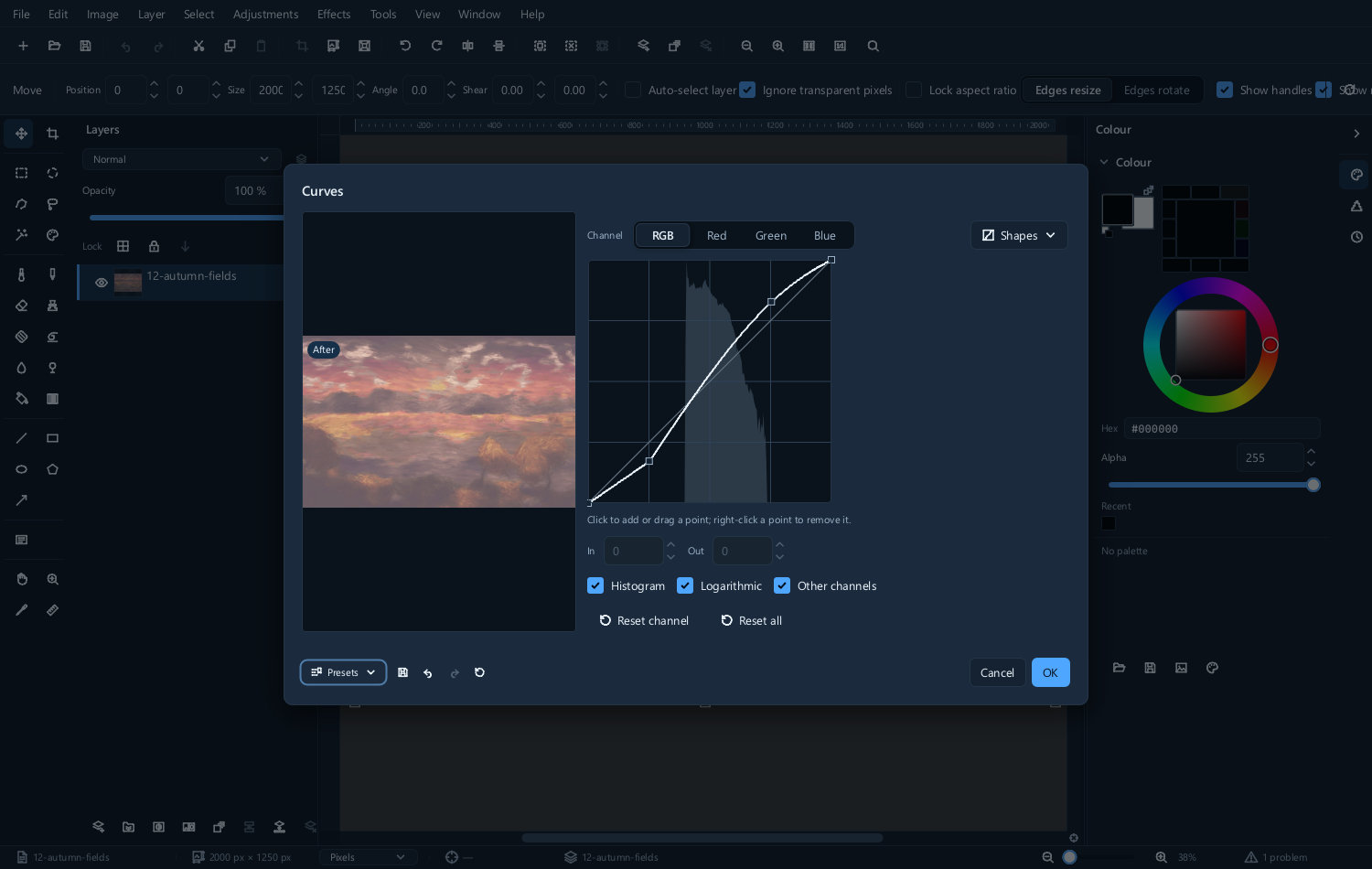
這條線將輸入亮度對映為輸出亮度。線位於對角線上方的部分,圖片變亮;位於下方的部分,圖片變暗。線越陡,該亮度區間的對比度越大。
兩種形狀可以滿足大多數用途:
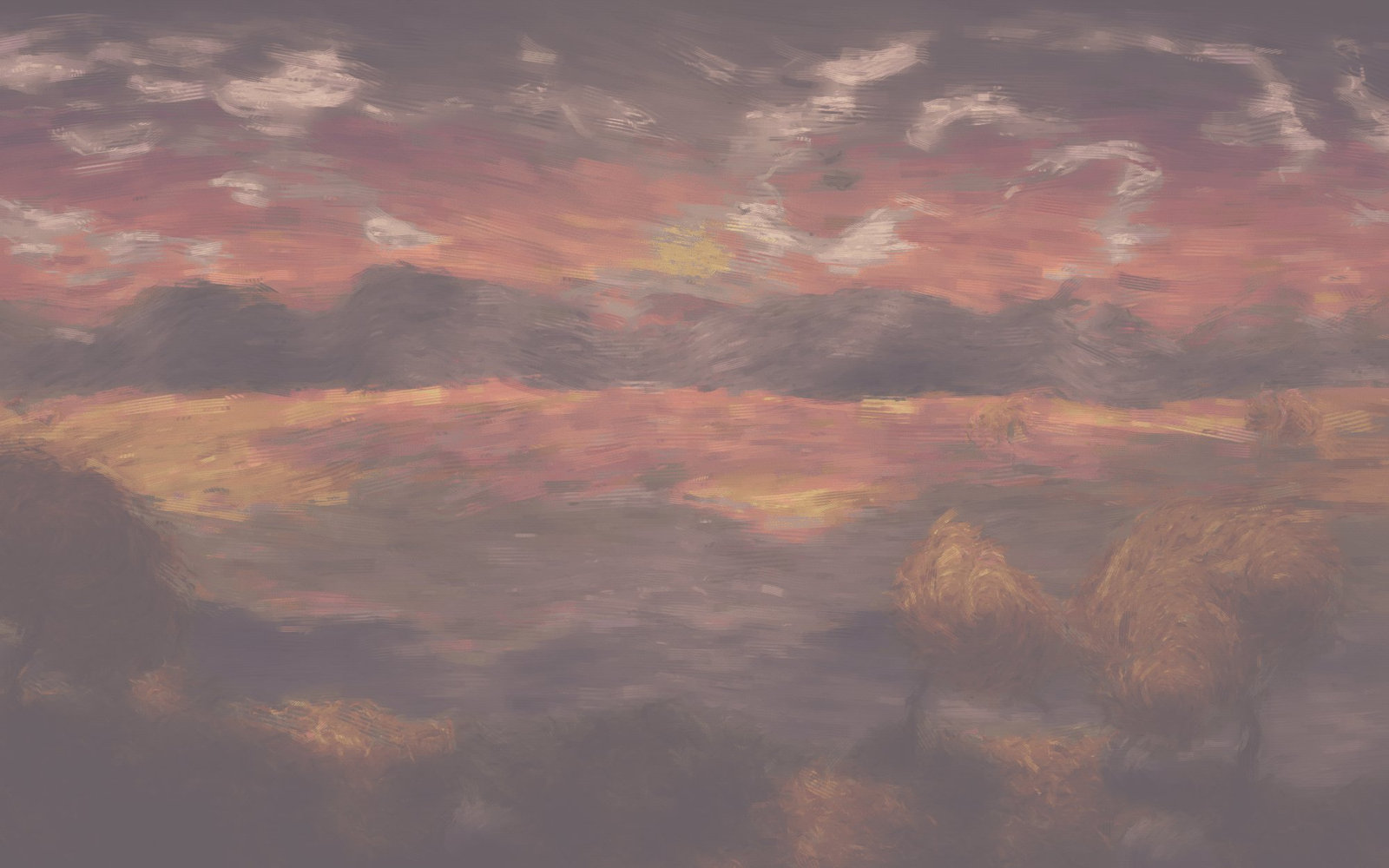
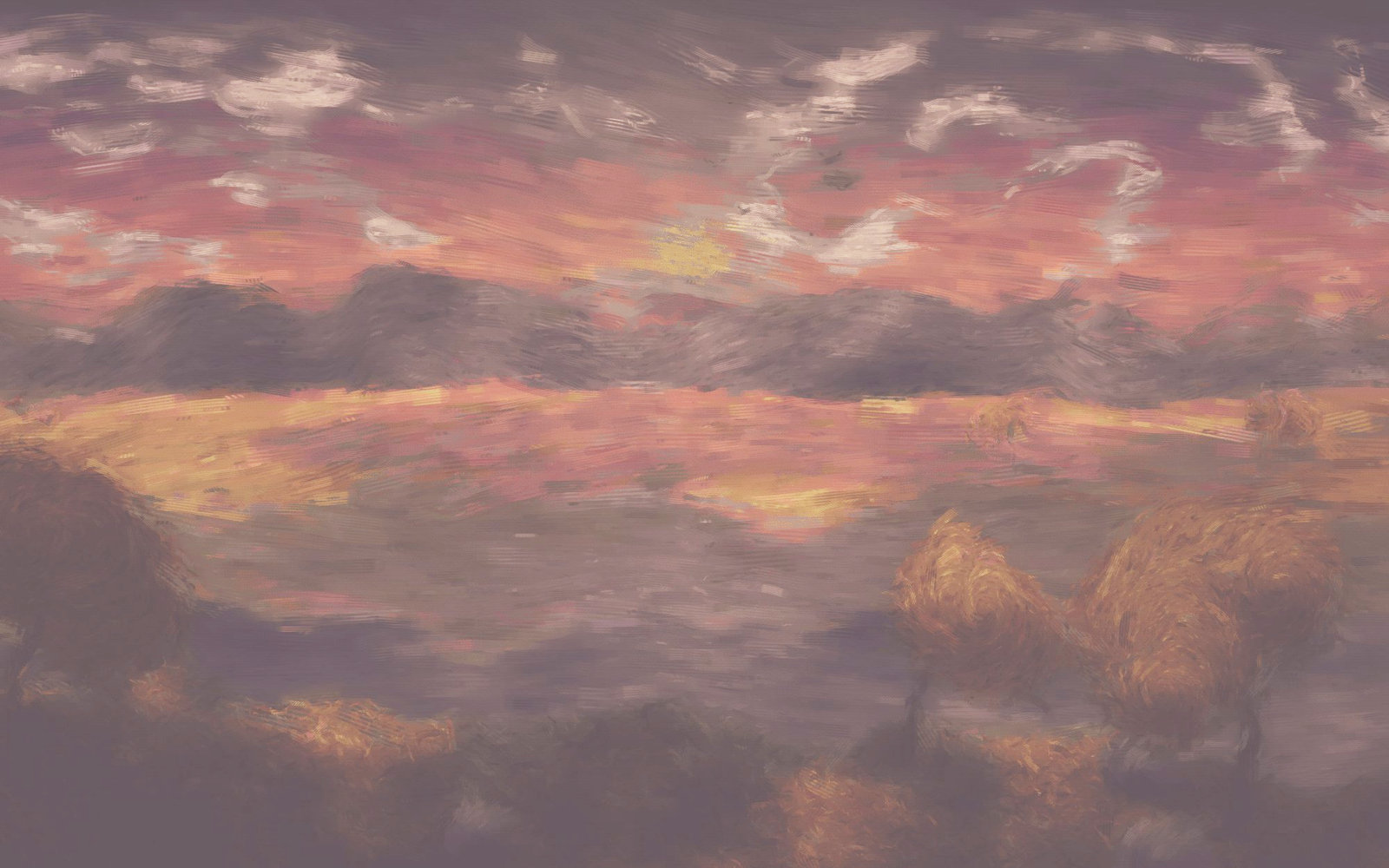
- 平緩的 S 形——將陰影稍微壓低,將高光稍微抬高。這會在人眼最敏感的地方增加對比度,是標準的攝影曲線。
- 在中間抬高一個點——提亮圖片而不影響兩端。
| 調整前 | 應用平緩的 S 形曲線後 |
|---|---|
 |
 |
按一下線條可新增點,拖動點可移動它,右鍵按一下點可刪除它。通過通道索引標籤可以分別調整紅、綠、藍通道的曲線,這屬於顏色校正而不是色調校正。
保持點的數量少一些。兩三個點能形成平滑的曲線;八個點會形成凹凸不平的曲線,這些凹凸會在天空中表現為色帶。
曝光
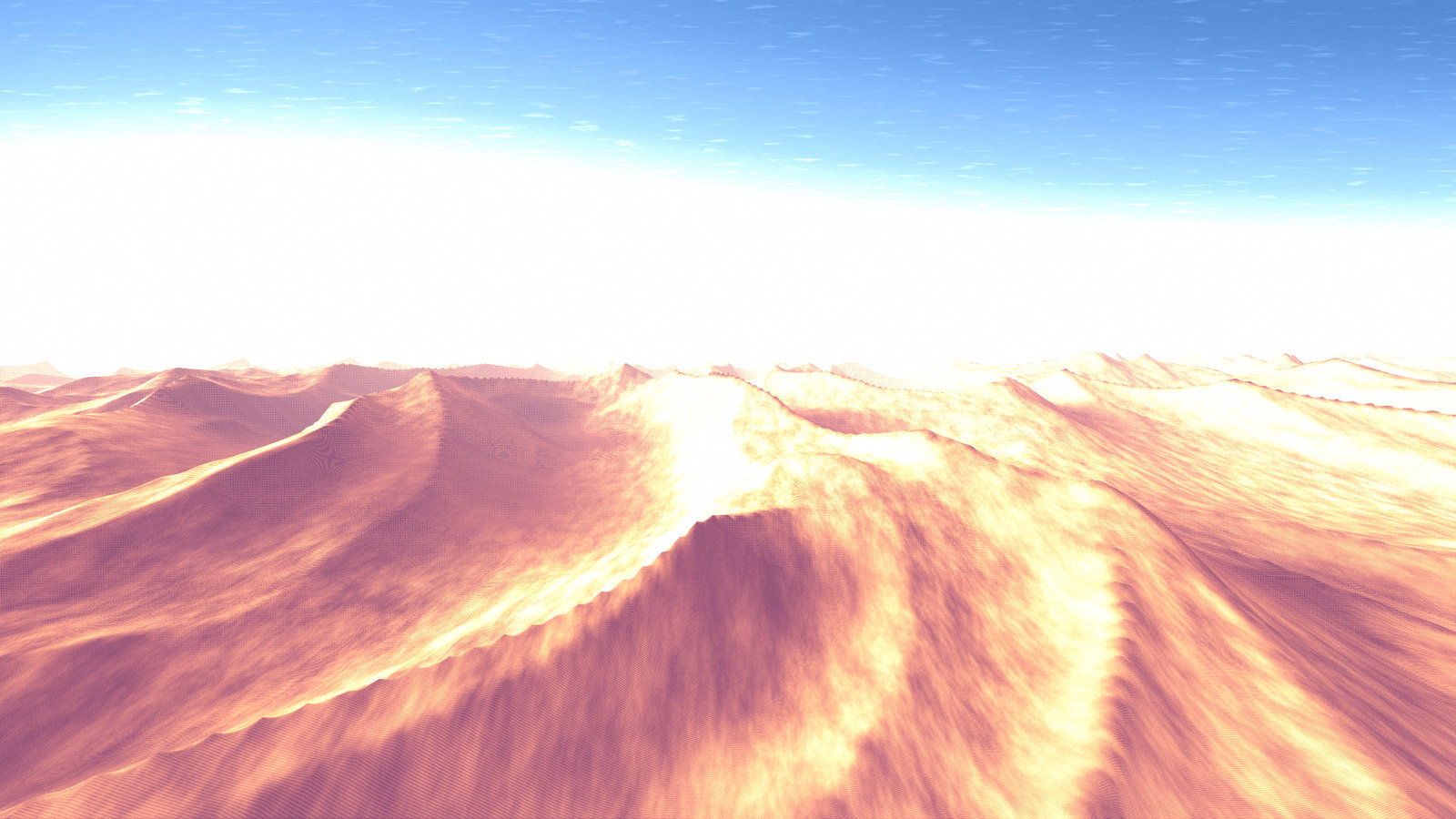
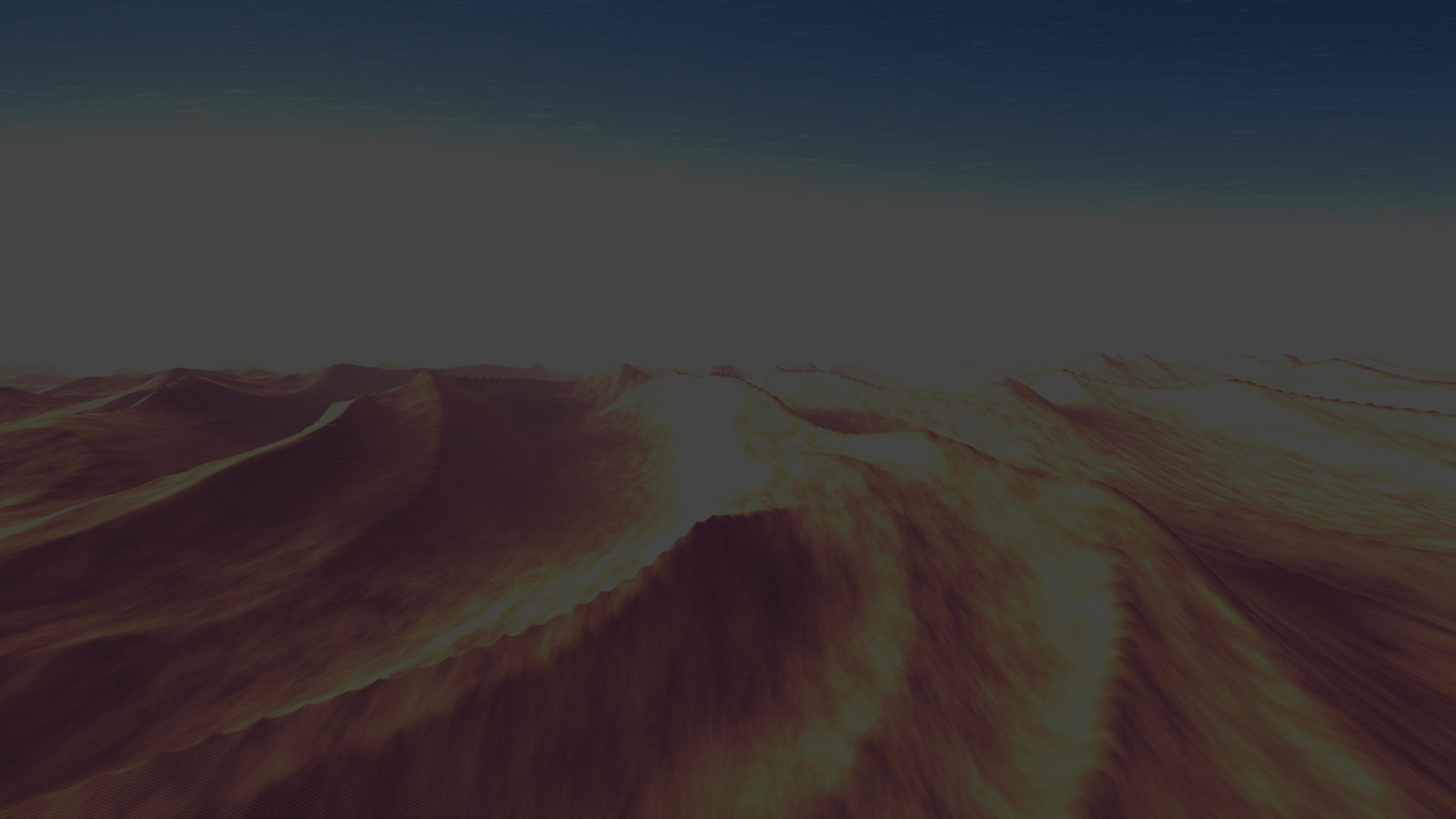
Exposure... 以“檔”為單位工作,就像相機一樣。一檔表示光量加倍或減半。
| 調整前 | 調整後 | 對話方塊 |
|---|---|---|
 |
 |
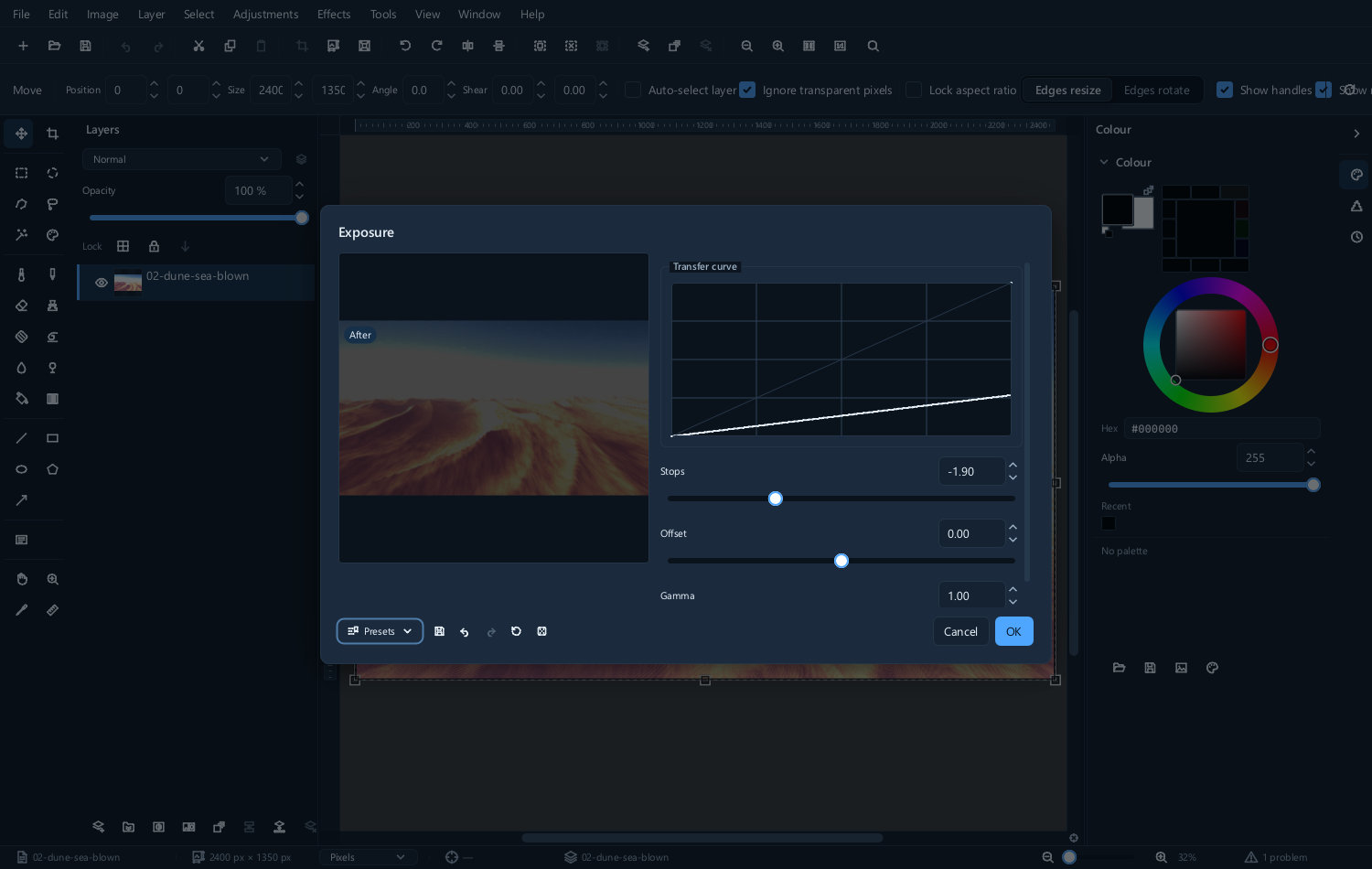 |
這些誇張的示例展示的是曝光變化的方向,既不是目標曝光,也不能證明高光已被恢復。請根據拍攝物件和實際可用的細節來選擇設定。
當整張圖片太暗或太亮時使用它。只有部分亮度範圍有問題時,請使用色階或曲線。
亮度和對比度
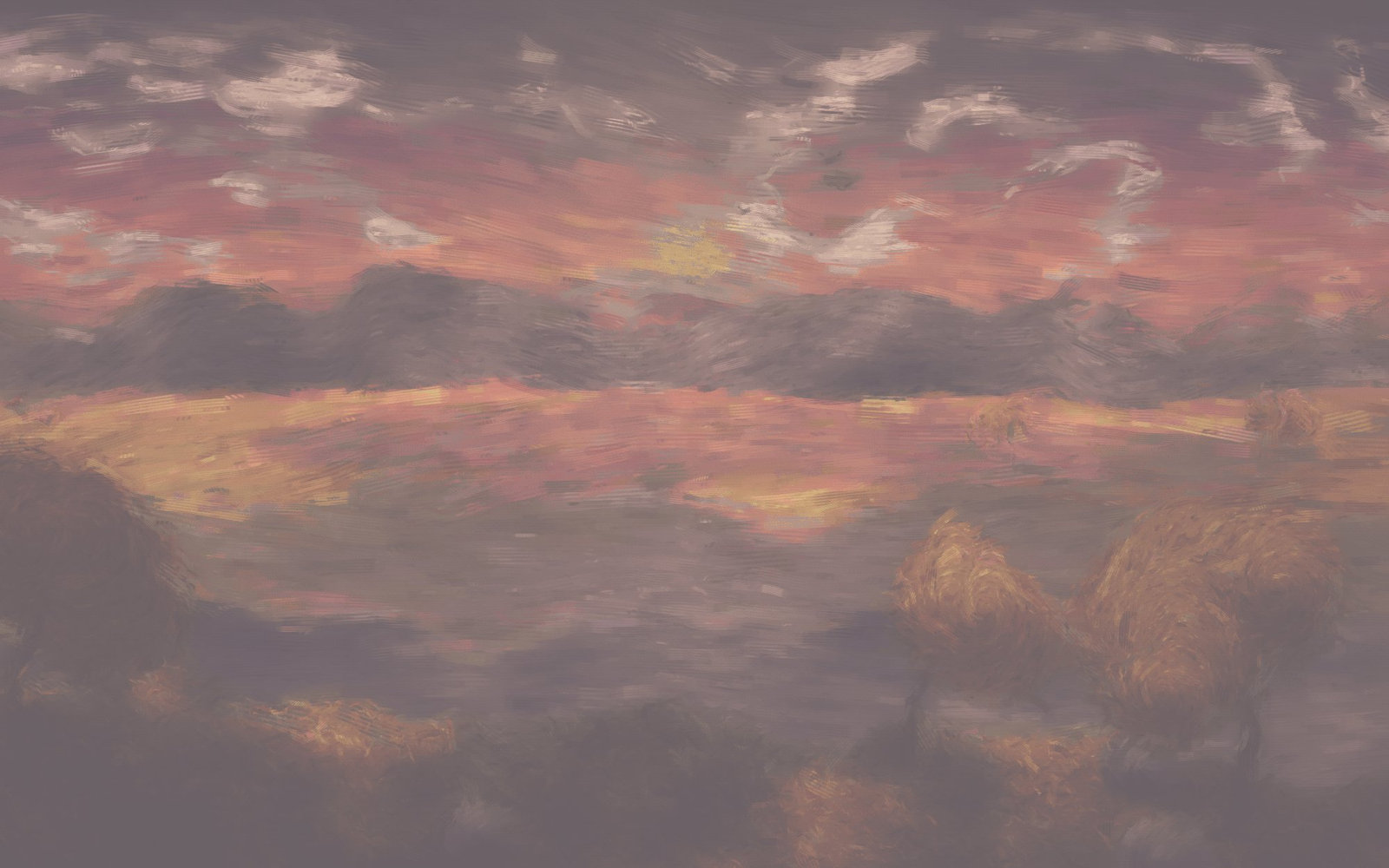
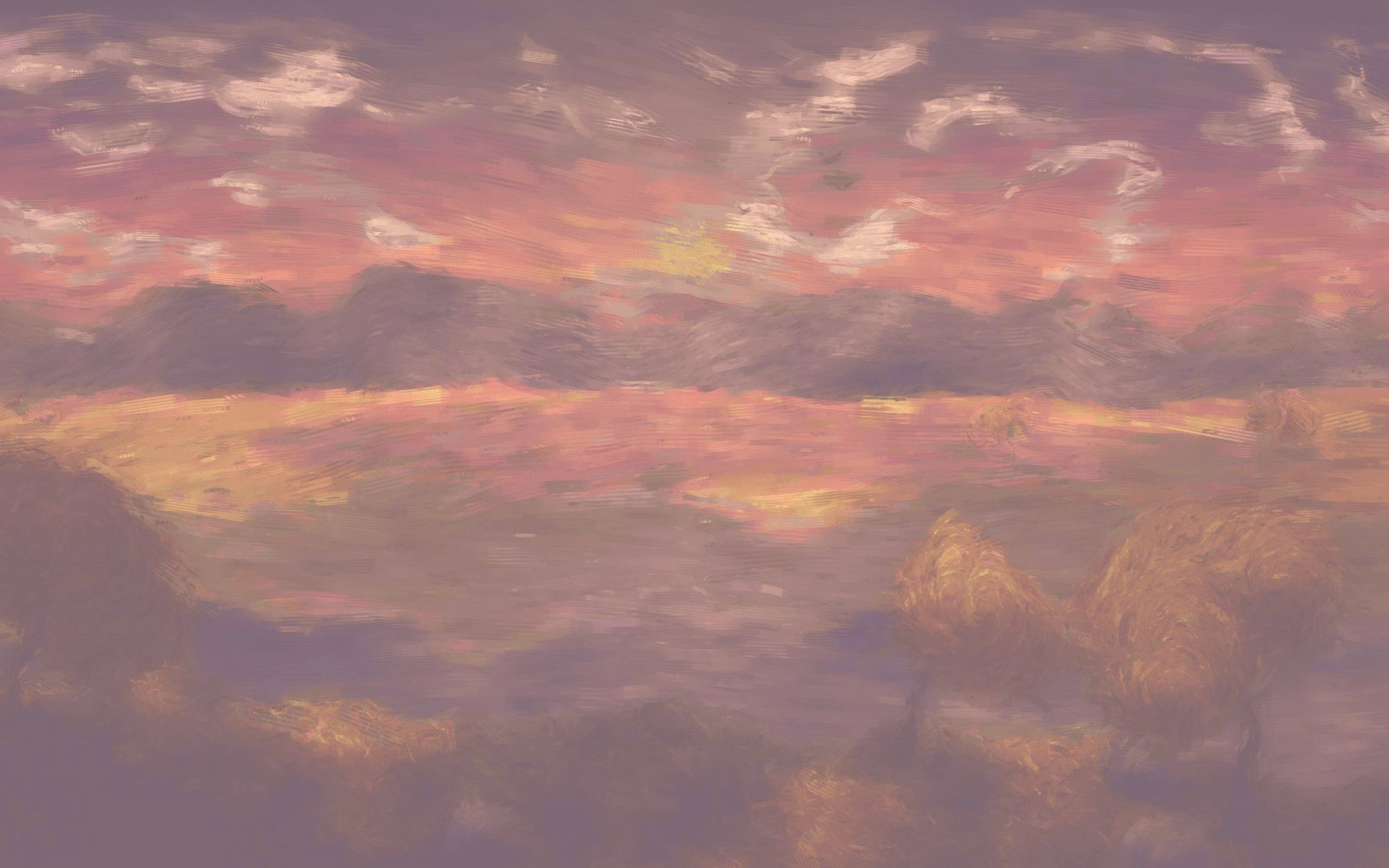
Brightness and contrast... 是一件粗糙的工具,也是最容易把兩端細節剪下掉的工具。用它做細微調整沒有問題,但用於真正的校正則不是好的選擇。
| 調整前 | 調整後 |
|---|---|
 |
 |
陰影和高光
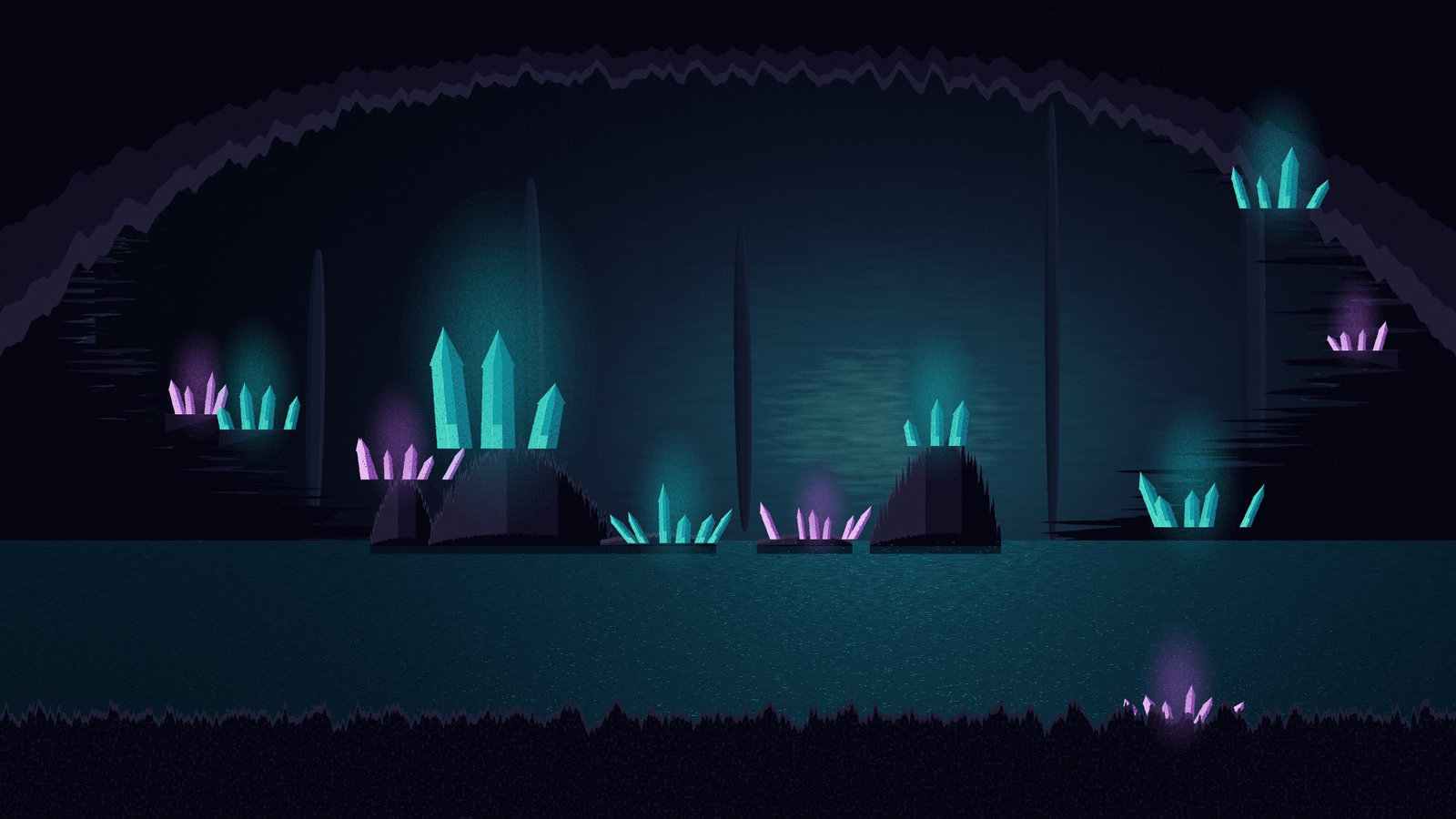
Shadows and highlights... 針對暗部和亮部區域進行調整,同時儘量少改變中間調。它可以顯現已有的細節,但無法重建源圖中已被剪下的資訊。對於天空明亮而前景昏暗的圖片,它是正確的解決辦法——任何全域調整都無法應對這種情況。
| 調整前 | 調整後 |
|---|---|
 |
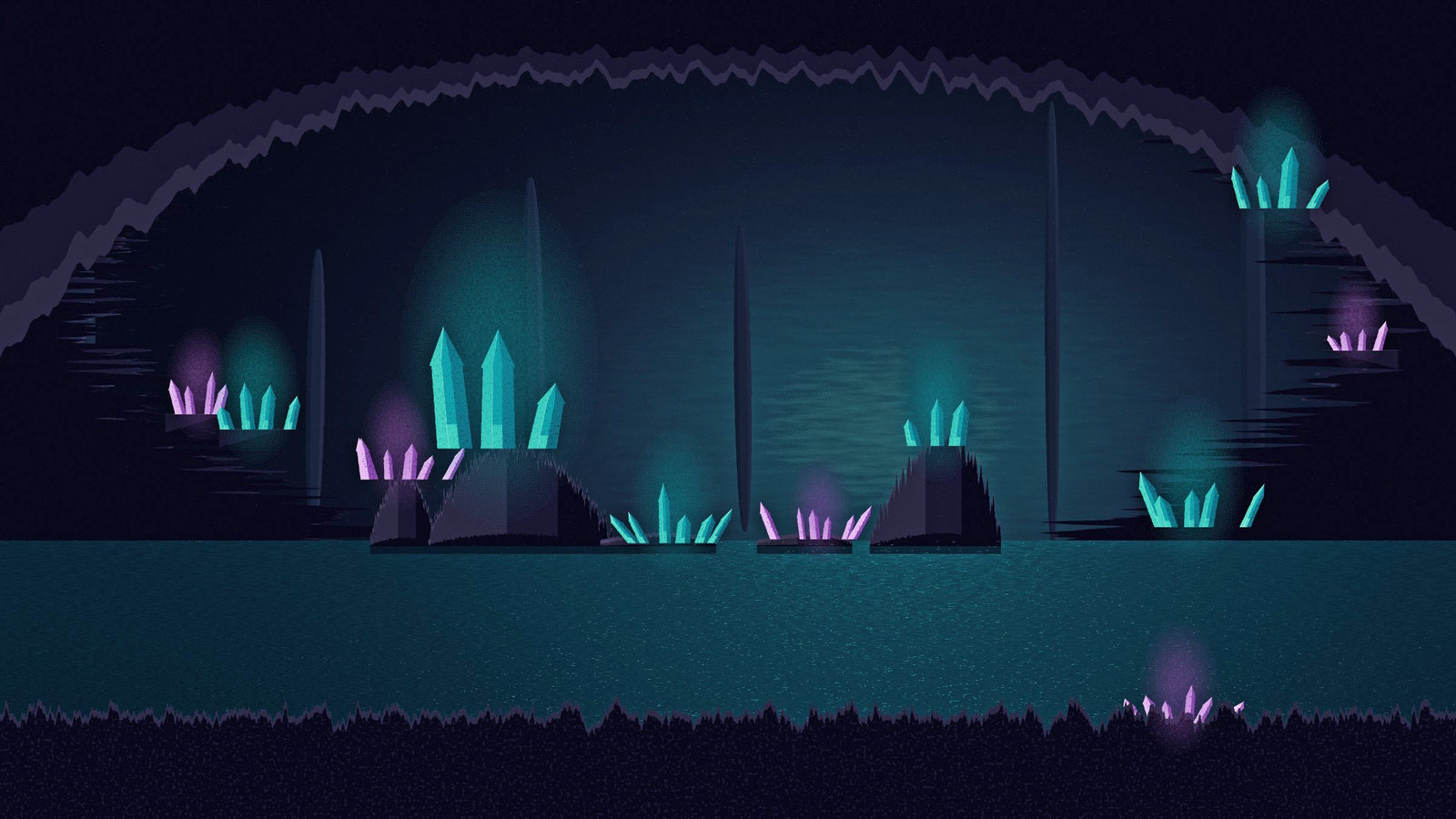 |
調整過度,圖片就會變得平淡且有些不真實。少量調整就能起很大作用。
顏色
白平衡
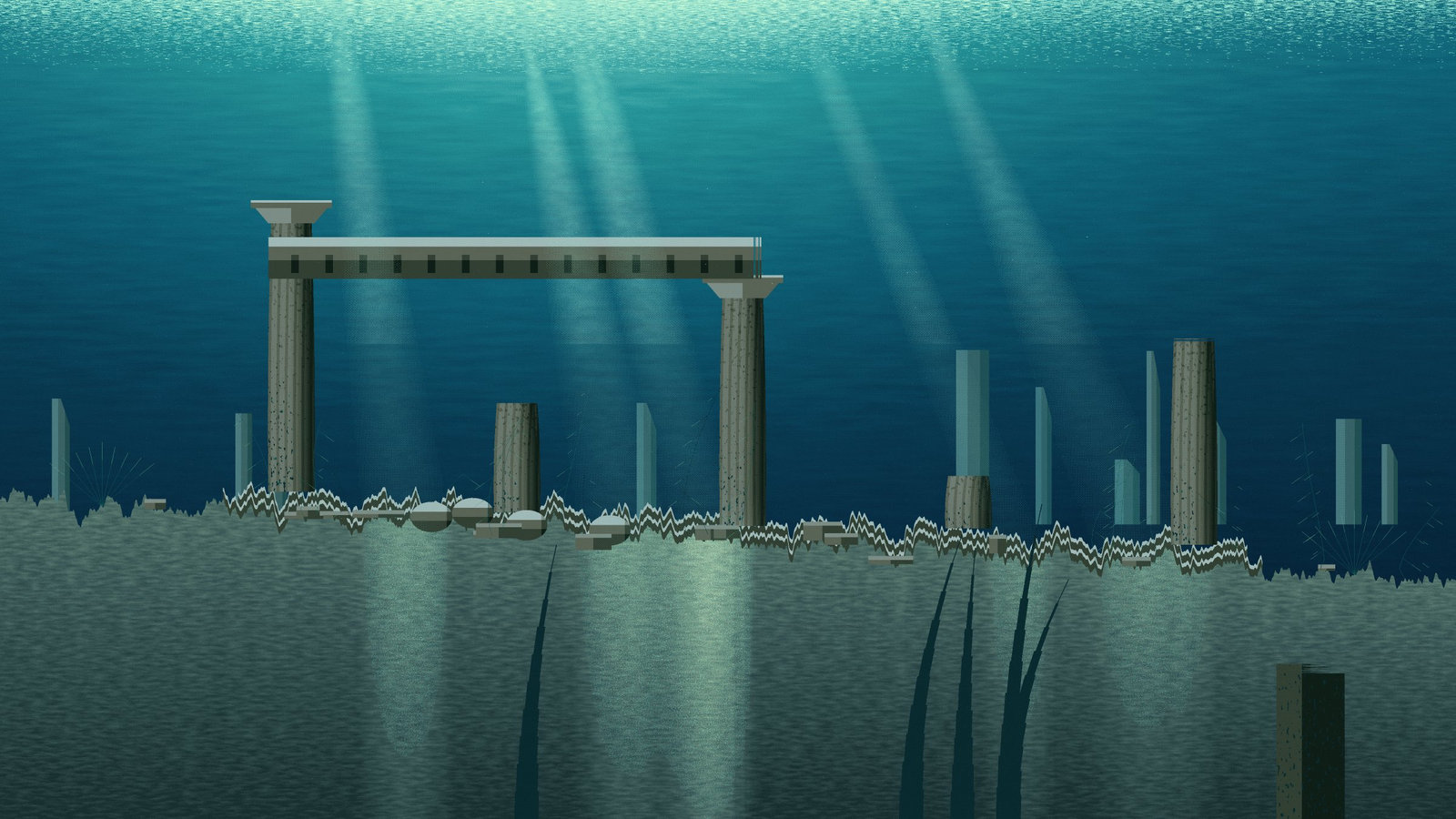
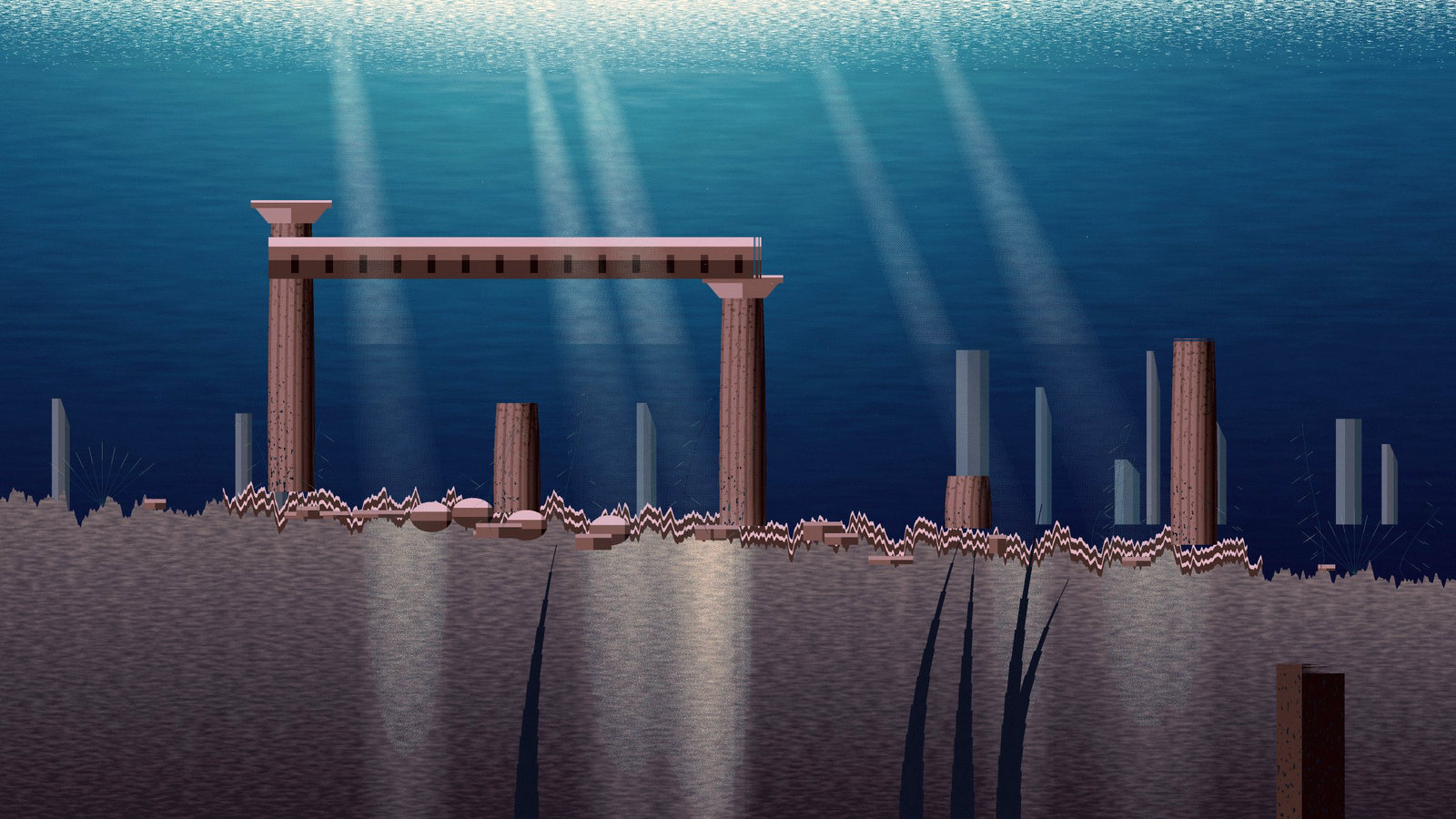
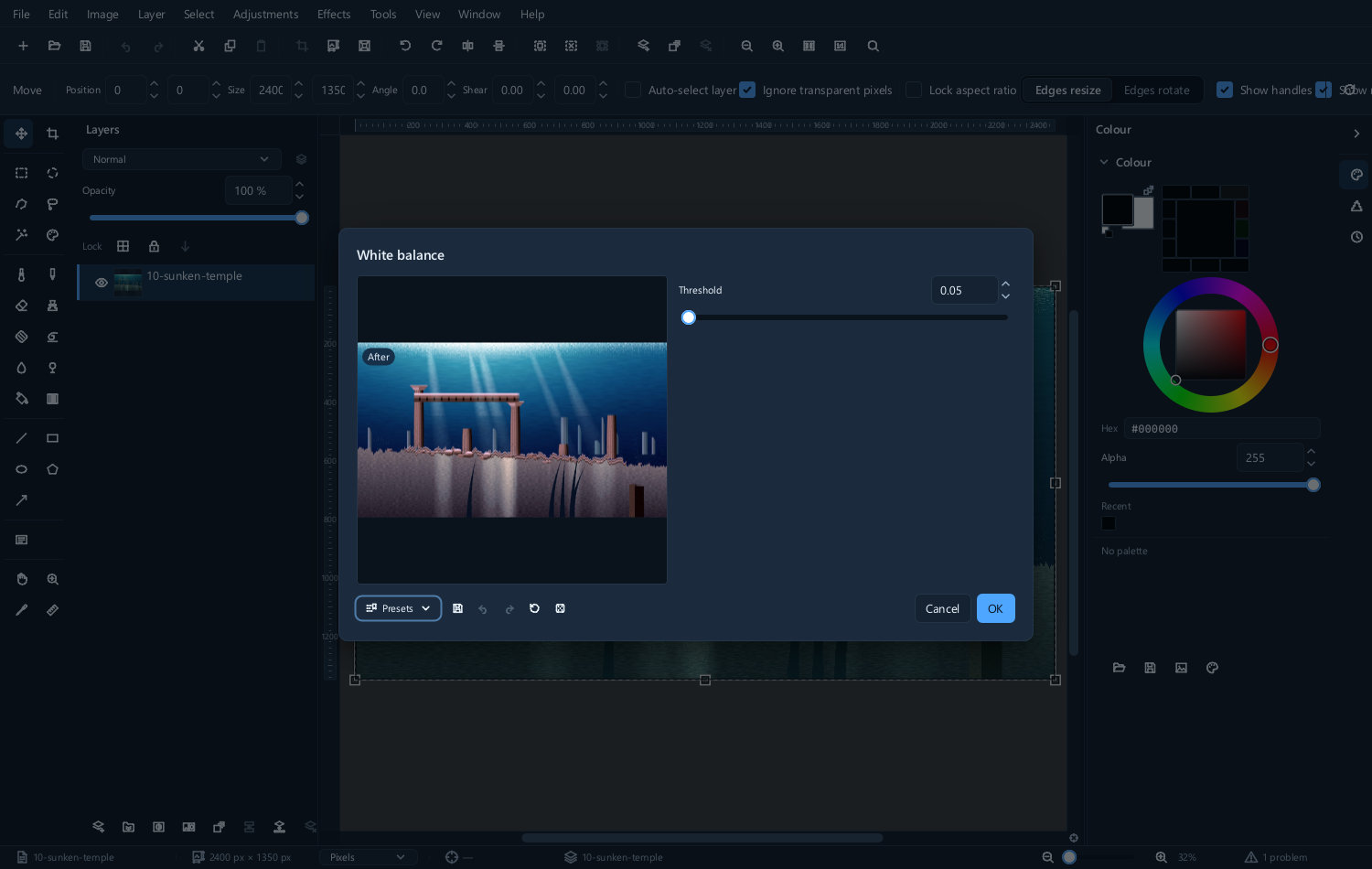
在鎢絲燈下拍攝的照片偏橙色;在陰影中拍攝的偏藍色。White balance... 通過判斷圖片中哪些內容應該是中性色來去除偏色。
| 調整前 | 調整後 | 對話方塊 |
|---|---|---|
 |
 |
 |
Temperature... 在暖到冷的軸向上手動完成同樣的事情。當自動校正在技術上正確但看起來不對時使用它——一張被校正成中性色的日落照片就不再是日落了。
色相、飽和度和自然飽和度
Hue and saturation... 有三個控制元件。
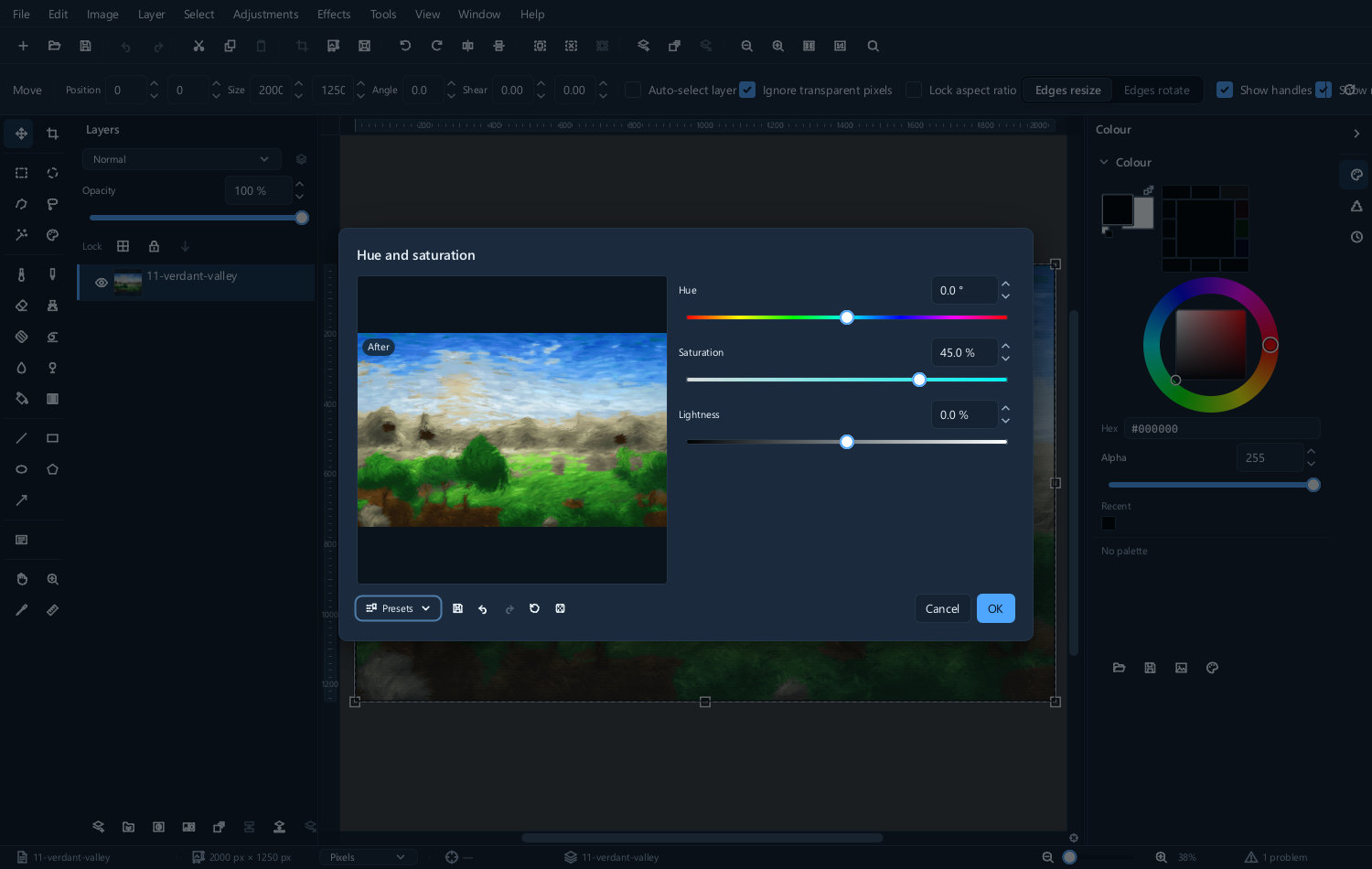
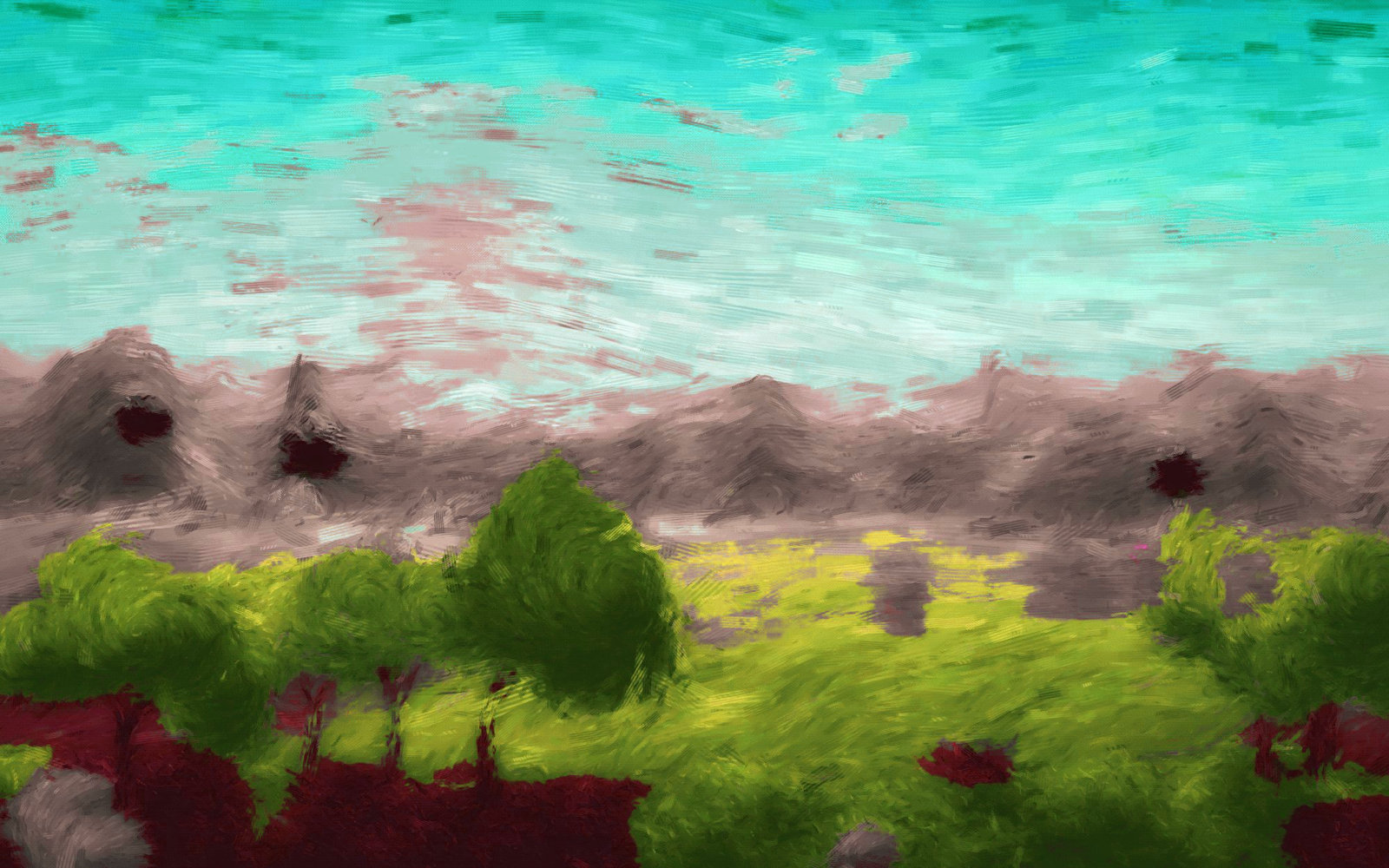
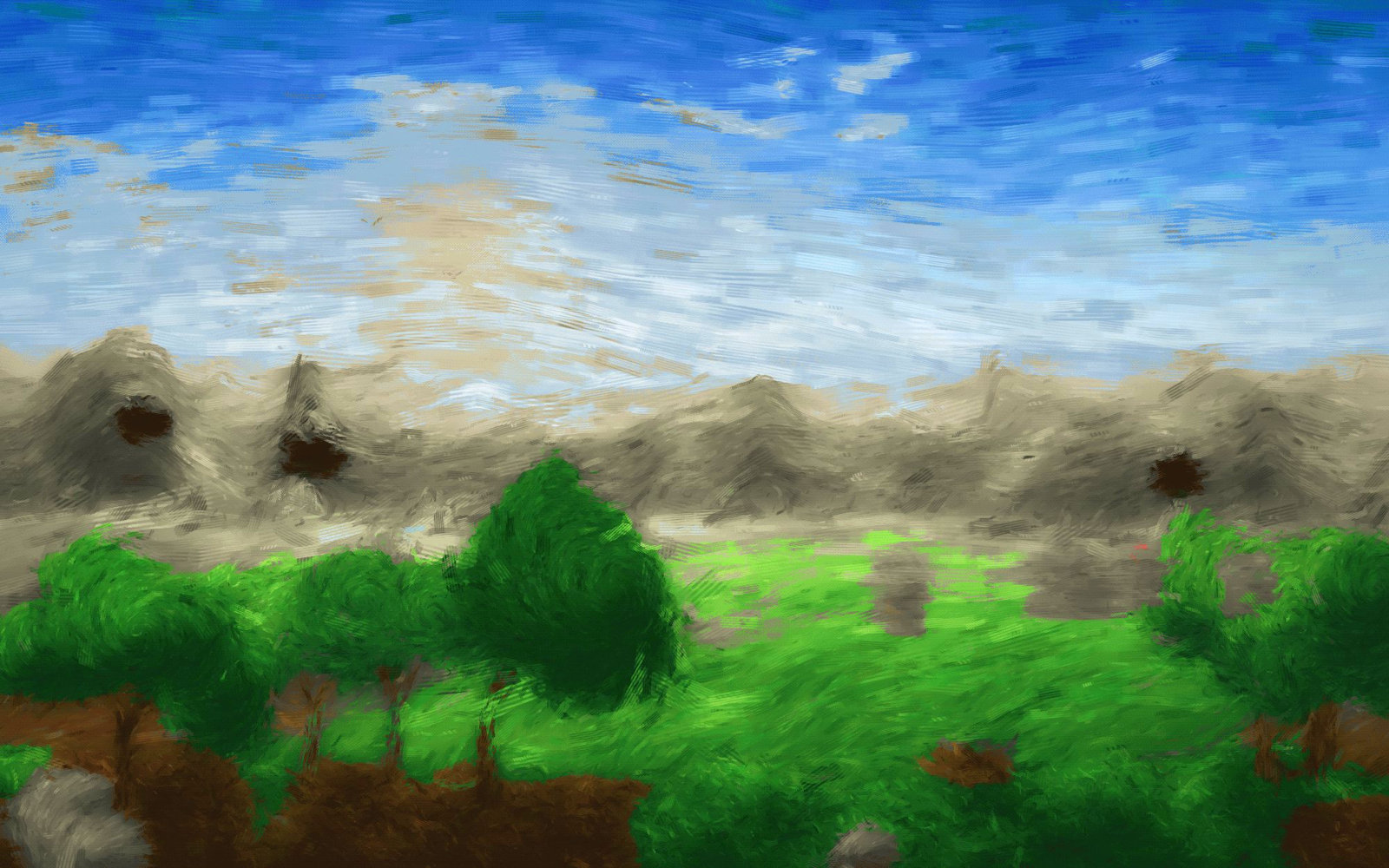
- Hue(色相)讓每種顏色沿色輪旋轉。大幅度的偏移是一種效果,而不是校正。
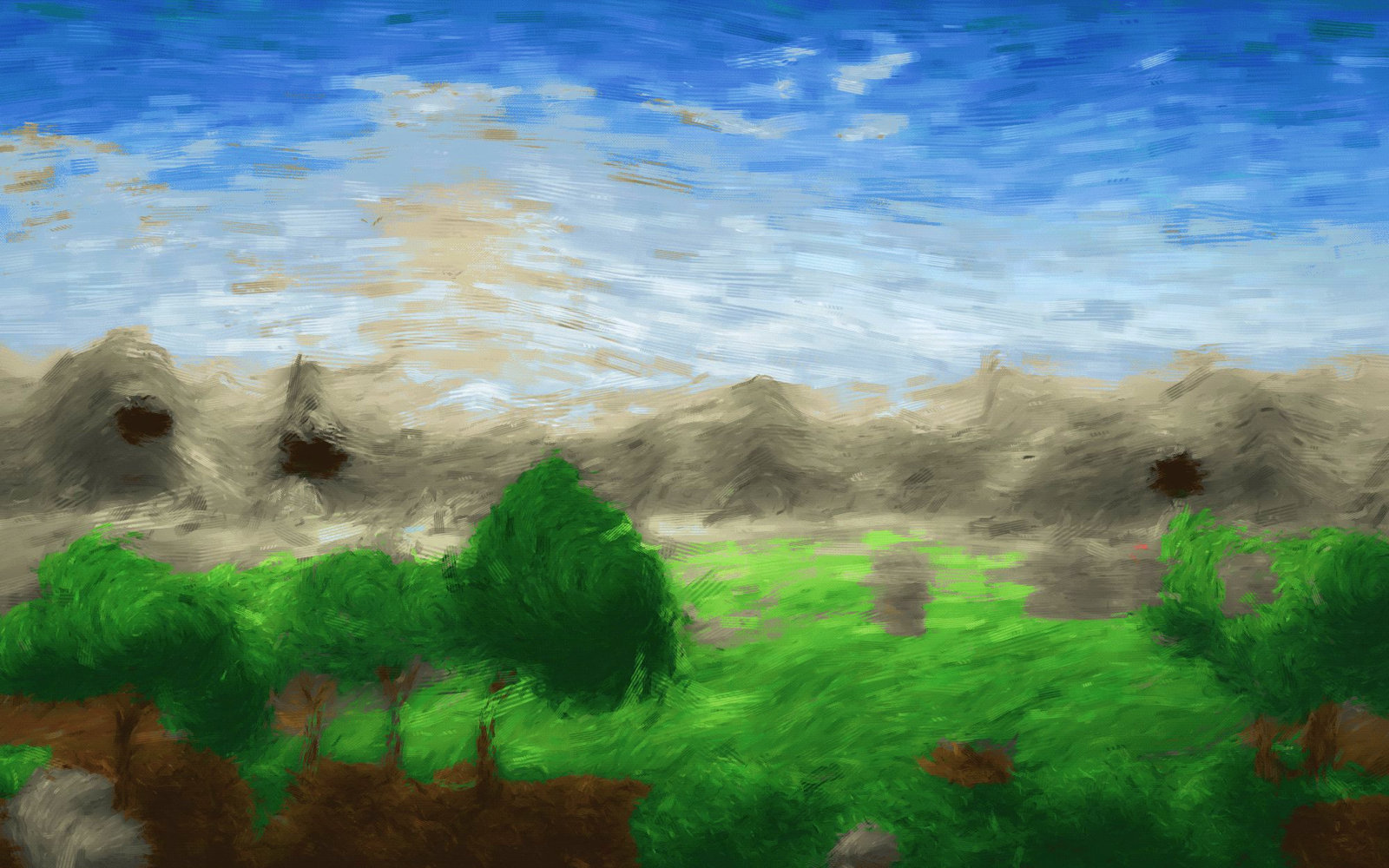
- Saturation(飽和度)使顏色更濃或更淡。它對所有顏色的作用相同,因此調高它會把本來就濃烈的顏色變成平板的色塊。
- Lightness(明度)用於提亮或壓暗。
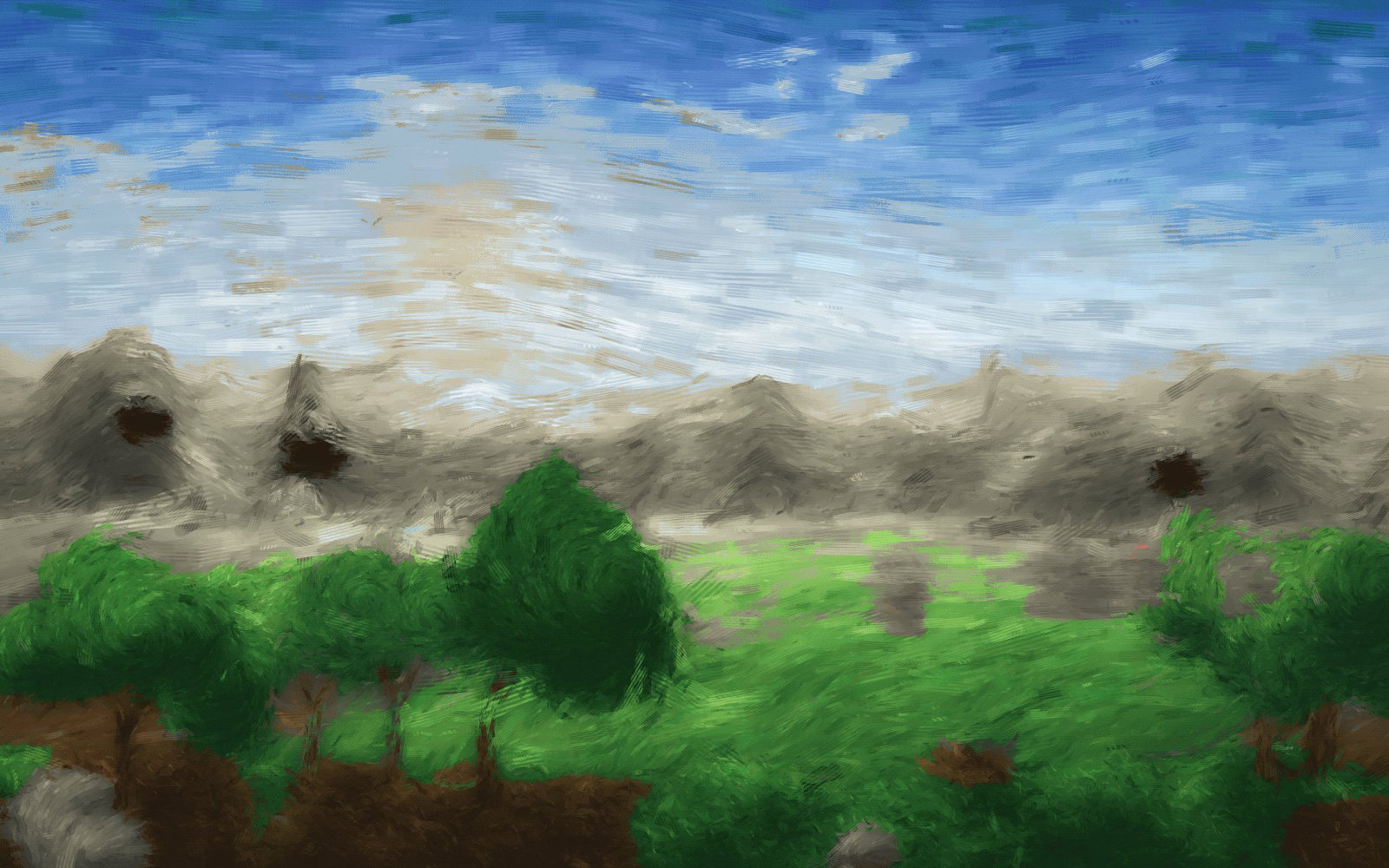
| 原圖 | 色相偏移後 | 提高飽和度後 |
|---|---|---|
 |
 |
 |
Vibrance... 才是應該改用的那個。它會提高暗淡顏色的濃度,而不影響已經飽和的顏色,因此可以增強風景,又不會把膚色變成橙色。
如果你想用 Saturation,請先試試 Vibrance。
色彩平衡
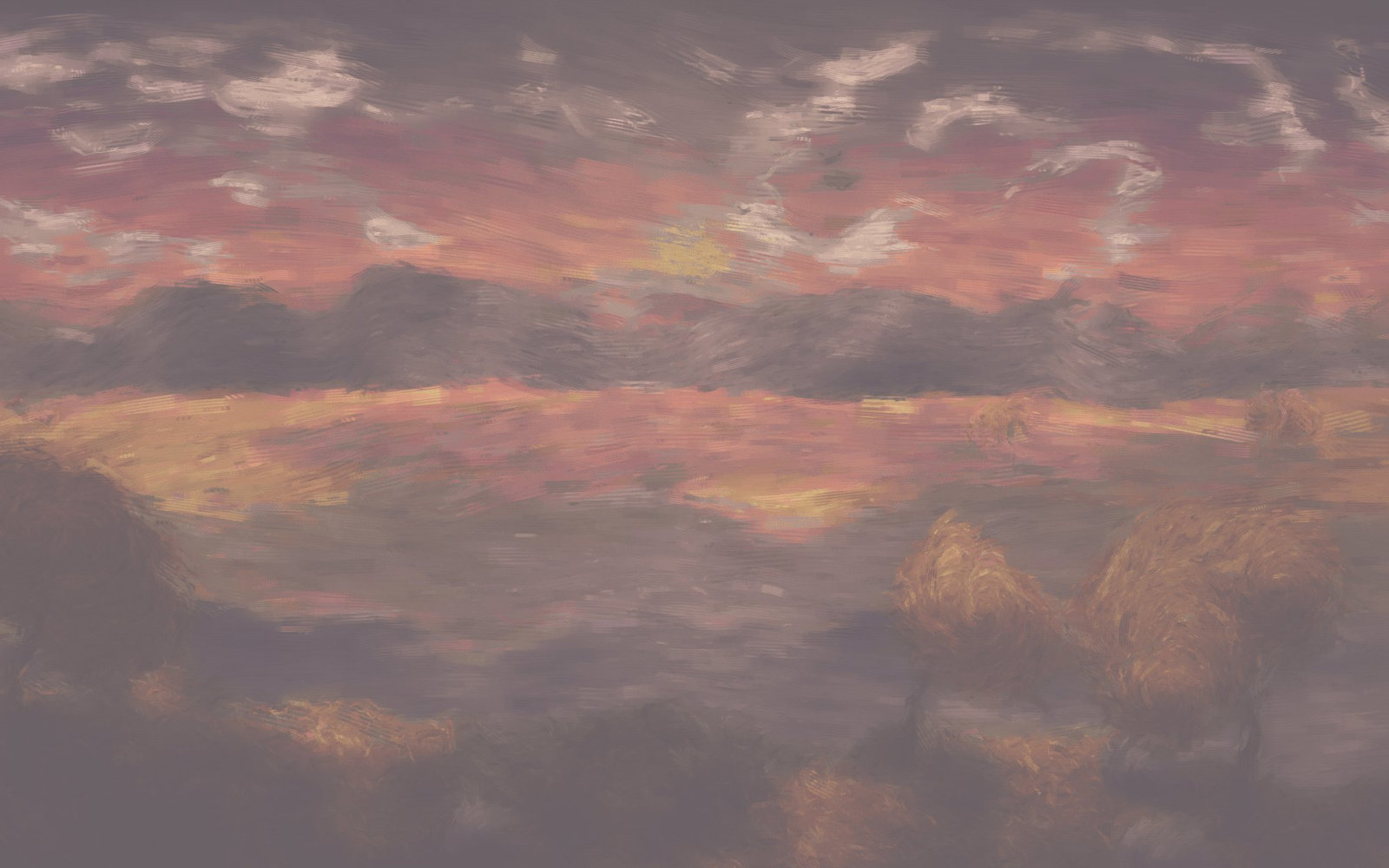
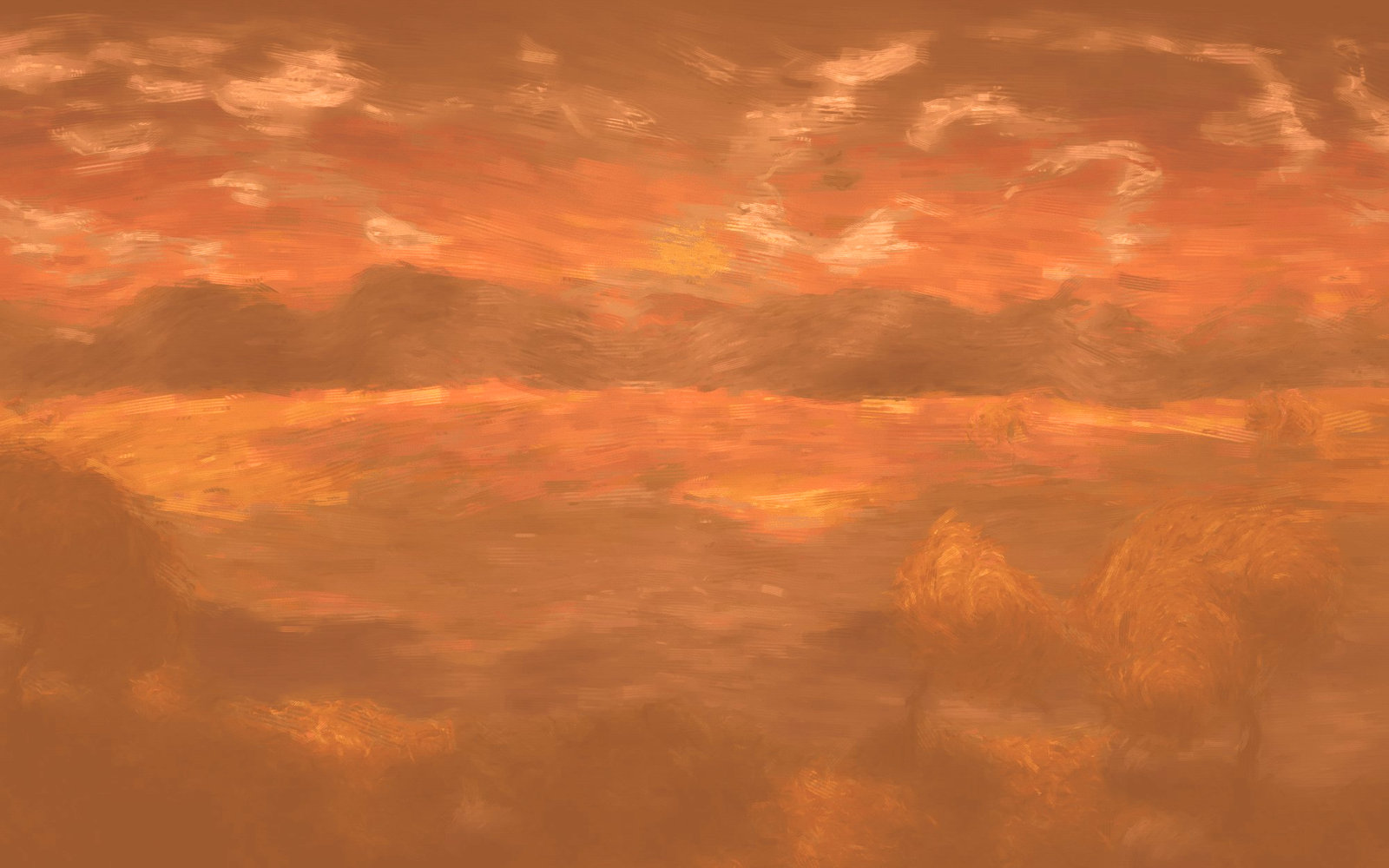
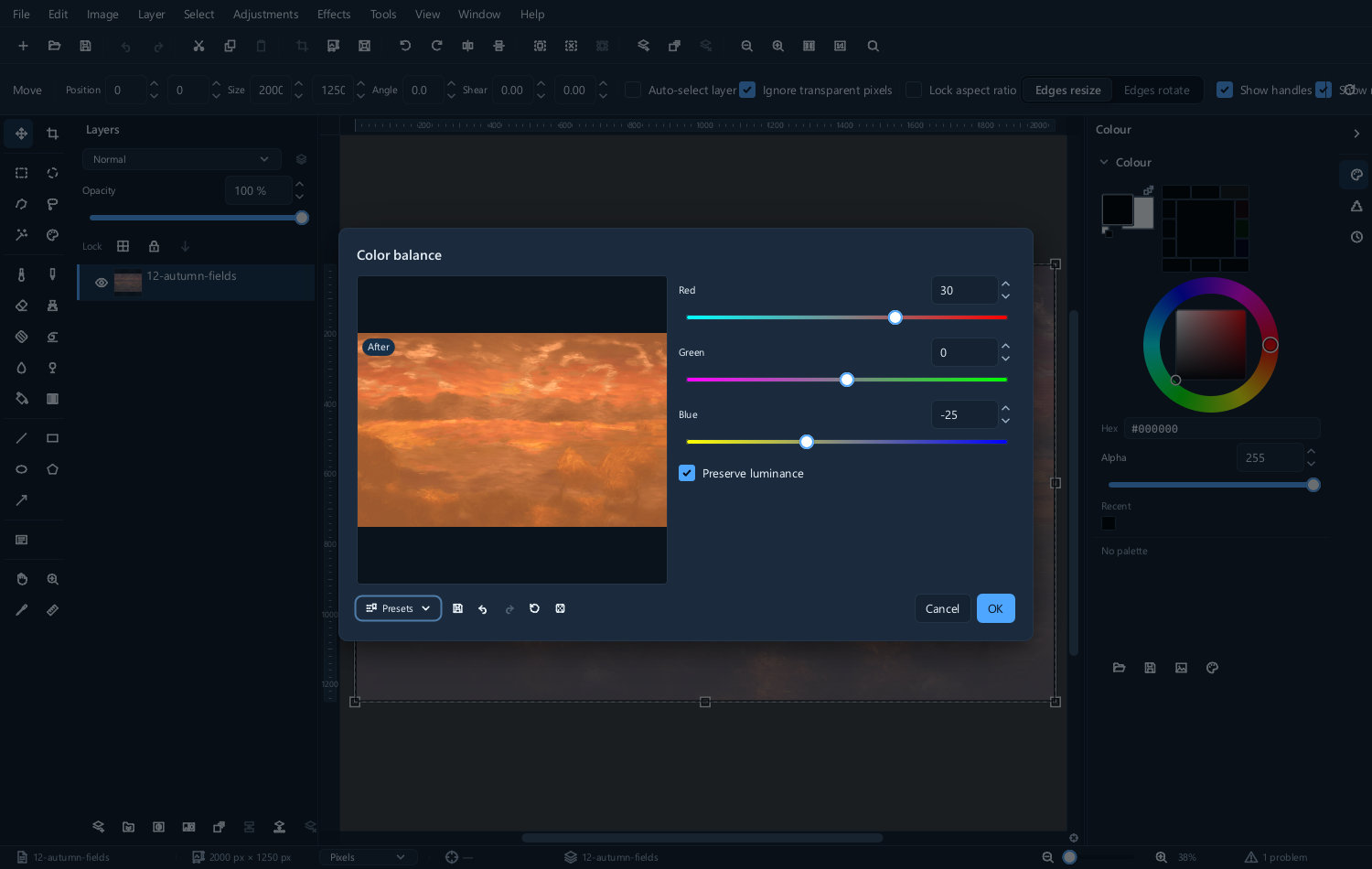
Color balance... 分別在陰影、中間調和高光中偏移顏色。陰影偏藍而高光正常的圖片就是用它來修正的,膠片風格的調色也是用它來構建的。
| 調整前 | 調整後 | 對話方塊 |
|---|---|---|
 |
 |
 |
黑白
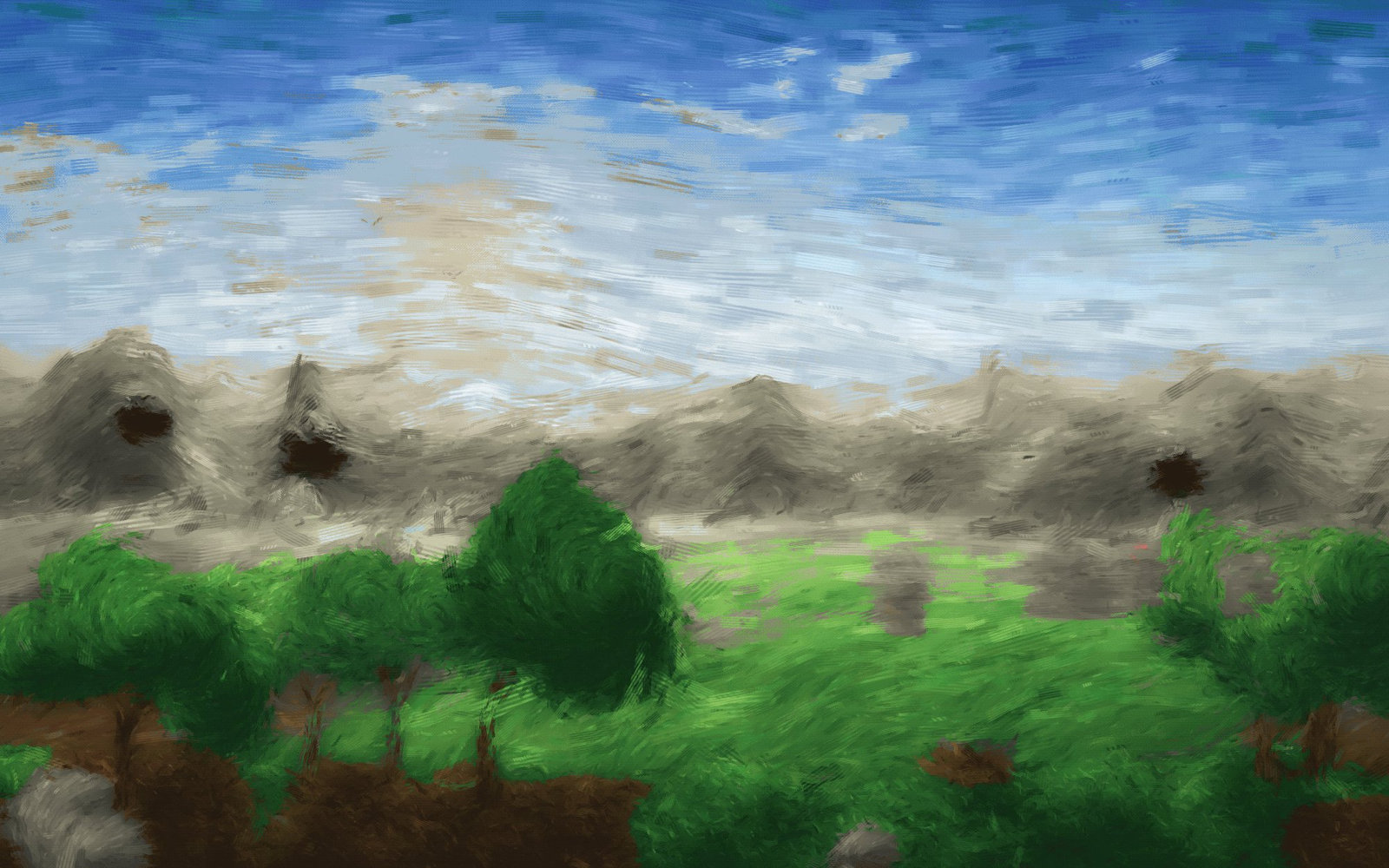
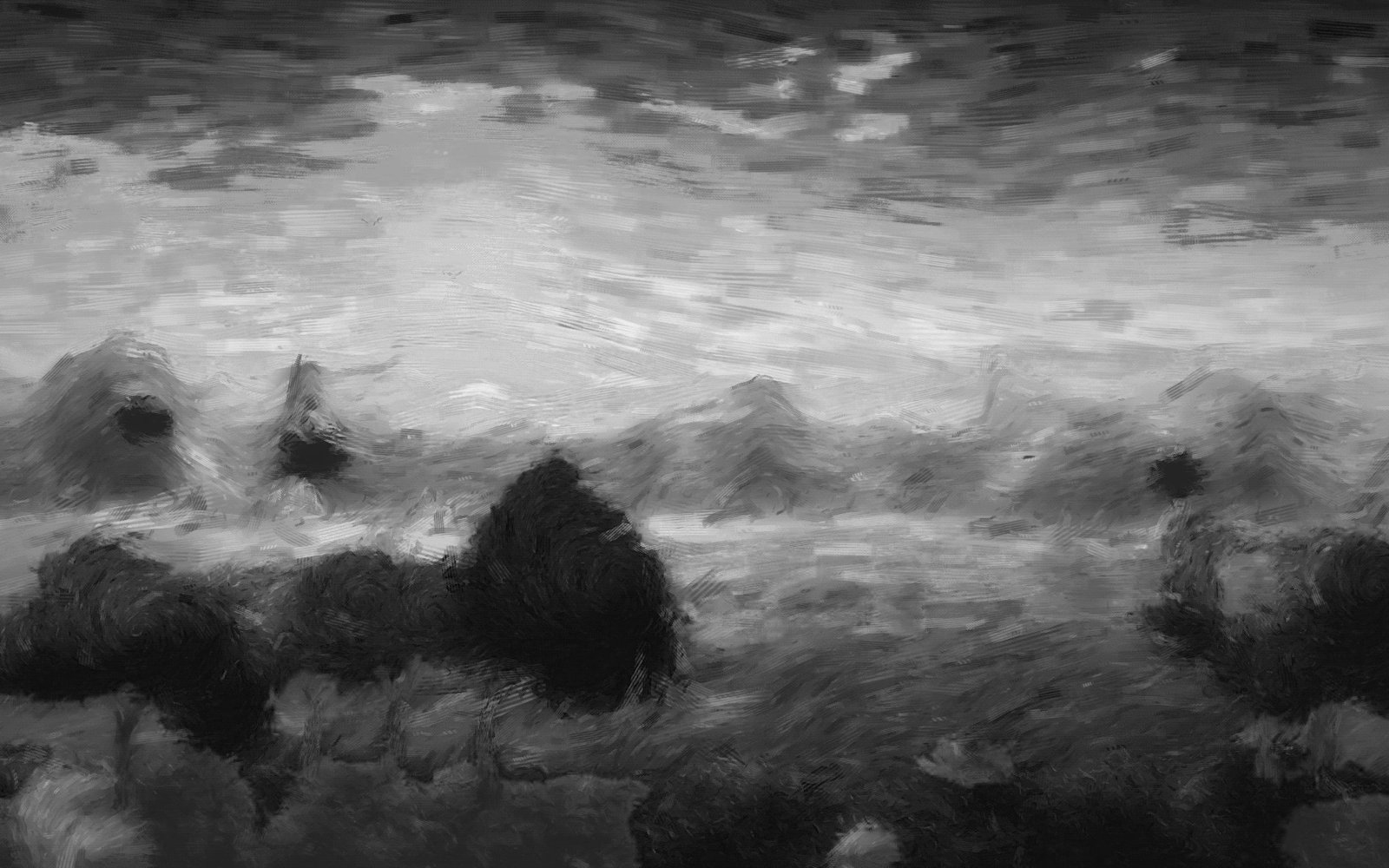
通過去除顏色來轉換為單色是最差的做法——亮度相同的紅色和綠色會變成完全相同的灰色,圖片也就失去了層次區分。
Color to monochrome... 讓你指定每個顏色通道的貢獻程度,這相當於攝影師所用彩色濾鏡的數字版本。
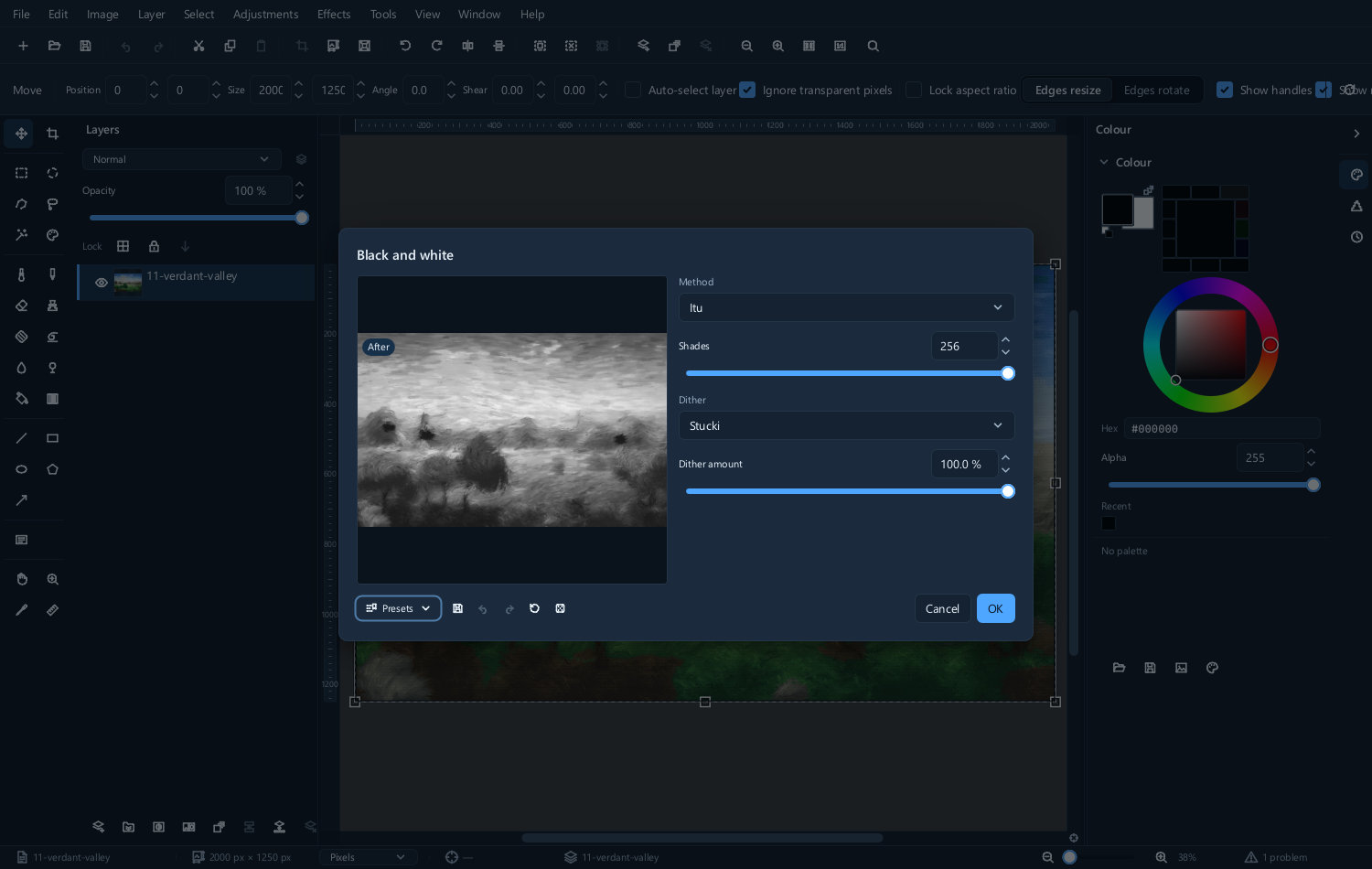
| 彩色原圖 | 偏重紅色 | 偏重藍色 |
|---|---|---|
 |
 |
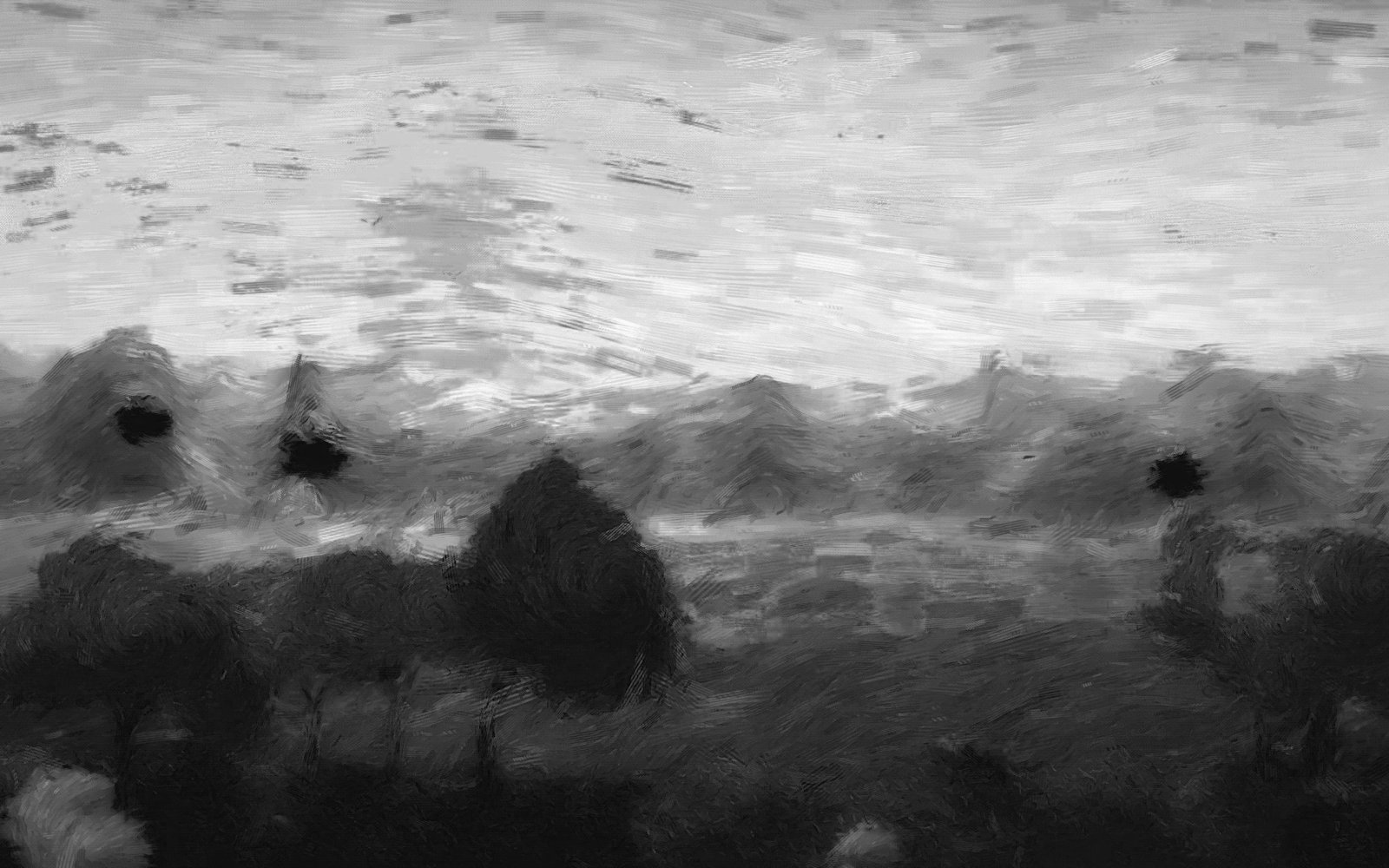 |
差別很大。偏重紅色會使面板和暖色調的地面變亮;偏重藍色則會使它們變暗,並讓天空更具戲劇性。
如果你沒有特別的意圖,標準的廣播權重是一個穩妥的預設選擇。
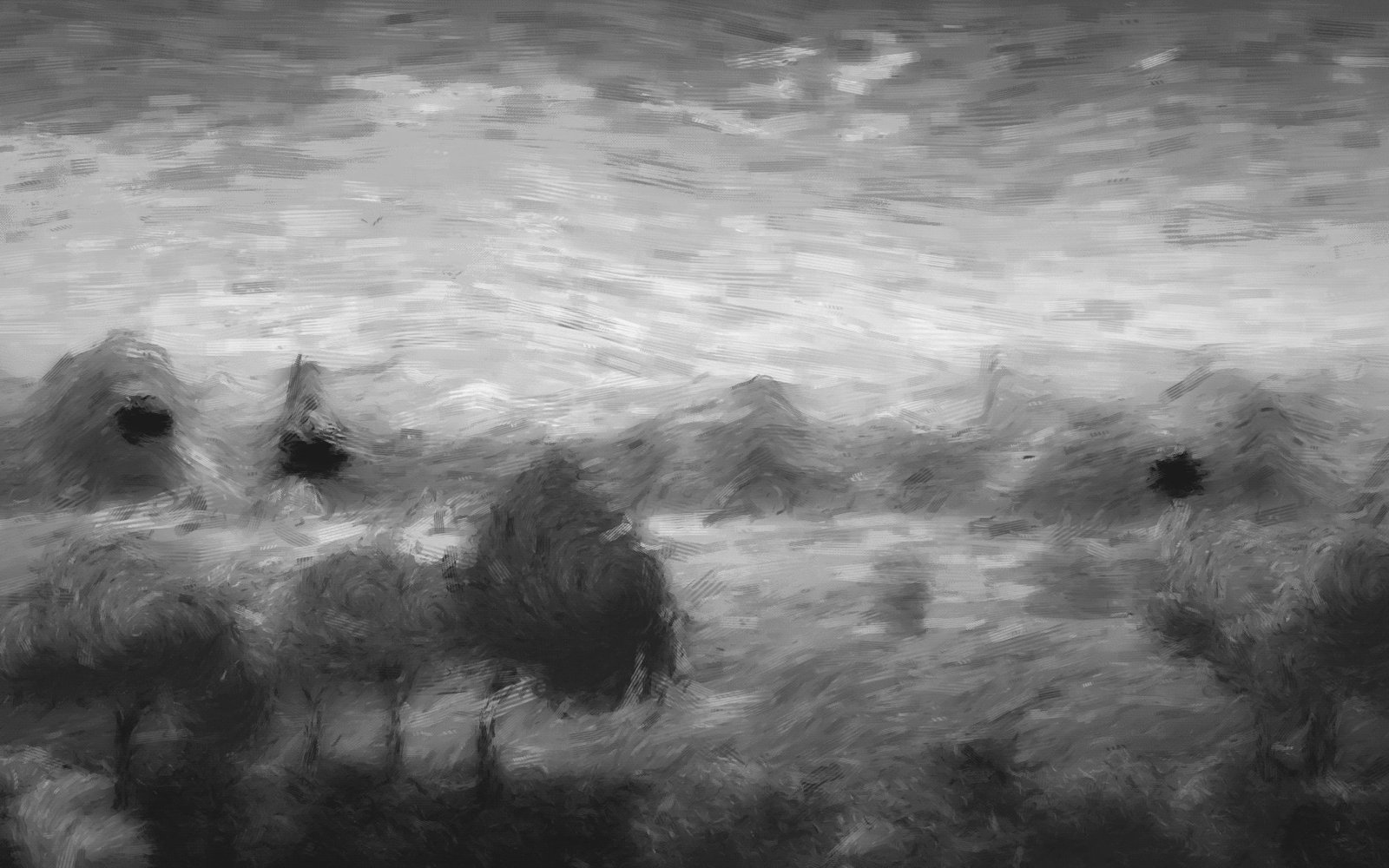
Sepia... 和 Split toning... 為單色圖片重新新增顏色——要麼整體使用一種色調,要麼在陰影和高光中使用不同的色調。
自動調整
Auto correct 和 Auto enhance 會分析圖片,並應用它們認為圖片需要的調整。
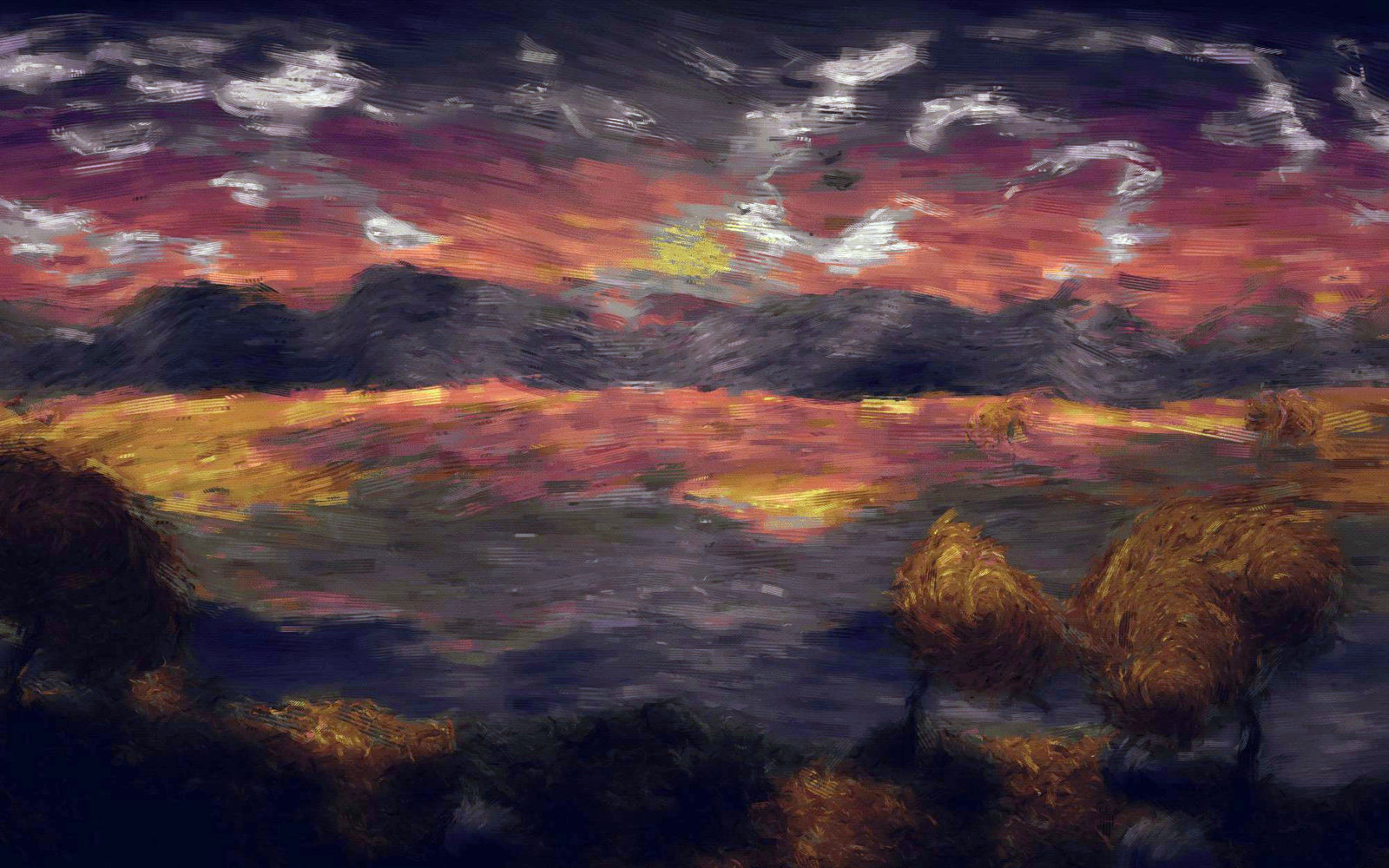
它們作為起點還不錯,作為終點則不夠好。先用其中一個,看看直方圖,再從那裡開始校正。如果結果更差,就復原——它們無從知道你希望圖片呈現什麼樣子。
選單中的其餘專案
| 子選單 | 包含 |
|---|---|
| Channels | 混合、重排通道、偏移以及取最大或最小通道 |
| Color | 著色、替換顏色、可選顏色、照片濾鏡、漸層對映、顏色尋找 |
| Histogram | 顯示、均衡化和拉伸 |
| Invert | RGB、色相以及 CMYK 膠片負片 |
| Lighting | 曝光、伽馬、去霧、HDR、陰影和高光 |
| Map | 調色盤對映和顏色尋找表 |
| Monochrome | 黑白、閾值,以及從單色轉回灰度 |
Threshold... 按你選擇的閾值將圖片簡化為純黑和純白——適合從高對比度圖片製作蒙版。
Gradient map... 用漸層替換亮度範圍,雙色調和許多海報風格效果都是這樣做出來的。
行之有效的順序
- Exposure——先把整體亮度調對
- Levels 或 Curves——將色調鋪滿整個範圍
- White balance——去除偏色
- Shadows and highlights——如有需要,恢復兩端的細節
- Vibrance——最後增強顏色,待其他一切都確定之後
先調顏色再調色調,就意味著要重新調顏色,因為改變色調會改變顏色的觀感。