
視窗與文件
Impulse、Formula、Expo、Nu 和 Math 構建在同一個視窗之上,因此在一個應用程式中學到的內容也適用於其他應用程式。每個應用程式提供自己的文件、選單和可讀取的格式;本頁介紹的所有內容在這五個應用程式中都相同。照片編輯器 Curfew 共享套件的最近使用文件、語言和 About,但有自己的視窗、選單和麵板。
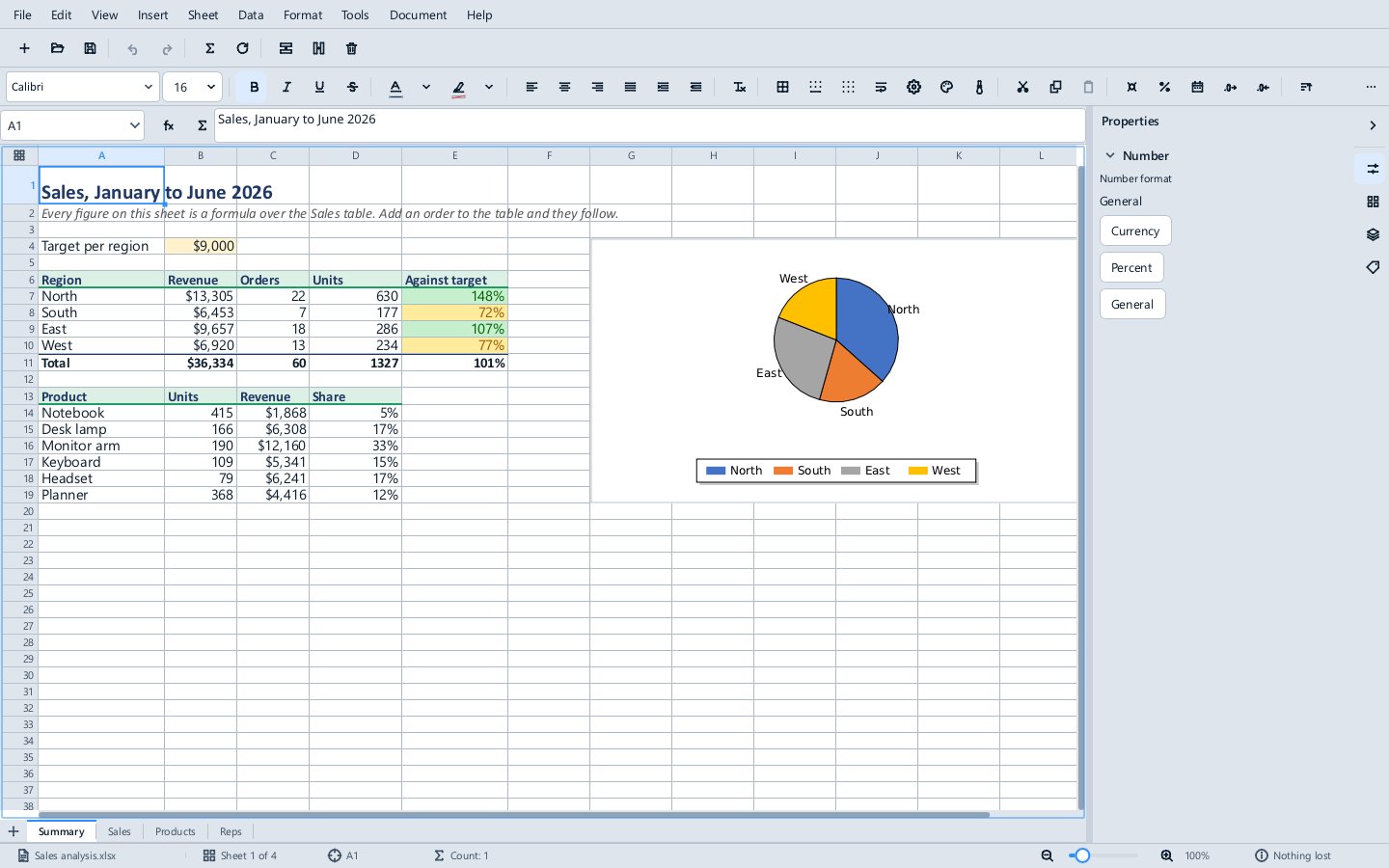
視窗的組成部分
- 標題列顯示你正在編輯的檔名和應用程式名,例如
Budget.xlsx — Methodox Formula;有未儲存的更改時,前面會顯示•。 - 選單欄包含應用程式的所有命令。選單項在右側顯示其快捷鍵;鍵盤快捷鍵頁面列出了全部快捷鍵。按
F10,或按Alt加選單標題中帶底線的字母,即可用鍵盤開啟選單,再用方向鍵在選單欄和選單中移動;按住Alt時會顯示底線字母(在中文、日文和韓文中,這些字母顯示在標題後的括號中)。用於開關某項功能的選單項會顯示一個核取方塊,開啟時打勾。 - 選單欄下方是工具列:第一個工具列包含文件命令(新建、開啟、儲存、復原、重做以及應用程式最常用的命令),第二個包含所選內容的格式設定。將滑鼠懸停在按鈕上可檢視其名稱。Undo 和 Redo 旁的箭頭會列出可以復原或重做的步驟;選擇其中一步,即可復原或重做到該步為止的所有操作。放不下的按鈕位於右端的
…下。View ▸ Toolbars 可顯示或隱藏每個工具列。 - Navigator 位於左側(View ▸ Navigator,或按一下其
×關閉),列出文件的組成部分:Impulse 中的標題,Formula 中的工作表、名稱、表格、圖表和樞紐分析表,Expo 中的投影片,Nu 中的頁面,Math 中的公式結構。按一下某個條目即可跳轉到該處。 - 側邊欄位於右側(View ▸ Sidebar),顯示所選內容和文件的屬性,分為若干面板,可通過其右邊緣的圖示切換。頂部的箭頭可將其摺疊。在 Impulse、Formula、Expo 和 Nu 中,其中一個面板是 Parameters。
- 底部托盤在文件下方開啟,用於需要空間的工具。每個工具是一個索引標籤,有自己的
×,因此可以同時開啟多個並在它們之間切換:Scripts(Tools ▸ Scripts,Alt+F11)、Immediate(Tools ▸ Immediate)、Smart Objects(Tools ▸ Smart Objects)、Data Sources 和 Dependencies(Tools ▸ Dependencies)。拖動托盤與文件之間的分隔條可調整托盤高度。 - 文件上方的提示欄說明文件需要你做什麼,每個提示欄都帶有相應按鈕:黃色的 Scripts disabled 欄帶有 Enable;橙色欄列出文件程式碼請求的存取權限,例如 Needs GET api.open-meteo.com,帶有 Allow;出現故障時則顯示紅色欄。參見 Trust。
- 狀態列顯示文件名稱和你所在的位置(頁、儲存格、投影片)、縮放滑塊,以及上次開啟或儲存的情況。View ▸ Status Bar 可將其隱藏。視窗較窄時,次要欄位會先隱藏。
- Document 選單位於 Help 之前,列出應用程式中開啟的文件,將滑鼠懸停在某個文件上會顯示其完整路徑;選擇一個即可切換到該文件。Next Document(
Ctrl+F6)和 Previous Document(Ctrl+Shift+F6)可在文件間逐個切換;文件擁有鍵盤焦點時,Ctrl+Tab和Ctrl+Shift+Tab也可以。 - Help ▸ Documentation(
F1)在瀏覽器中開啟本 wiki 上該應用程式的頁面。Help ▸ About 顯示應用程式及其版本型別、版本號和內部版本號,以及 Methodox Technologies,附有簡短介紹、指向網站、本 wiki 和支援的連結,以及一個 Licences 頁面,列出該版本附帶的第三方元件、詞典和 AutoCorrect 列表;Copy Details 會複製版本號、內部版本號和系統資訊,便於提交支援請求。
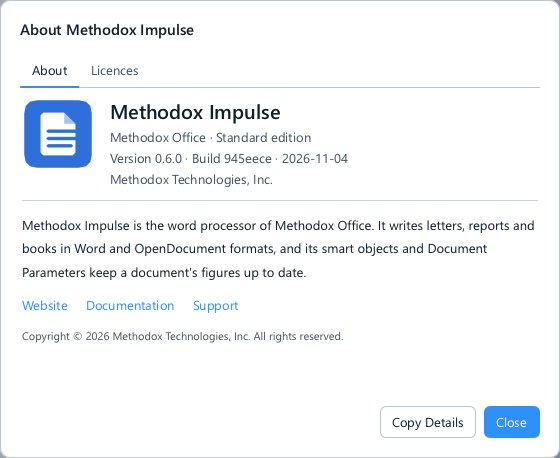
View ▸ Full Screen(Ctrl+Shift+J)使視窗占滿整個螢幕;再次執行同一命令即可恢復。
每個應用程式都會記住你離開時視窗的狀態:大小和位置、是否最大化、顯示了哪些工具列、窗格和側邊欄面板,以及托盤的索引標籤和高度。
配色分為淺色和深色,各層之間有明顯的區分:文件後面的桌面、窗格和工具列,以及你操作的欄位、列表和頁面(在淺色主題中為白色)。主題遵循命令列上的 --dark 和 --high-contrast。
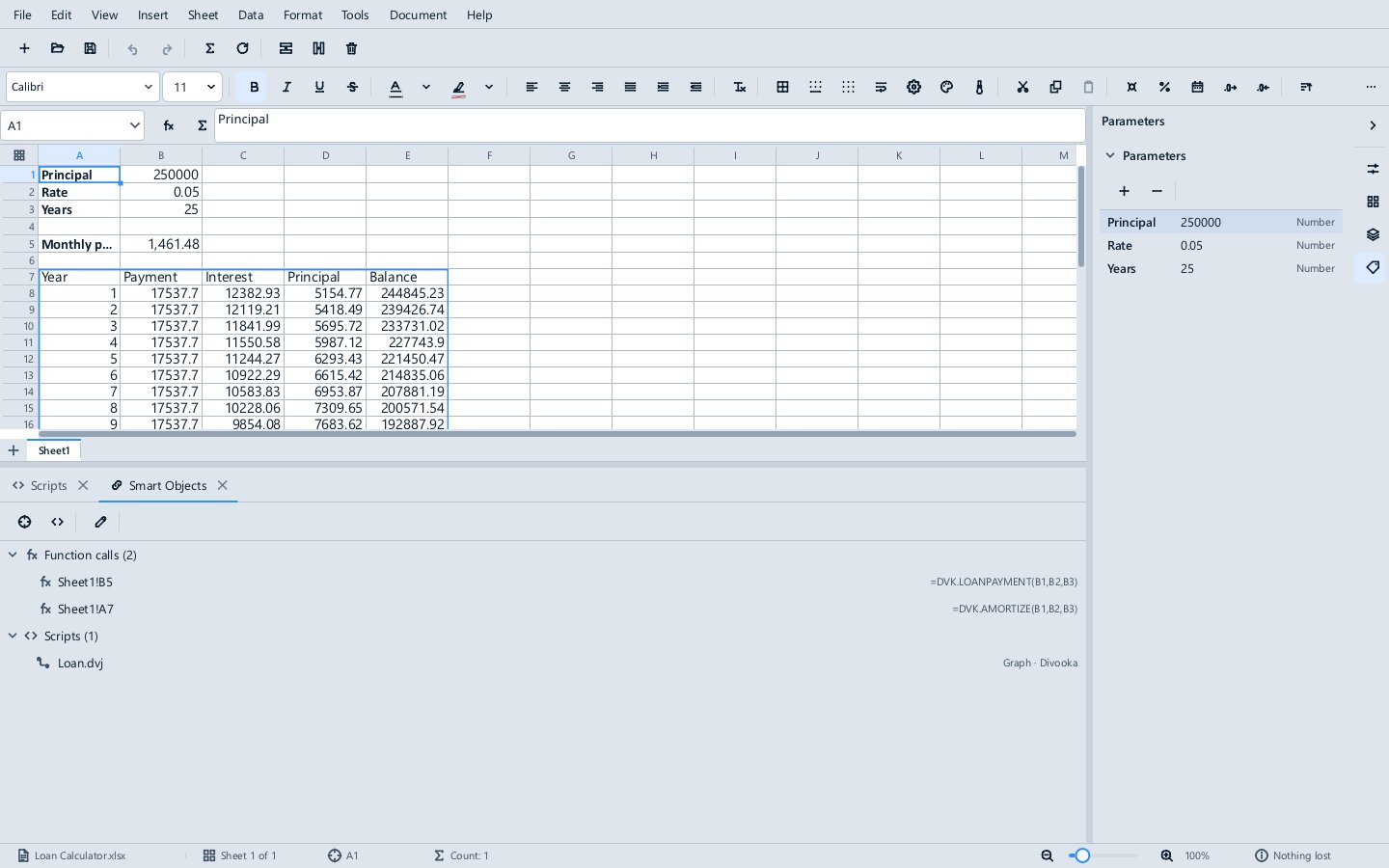
Properties 面板
在 Impulse、Expo 和 Nu 中,側邊欄的 Properties 面板會在你更改設定時即時設定所選內容的格式,三個應用程式中的面板相同:Character(字型、字型大小、效果和顏色)、Paragraph(對齊方式、間距、縮排和列表)、Area(填充)、Line(輪廓)、Image(圖片的校正和裁剪)以及 Position and Size,每個面板只在所選內容具備相應屬性時顯示。Format ▸ Character… 和 Format ▸ Paragraph… 在這三個應用程式中開啟相同的 Character 和 Paragraph 對話方塊,每個對話方塊包含其文件可承載的頁面。對話方塊只應用你更改過的內容,因此不做更改直接點 OK 不會改變任何東西。Formula 的面板跟隨儲存格;參見 Formula。
Parameters 面板
文件的 Document Parameters 是其公式、智慧物件和指令碼共享的命名值,它們是側邊欄中的一個面板:Tools ▸ Parameters 可將其開啟。每一行是一個參數的名稱、值和型別,你就在這一行中編輯它:按兩下值(或在該行上按 F2 或 Enter),鍵入內容,按 Enter 保留,按 Esc 還原。按兩下名稱可重新命名參數。頂部的 + 和 − 用於新增和刪除參數,右鍵按一下某一行也提供相同的功能,並可選擇其型別。每次更改都是 Edit ▸ Undo 的一個步驟,讀取該參數的內容會立即重新計算或重新整理。
Smart Objects 索引標籤
Tools ▸ Smart Objects(在 Impulse 中也可用 References ▸ Smart Objects)會在底部托盤中開啟一個索引標籤,分組列出文件中由程式碼填充或計算的所有內容:Smart objects、Function calls(呼叫文件自身 Functions 的儲存格)、Data sources(取得資料或讀取其他檔案的內容)和 Scripts。每一行說明它執行什麼以及上次執行的情況。
- 按兩下某一行可轉到該處:文件滾動到那裡並將其選中。對於指令碼,按兩下會將其開啟。
- Show Definition 位於索引標籤的工具條和行的右鍵選單中,會開啟 Scripts 索引標籤,定位到定義它的指令碼或圖中的節點。
- 在 Impulse 中,工具條還可以重新整理全部內容(
Ctrl+Shift+F9)或所選的智慧物件,Unbind 會將智慧物件變回普通文字;在 Expo 中,可通過智慧物件的右鍵選單重新整理它。參見智慧物件。
開啟文件
- File ▸ Open(
Ctrl+O)在 All supported formats 下列出應用程式可讀取的所有格式;參見支援的檔案格式。 - File ▸ Recent documents 列出你最近在任一應用程式中開啟或儲存的文件;它與 Start Centre 顯示的列表相同。
- File ▸ New(
Ctrl+N)新建一個空文件。 - 範本(例如
.dotx、.xltx、.potx、.ott、.ots、.otp或.otg)會作為基於它建立的新無標題文件開啟,與 Word 和 LibreOffice 中一樣,因此儲存時絕不會覆蓋範本。 - 在 Start Centre 中,任何文件都會在其型別所屬的應用程式中開啟,Quick Start 會開啟某個附帶示例的無標題副本。
- 從資源管理器將檔案拖放到任意視窗或 Start Centre 上即可開啟,可一次拖放多個。由其他應用程式讀取的檔案會在那個應用程式中開啟。拖放到 Impulse、Formula、Expo 或 Nu 上的圖片會插入到文件中鬆開滑鼠的位置;在 Expo 中,聲音或影片也是如此。
- 將 Methodox Office 設為某型別的預設應用程式後,在資源管理器中按兩下該型別的文件即可將其開啟(參見安裝)。
文件開啟時,如果它的每個部分都被理解,狀態列會顯示 Nothing lost;否則會顯示問題數量,例如應用程式只能近似繪製或會省略的某項功能。按一下該欄位可檢視列表。每種格式的讀取器都會報告它無法承載的內容,因此只有在確實如此時才會顯示 Nothing lost。應用程式無法理解的檔案部分通常會被保留,並在儲存時原樣寫回;檔案格式頁面說明了哪些內容會保留、哪些不會。
儲存
- File ▸ Save(
Ctrl+S)以文件原來的格式寫回。 - File ▸ Save As(
Ctrl+Shift+S)以其他名稱或其他格式寫入;對話方塊只列出應用程式可以寫入的格式。
儲存為無法容納文件全部內容的格式時(例如將活頁簿儲存為 CSV),會在同一問題列表中列出被捨棄的內容,因此不會有任何內容悄無聲息地消失。OpenDocument 檔案(.odt、.ods、.odp、.odg)無處存放文件的指令碼、Functions、智慧物件、Data Sources 或參數,儲存這類檔案時會給出提示;包含自動化內容的文件請保留為 Office 格式。
如果在你開啟檔案之後有其他程式儲存了該檔案(例如 Word、同事,或同步客戶端帶來了另一個副本),Save 不會未經詢問就替換它。它會告訴你檔案何時被更改,並提供 Save a Copy…、Overwrite 或 Cancel;按 Enter 會選擇 Save a Copy… 從而保留兩個檔案,按 Escape 則一切保持原樣。如果檔案的時間變了但內容未變,則不會詢問;如果檔案已被刪除,則直接重新寫入。
關閉
- File ▸ Close(
Ctrl+W)關閉文件;如果有未儲存的更改,會先詢問是否儲存。如果沒有開啟任何文件,或只有視窗啟動時那個未改動的空文件,則會關閉應用程式。 - File ▸ Exit(
Ctrl+Q)、關閉視窗或按Alt+F4會退出應用程式。在關閉任何內容之前,它會對每個有未儲存更改的開啟文件詢問 Save、Don't Save 或 Cancel,詢問時會顯示相應文件。在任一詢問中選擇 Cancel,視窗都會保持開啟,所有文件保持原樣。按Enter即選擇 Save。
恢復
每個應用程式都會為有未儲存更改的文件保留一份恢復副本,預設每 10 分鐘或每 25 次編輯儲存一次。如果應用程式未經儲存就停止執行,下次啟動時會提供恢復所保留內容的選項。Edit ▸ Options ▸ Recovery 用於設定儲存頻率。
列印和匯出
- File ▸ Print(
Ctrl+P)進行列印,可選擇印表機和要列印的頁面;Print Preview 先顯示頁面,Print Directly 則立即使用預設印表機列印。 - File ▸ Export as PDF 將整個文件、某個頁面範圍或所選內容寫為 PDF,可選擇影像壓縮和 PDF/A。
- File ▸ Export as Image(Expo、Nu 和 Math)將投影片、頁面或公式寫為 PNG 或 JPEG。
- File ▸ Properties 顯示並編輯儲存在檔案中的標題、主題、作者和其他屬性。
選項
Edit ▸ Options 包含適用於整個套件而非單個文件的設定:介面語言、新視窗使用的區域設定、Formula 用於排序和填充的自訂列表、在 Formula 中按 Enter 後移動的方向,以及恢復副本的儲存頻率。
語言
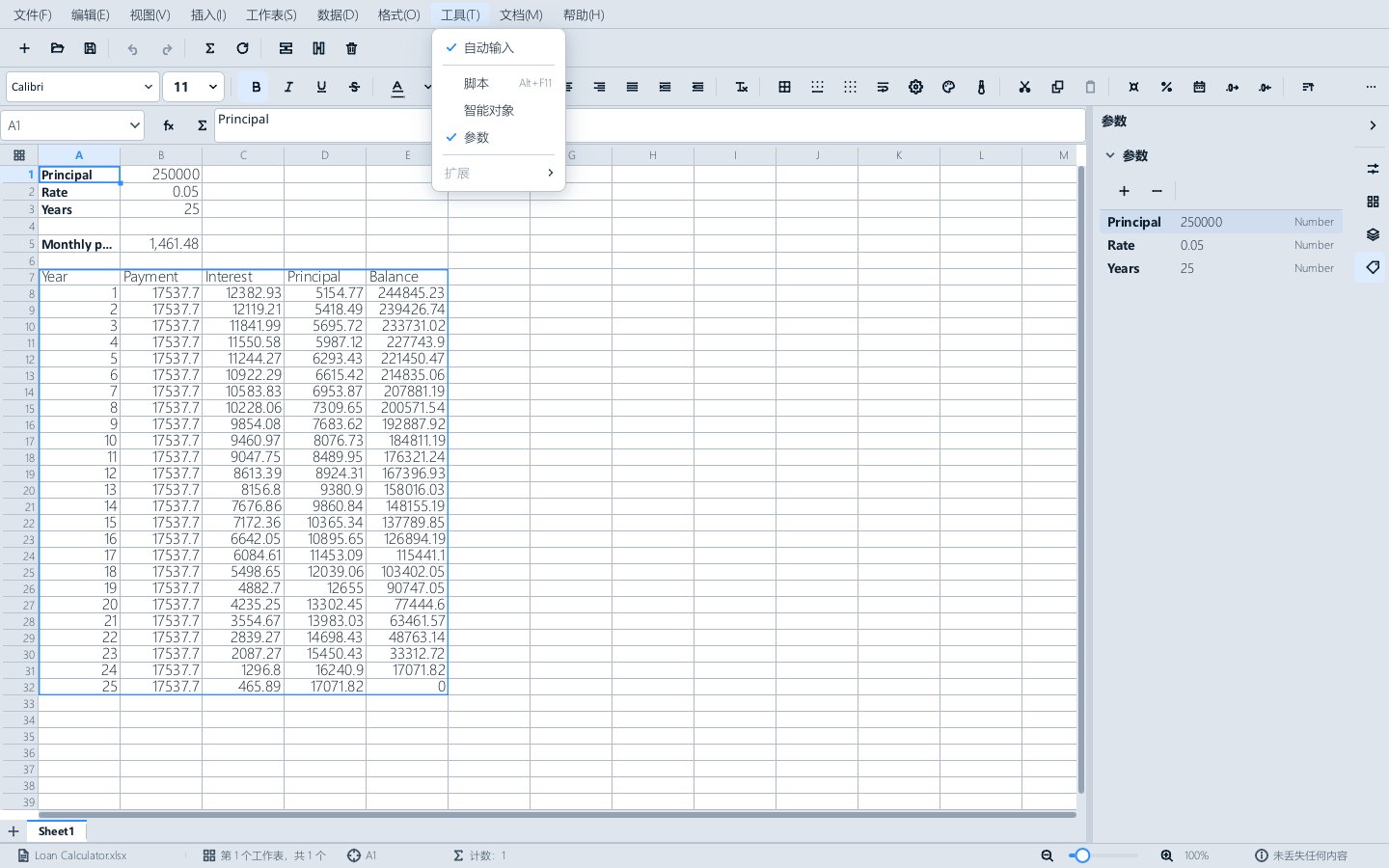
Edit ▸ Options ▸ Language ▸ Interface language 用於選擇選單、工具列、對話方塊和訊息的語言:System default(Windows 所用的語言)、English、簡體中文、繁體中文、日本語或한국어。該選擇從下次啟動起應用於每個應用程式,包括 Tiffin;對於 Foundation,只要其自身的 Settings ▸ Language 保持為 System default,也同樣適用。Start Centre 選單欄右側的地球圖示設定的是同一個選項,並會立即以新語言顯示 Start Centre。如果只想在單次執行中使用某種語言,可以使用 --ui-language 和一個語言標記(en、zh-Hans、zh-Hant、ja 或 ko)啟動應用程式,或將 DIVOOKA_OFFICE_LANGUAGE 環境變數設定為其中之一。
簡體中文、日文和韓文翻譯是機器生成的初稿,尚未經過母語人士審校,因此可能會有措辭不自然的地方。繁體中文是用 OpenCC 從簡體中文轉換而來的,並採用 Microsoft Office 在臺灣使用的詞語,例如用“投影片”表示投影片,用“活頁簿”表示活頁簿,用“列”和“欄”表示表格的行和列,與 Divooka Compute 的做法一致。在這些語言中,選單的存取鍵顯示在標題後的括號中,例如“檔案(F)”。
有些內容在所有語言中都保持英文:產品名稱、字型名稱和數字格式程式碼;樣式、佈局和預設投影片的名稱(它們屬於文件而非介面);Math 的元素列表;以及 mos 的幫助。
縮放與移動
狀態列右側的縮放滑塊及其 − 和 + 用於設定縮放比例。按一下旁邊的百分比可檢視預設:先是目前檢視可用的適應方式,然後是 50% 到 200%。View ▸ Zoom 以命令形式提供相同的適應方式:有頁面時提供 Page Width 和 Whole Page,對形狀和儲存格提供 Zoom to Selection。在 Impulse 的頁面、Formula 的網格、Expo 和 Nu 的畫布以及 Math 的公式中,按住 Ctrl 滾動滑鼠滾輪也可以縮放,按住滑鼠中鍵拖動可以平移。
Repeat
Edit ▸ Repeat 以相同的設定對目前所選內容再次執行上一條命令:將一個儲存格設為粗體,選擇另一個儲存格,然後重複。其快捷鍵為 Ctrl+Shift+Y,與 LibreOffice 相同;沒有可重做的操作時,Ctrl+Y 也會執行重複,與 Word 和 Excel 相同;在應用程式沒有為 F4 賦予其他含義的地方,F4 也會執行重複。曾向你詢問過內容的命令不會被重複,因為重複它只會再詢問一次。