
示例
Divooka Explore 附帶了一個示例文件庫,按類別分類,包括遊戲、圖表、地形、聲音、3D 模型、資料包告等。你從不直接編輯附帶的示例:而是在你喜歡的任何位置開啟它的副本,然後隨意修改副本。
尋找示例
- 在開始螢幕上,Start from an example 顯示四個示例。Shuffle 會換成另外四個;按一下某張卡片即可開啟該示例的副本。
- New from examples 顯示所有示例。可以通過開始螢幕上的 Browse all、開始螢幕導覽列中的 Examples 或
Ctrl+Shift+E開啟它。
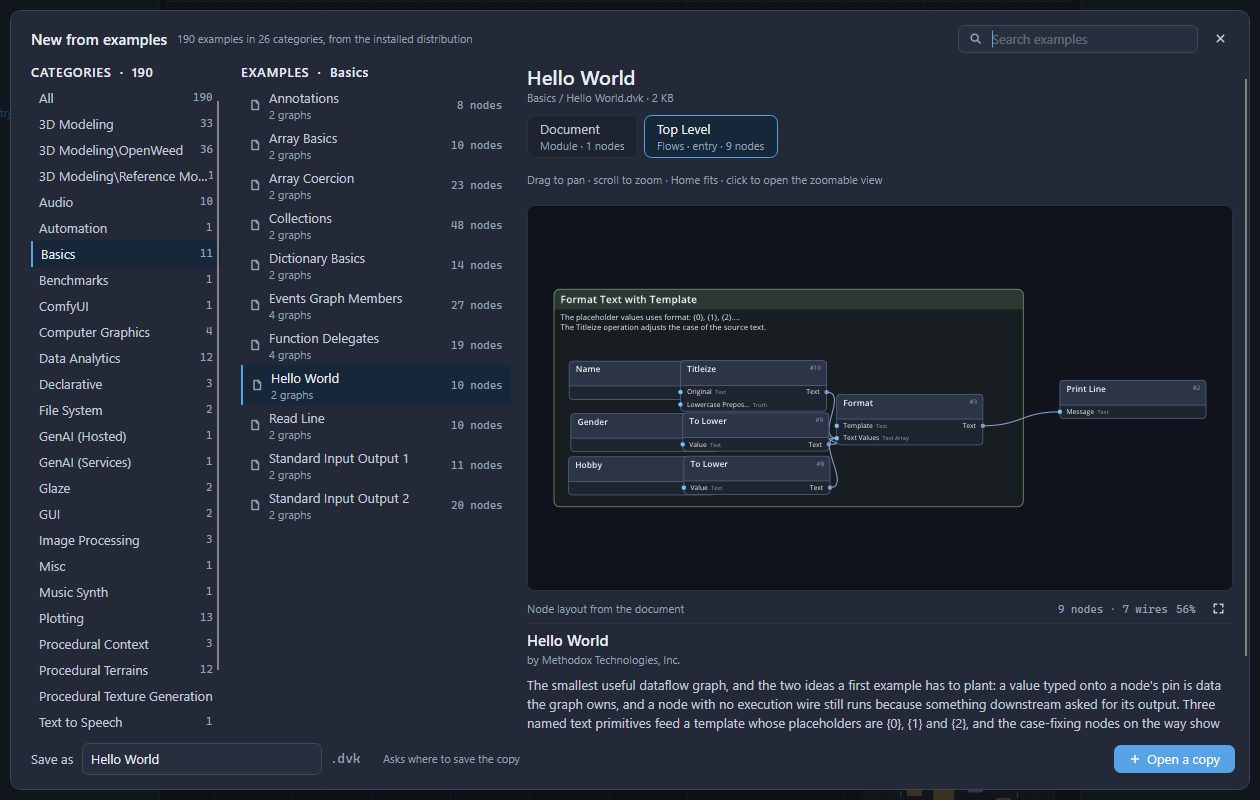
類別位於左側(將滑鼠懸停在類別上可檢視其包含的內容),所選類別中的示例位於中間,並顯示每個示例包含多少個圖和節點。鍵盤焦點初始位於 Search examples:輸入內容即可按名稱尋找示例。示例及其類別的名稱使用 Appearance and settings 中所選的語言。右半部分描述所選示例:標題、作者和說明,以及根據文件本身繪製的圖的圖片。拖動圖片可以平移,滾動可以縮放;如果示例有多個圖,可以用圖片上方的列表在它們之間切換。
Basics 是入門的地方:值和節點、陣列和集合、作為值傳遞的函式、筆記和繪圖,以及讀取你輸入內容的程式。
開啟副本
底部的 Save as 框中是副本將使用的名稱,預設為示例自己的名稱,你也可以輸入其他名稱。按一下 Open a copy。儲存對話方塊會詢問副本儲存在哪裡,並建議使用“文件”中的 Divooka 資料夾。儲存後,副本即會開啟;狀態列顯示 Opened a copy of Hello World。副本是一個普通文件:按 F5 執行,隨意修改,並按 Ctrl+S 儲存。
執行部分示例之前
大多數示例可以直接執行。少數示例需要用到 Divooka Explore 之外的內容,各自的說明中都會註明:
| 類別 | 需要的內容 |
|---|---|
| Automation | 它會移動真實的滑鼠指標,並在其他程式中按鍵,直到你按下 Esc。請先閱讀其說明。 |
| ComfyUI | 電腦上已在執行 ComfyUI。 |
| GenAI (Hosted) | 本地可用的語言模型。 |
| GenAI (Services) | 它所呼叫的付費線上服務的 API 金鑰。 |
帶視窗的示例(Glaze 中的遊戲、GUI 中的應用程式、Visual Novel 遊戲)執行時會開啟單獨的視窗;關閉該視窗即可結束執行。