
開啟與儲存
編輯器註冊了 31 個格式系列:其中 30 個可以開啟,18 個可以寫入。PDF 只能寫入。多個副檔名可能對應同一種格式;相機 raw 支援另行介紹。本頁介紹如何匯入圖片、應以哪種格式輸出,以及匯出對話方塊中的選項實際會改變什麼。
開啟
以下任一方式均可:
- File ▸ Open...——Ctrl+O
- 將檔案拖到視窗上——通常是最快的方式
- File ▸ Open recent,用於開啟以前開啟過的檔案
- 從剪貼簿貼上為新影像
- 一次拖放多個檔案,每個檔案會在各自的標籤頁中開啟
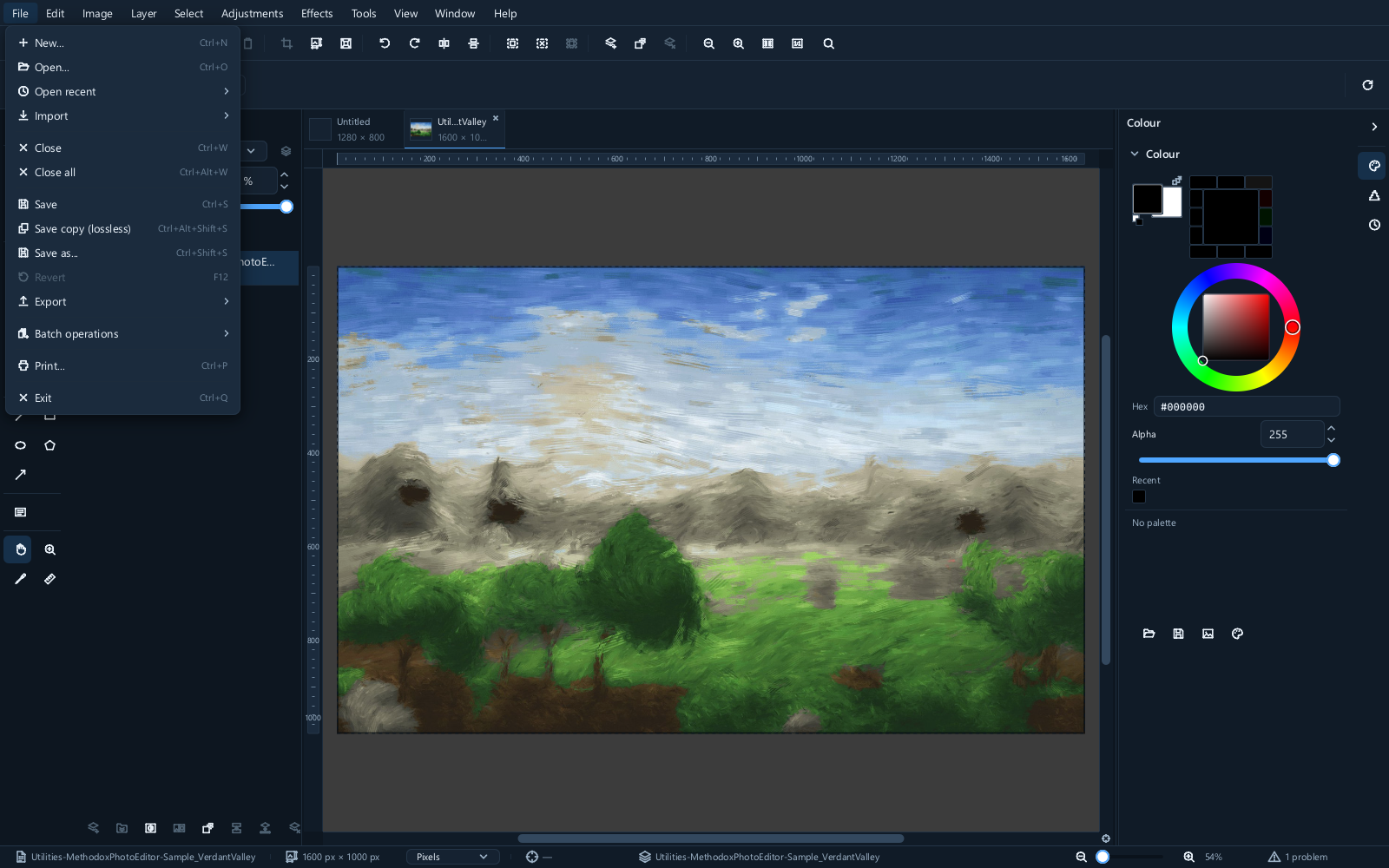
開啟檔案時無需選擇格式。檔案是根據其內容來識別的,因此一個命名為 .png 的 JPEG 仍能正確開啟。
開啟後檢查狀態列
狀態列的右端會顯示 Nothing lost(無丟失),或者顯示出現了多少個問題。
開啟檔案並不總是無損的。某種格式可能無法承載檔案中包含的某些內容,或者檔案中宣告的某些內容編輯器無法遵從。這些情況都記錄在狀態列中——按一下即可檢視詳情。
常見的提示資訊值得讀一讀,而不是直接忽略。“The file carries no colour profile, so its numbers are read as sRGB”(檔案不帶顏色配置檔案,因此其數值按 sRGB 解讀)告訴了你關於眼前影像的真實資訊,色彩管理解釋了這為什麼重要。
應以哪種格式儲存
簡而言之:
| 如果你想 | 請使用 |
|---|---|
| 以後繼續處理 | .mie |
| 把照片發給別人 | JPEG |
| 精確保留每個像素,或保留透明度 | PNG |
| 將分層作品交給 Photoshop | PSD |
| 放到網頁上並且在意檔案大小 | WebP |
| 列印,或發給不願安裝任何軟體的人 |
保留一份 .mie 工作副本。 它會保留本編輯器的圖層、蒙版、可編輯文字、即時調整、選區和後設資料。其他匯出格式只保留其中的不同子集。重新開啟時不會恢復復原歷史:如果需要較早的編輯狀態,請另存單獨的版本。
可以儲存的格式
| 格式 | 副檔名 | 保留內容 | 適用場景 |
|---|---|---|---|
| MIE | .mie |
圖層、蒙版、文字、調整、選區、後設資料 | 編輯器的工作格式;重新開啟時會開始新的復原歷史。 |
| JPG | .jpg .jpeg .jpe .jif .jfif |
顏色配置檔案 | 有損、不透明,也是大多數照片本來的格式。 |
| PNG | .png |
Alpha、顏色配置檔案 | 無損,帶完整 alpha。格式無關緊要時的穩妥選擇。 |
| WEBP | .webp |
Alpha | 以無損方式寫入。對於相同的像素,通常比 PNG 更小。 |
| TIFF | .tif .tiff |
多頁、顏色配置檔案 | 支援四種壓縮方式的 Baseline TIFF。掃描器和印刷廠期望的格式。 |
| PSD | .psd .psb |
圖層、蒙版、圖層組、混合模式 | 用於將作品交給 Photoshop。 |
| ORA | .ora |
圖層 | 由多個 PNG 和一份堆疊描述組成的 zip 包。Krita 和 MyPaint 共同認可的交換格式。 |
.pdf |
多頁 | 每張影像一頁,用於列印和轉發。 | |
| GIF | .gif .agif |
動畫 | 256 色和 1 位 alpha,靜態或動畫均可。 |
| APNG | .apng .png |
動畫、alpha | 帶幀序列的 PNG。無損、完整 alpha,所有現代瀏覽器都能識別。 |
| BMP | .bmp .dib .rle |
— | 未壓縮的 Windows 點陣圖。體積大、通用,也是剪貼簿的原生形式。 |
| ICO | .ico .cur |
多種尺寸 | 一個檔案中包含一組尺寸。超過 256 像素的尺寸無法放入。 |
| TGA | .tga .targa .vda .icb .vst |
Alpha | 未壓縮或行程編碼。至今仍是遊戲紋理管線的通用格式。 |
| QOI | .qoi |
Alpha | 無損、完整 alpha,編碼速度幾乎與讀取記憶體一樣快。 |
| EXR | .exr |
浮點檔案編碼 | 用於合成交換;以浮點編碼本身並不能保證 HDR 值在每次編輯中都得以保留。 |
| HDR | .hdr .rgbe .xyze .pic |
RGBE 編碼,無 alpha | Radiance 交換格式;請在接收方應用程式中核實高光範圍。 |
| PFM | .pfm |
浮點檔案編碼 | 簡單的浮點柵格交換格式;不保證 HDR 編輯的往返無損。 |
| PNM | .pnm .pbm .pgm .ppm .pam |
— | Netpbm 系列。解析極其簡單,這正是它存在的全部意義。 |
只能開啟的格式
這些格式只能匯入,不能再匯出。請將作品儲存為上表中的某種格式。
| 格式 | 副檔名 | 說明 |
|---|---|---|
| HEIC / AVIF | .heic .heif .avif .avifs .hif |
現代手機相機寫入的格式,兩種編碼均支援。在相機提供的情況下保留 10 位深度,並帶有 alpha 平面和廠商的 EXIF。包含多張圖片的檔案會開啟其主圖片。 |
| PSP | .psp .pspimage .tub .msk 等 |
匯入柵格圖層;不匯入向量和文字圖層。 |
| XCF | .xcf .xcfgz |
GIMP 自己的格式,匯入時保持其圖層堆疊完整。 |
| PDI | .pdi |
另一款編輯器的分層文件。匯入柵格圖層、混合模式和動畫時序。 |
| JP2 | .jp2 .j2k .jpf .jpx .j2c .jpc |
小波編碼,可逆或不可逆,採用盒式容器或裸碼流。 |
| JLS | .jls |
JPEG 系列中的無損成員,用於不允許近似處理的醫學或衛星影像。 |
| SVG | .svg .svgz |
按檔案宣告的尺寸柵格化;之後繪圖本身不可再編輯。 |
| EMF / WMF | .emf .wmf |
按檔案宣告的尺寸柵格化;之後繪圖本身不可再編輯。 |
| DDS | .dds |
塊壓縮紋理;立方體面和陣列切片作為圖層匯入,跳過 mip 級別。 |
| PCX | .pcx |
DOS 時代十年間美術作品的儲存格式,支援該格式定義的所有位深度和平面數。 |
| DCX | .dcx |
由一個索引引導的一系列 PCX 影像,每頁匯入為一個圖層。 |
| CBZ | .cbz .cb7 .cbt |
每頁一張影像的歸檔檔案,每頁匯入為一個圖層。CBR 是 RAR 格式,不會讀取。 |
相機 raw 檔案另行處理——參見相機原始檔案。
儲存與匯出
這是兩個不同的命令,弄清它們的區別很有必要。
File ▸ Save as... 寫入你的文件。選擇 .mie 可以保留可編輯的文件。選擇其他任何格式時,編輯器會在狀態列中告訴你哪些內容無法承載。
File ▸ Export ▸ Image to file... 生成一張成品圖片。對於 JPEG 或普通 PNG,可見結果會被拼合為一張影像。匯出對話方塊提供該格式特有的選項;分層格式和動畫格式的選項各不相同。
匯出不會改變你的文件。匯出一張 JPEG,繼續編輯,再匯出一次——.mie 仍然是完整的文件。
匯出選項
預覽會對比原始像素和編碼後的像素。拖動分割線可以檢查壓縮和調色盤帶來的變化。預計檔案大小有助於比較不同的選擇;滾動選項區域可以看到可見部分以下的控制元件。按一下 Cancel 不會改變工作文件。
JPEG
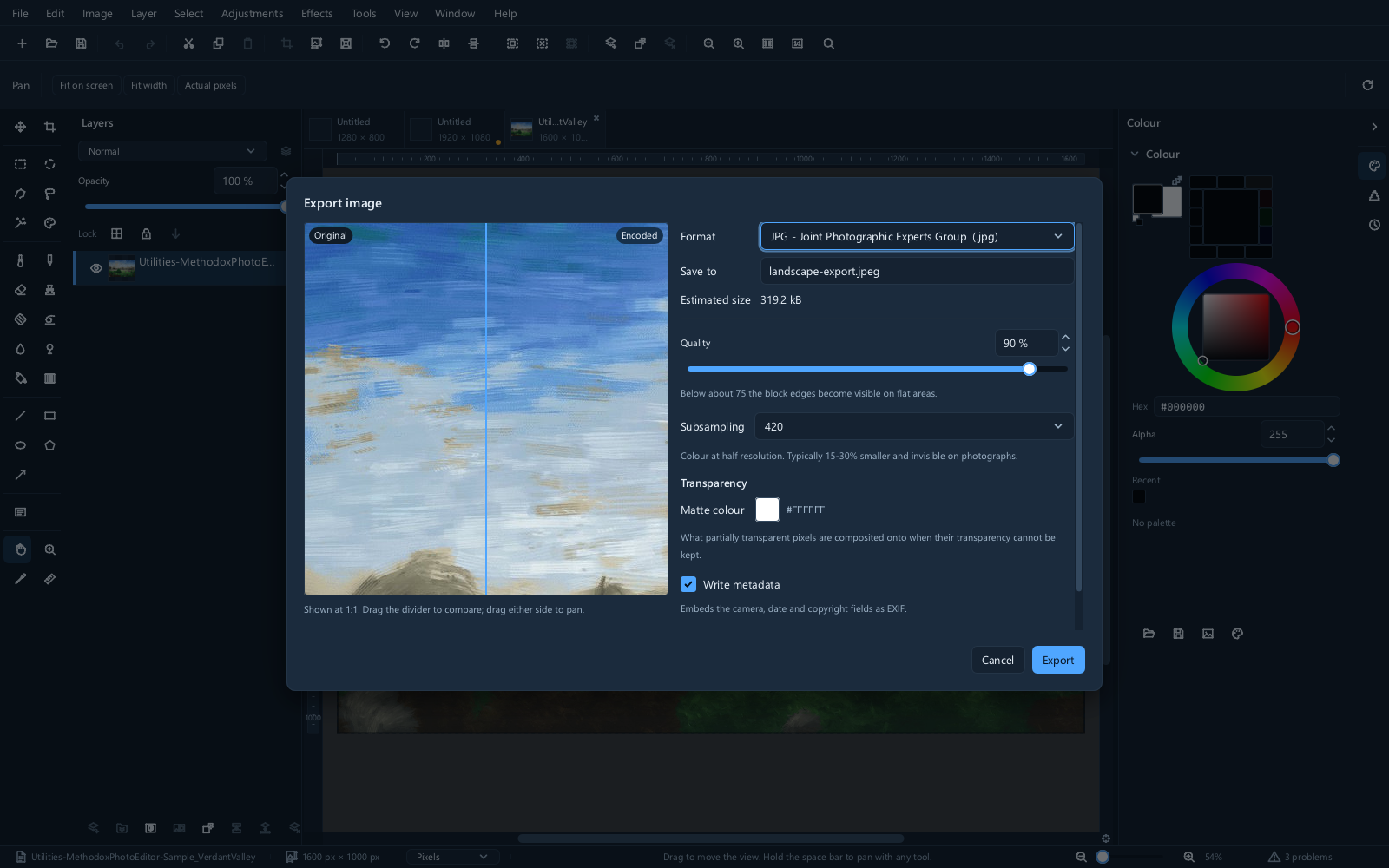
Quality(質量)控制壓縮的權衡,取值範圍為 1 到 100。尺寸、透明度處理方式和顏色配置檔案同樣會影響匯出的圖片是否適合其用途。
- 85 到 95——照片。預設值是一個合理的起點。
- 60 到 80——網頁,檔案大小比最後幾個百分點的畫質更重要。
- 低於 50——有明顯損傷。只在有意為之時使用。
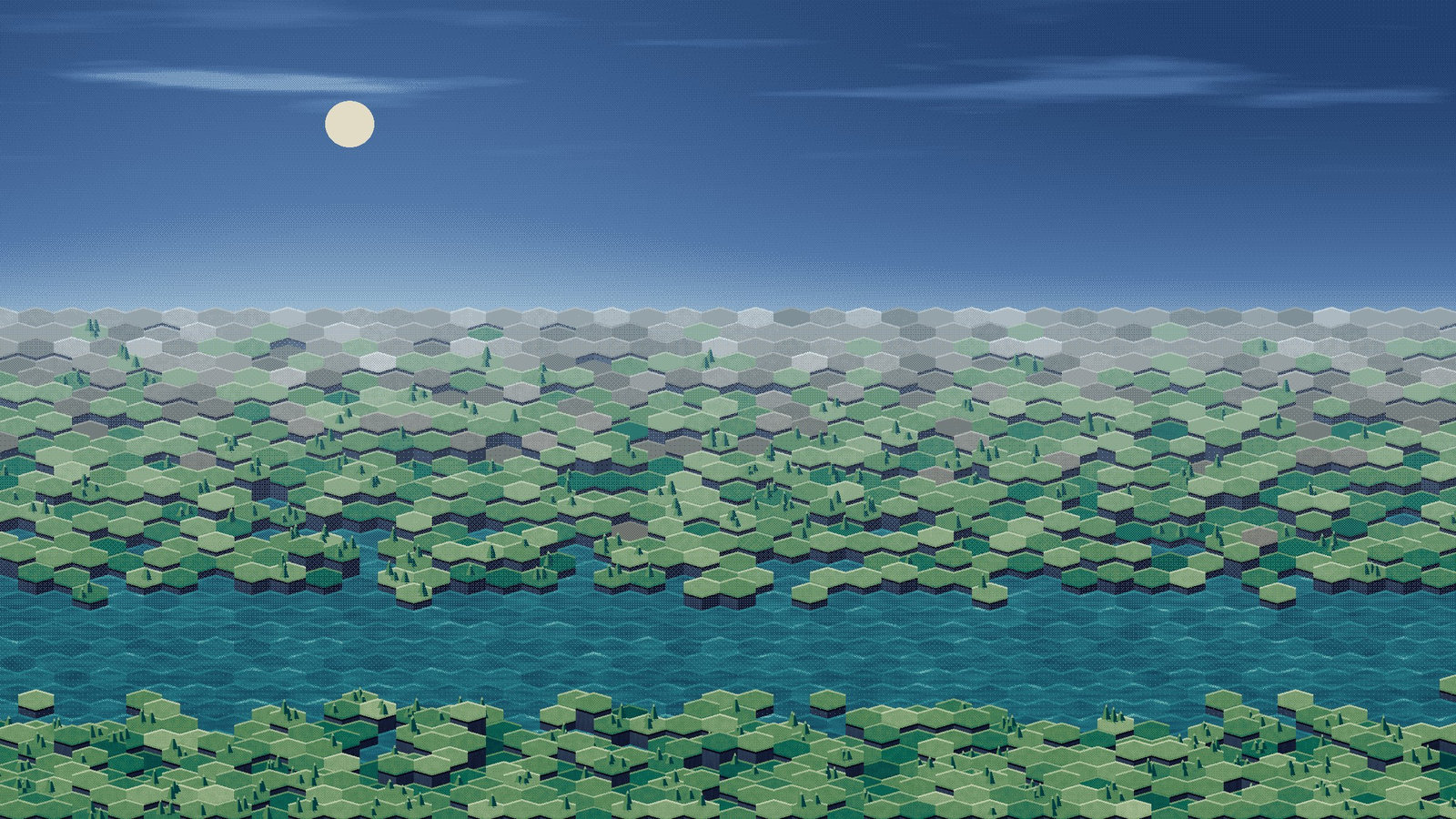
JPEG 每次寫入都是有損的。開啟一張 JPEG,做一處小改動後再次儲存,整張圖片的畫質都會下降,而不僅僅是你修改的部分。這樣重複十幾次,損傷就會很明顯。
| 質量 85 | 質量 25 |
|---|---|
 |
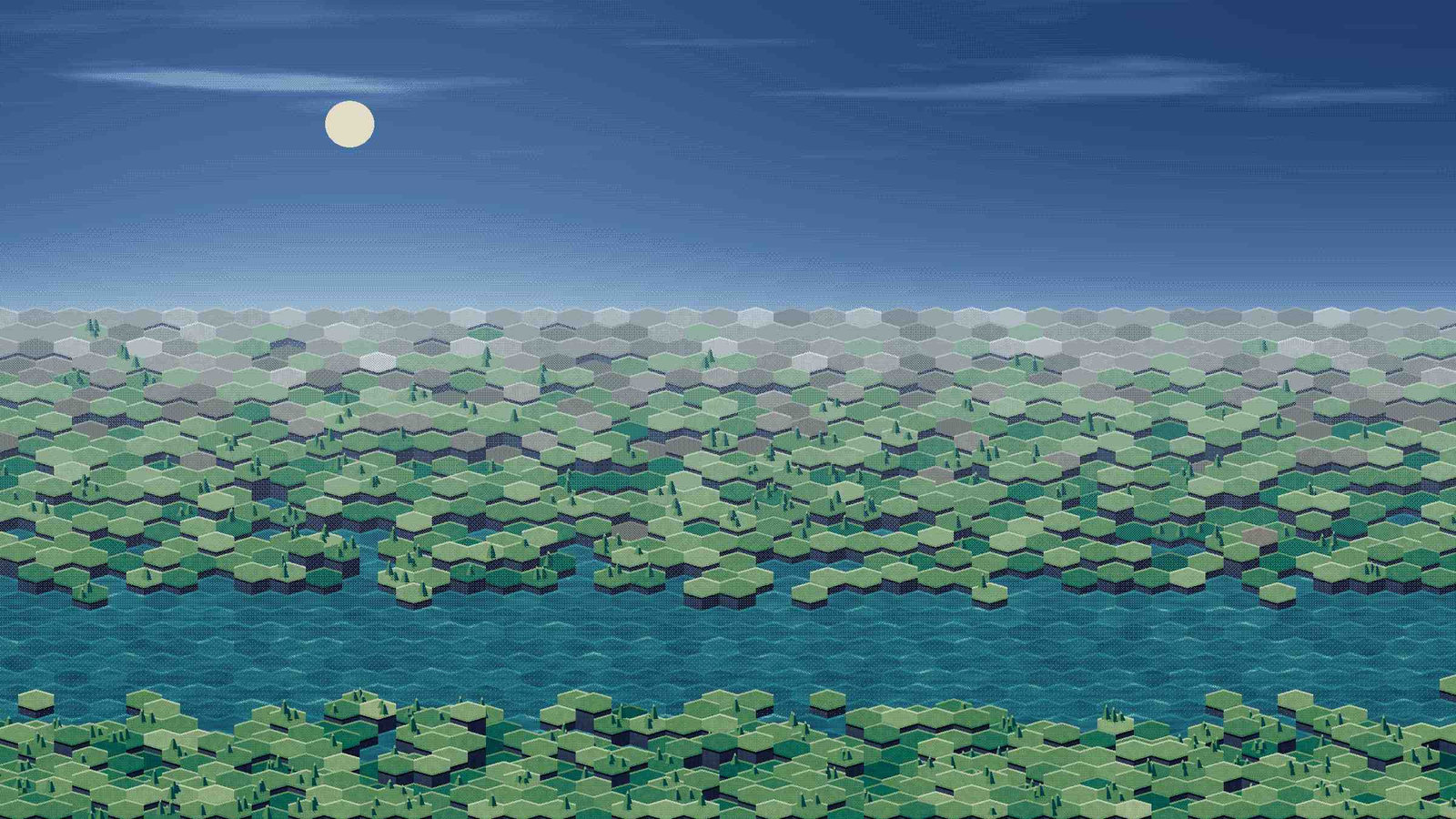 |
注意觀察平坦的色塊和硬邊緣——JPEG 最先在這些地方露出破綻。
JPEG 也無法儲存透明度。所有透明區域在輸出時都會變成純色。如果你的圖片有透明背景,你需要的是 PNG 或 WebP。
PNG
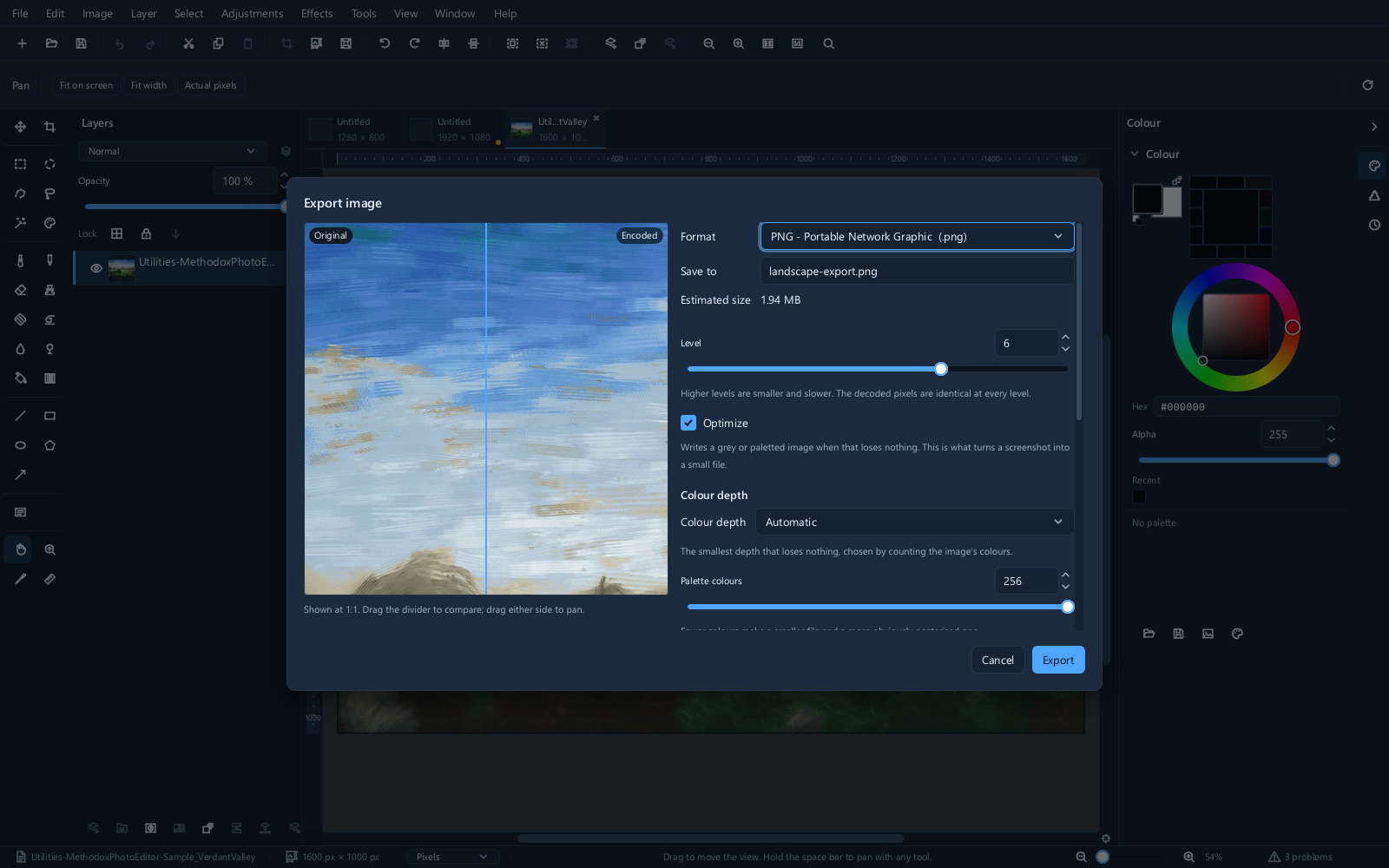
PNG 是無損的,因此沒有質量設定。它提供的是顏色深度選項,而這會極大地影響檔案大小。
| 選項 | 作用 |
|---|---|
| 全綵 | 所有顏色,以及完整的 alpha 通道。穩妥的預設選擇。 |
| 索引 | 從調色盤中最多取 256 種顏色。體積小得多,適合平面圖形,不適合照片。 |
| Alpha 處理 | 完全透明、單一透明色,或按閾值硬性截斷 |
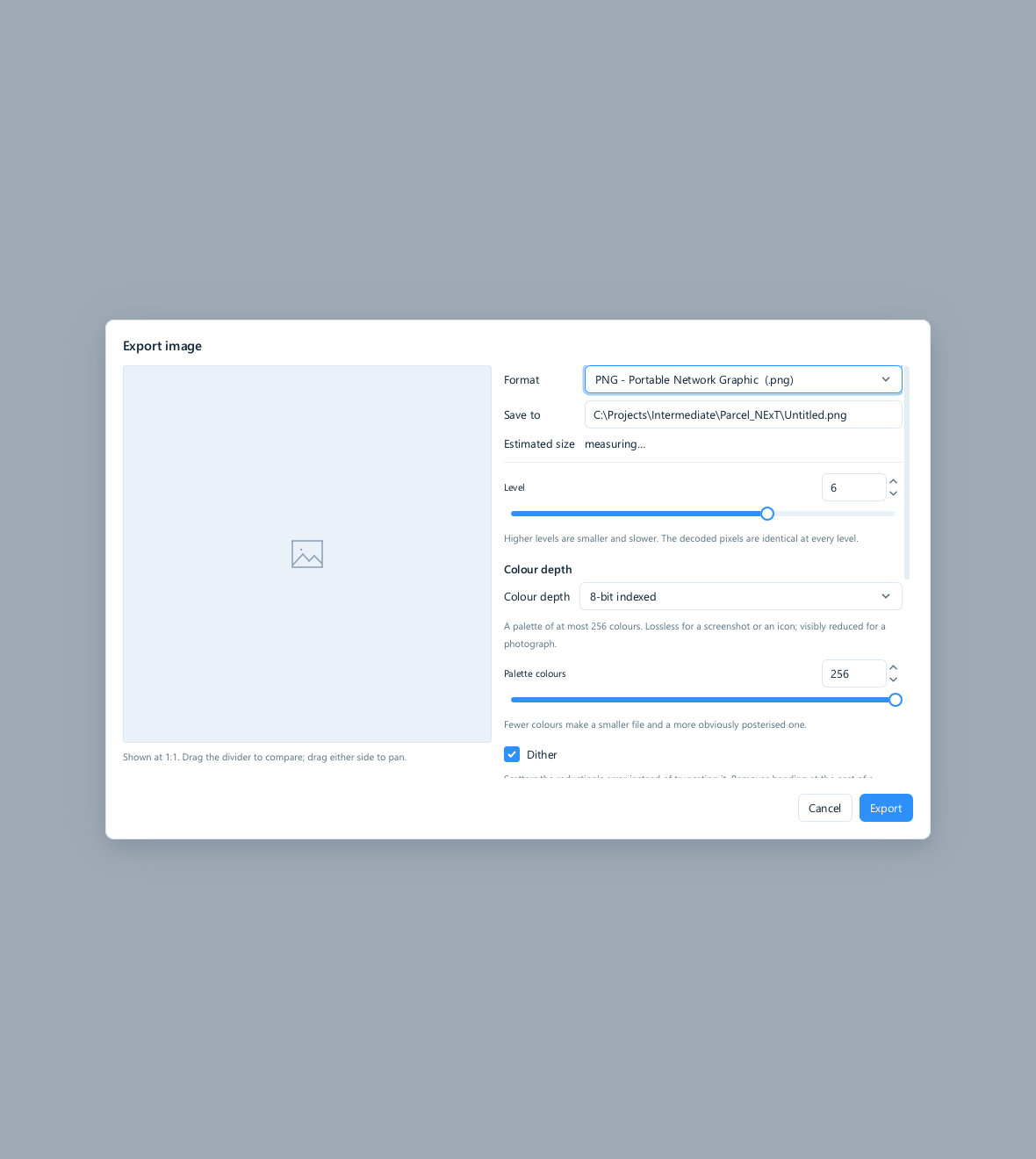
對於螢幕截圖或標誌,索引 PNG 的大小通常只有四分之一,且看不出任何區別。對於照片,這則是得不償失的交換。
GIF
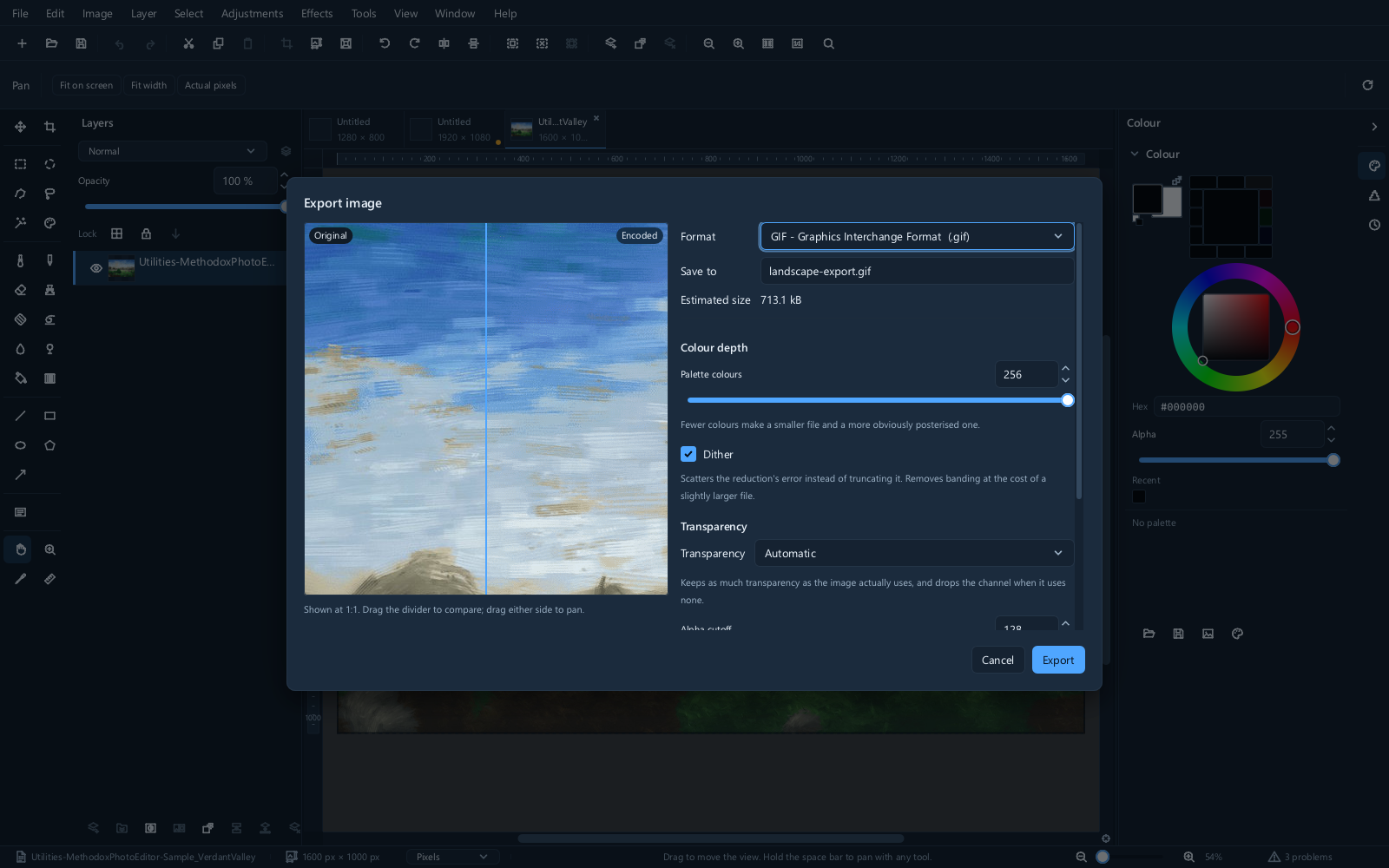
GIF 限於 256 種顏色,透明度也只能完全開啟或完全關閉——沒有部分透明,因此在透明背景上的柔和邊緣會顯得參差不齊。
調色盤和抖動選項決定如何將全綵圖片縮減到這 256 種顏色。抖動以細微的顆粒換取更平滑的漸層;不使用抖動則會出現色帶。
TIFF
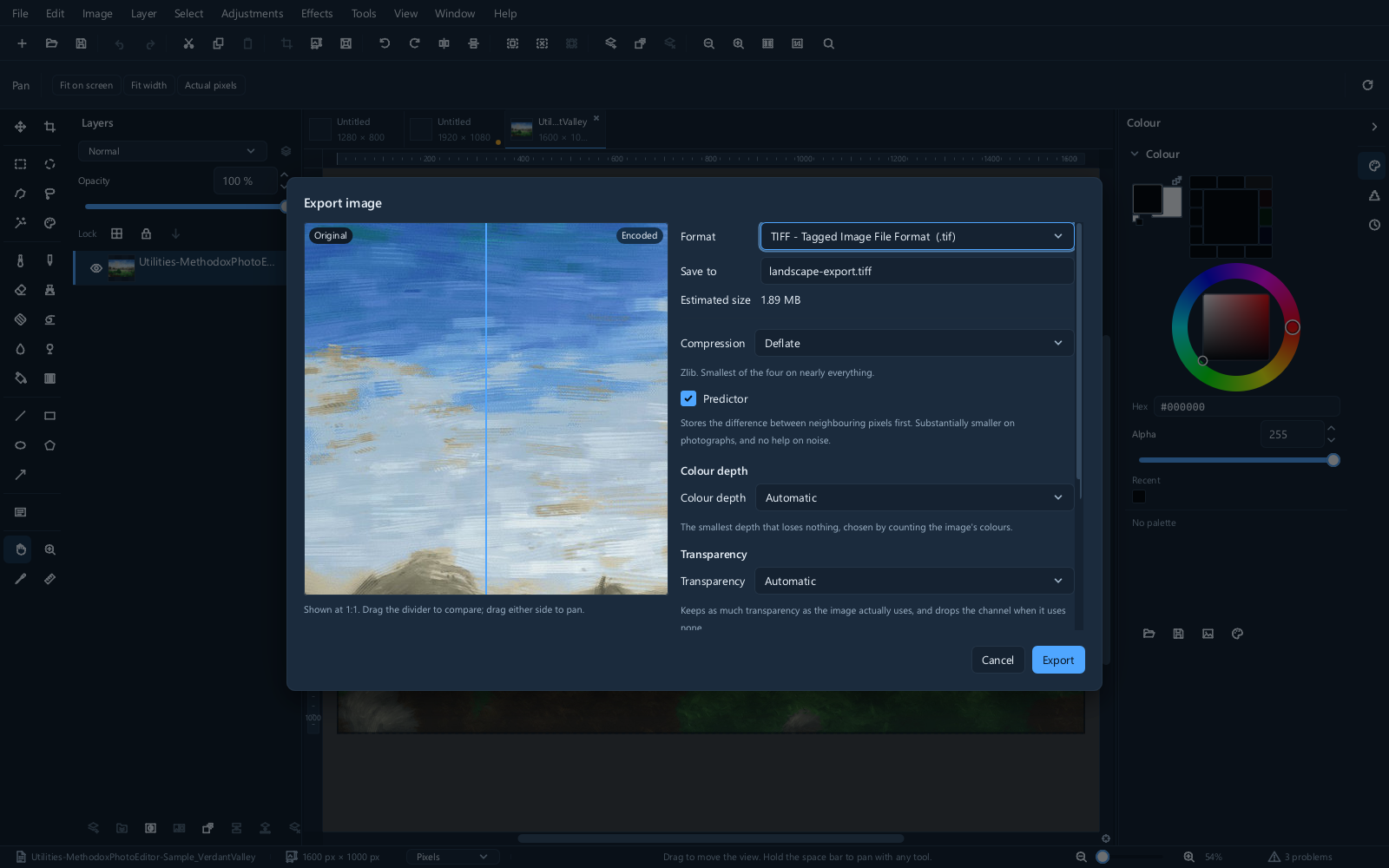
TIFF 提供四種壓縮方式,全部為無失真壓縮,並且可以包含多頁。它是印刷廠和掃描器期望的格式。檔案體積較大。
後設資料
只要格式能夠承載,EXIF、IPTC 和 XMP 就會隨圖片一起儲存:相機設定、日期、圖注和版權。PNG 和 WebP 以 XMP 形式承載它們。
儲存時會保留照片的後設資料,包括位置資訊。 格式能夠容納的所有內容都會隨圖片保留,GPS 欄位也不例外,因此你分享的照片仍會顯示其拍攝地點。在 Tools ▸ Options... 中開啟 Never write my location,即可讓 Curfew 寫入的所有檔案都不包含 GPS 欄位。
使用 Image ▸ Metadata ▸ Edit metadata... 檢視和編輯這些欄位。Image ▸ Metadata ▸ Remove all metadata 會從工作文件中移除它們;如果你想在母版中保留相機資訊,請在副本上執行此操作。Map photo location... 會在有可用位置資訊時使用已儲存的位置資訊。重新開啟匯出的副本,即可檢查其格式保留了哪些內容。
儲存、副本與剪貼簿選項
File ▸ Save 更新工作檔案。Save as... 改用新的路徑;在進行重大更改之前,可用它建立一個版本。Save copy (lossless) 建立一份原生格式的工作副本。Revert 會回到已儲存的檔案並丟棄未儲存的編輯,因此如有需要,請先另存一個版本。有關自動儲存恢復,參見故障排除與恢復。
| 剪貼簿命令 | 你所請求的內容 |
|---|---|
| Edit ▸ Copy | 活動圖層中的像素,受選區限制 |
| Edit ▸ Copy merged | 所選區域內的可見合成結果 |
| Edit ▸ Paste | 將剪貼簿內容作為目前文件中的一個圖層 |
| Edit ▸ Paste to new image | 用剪貼簿內容建立一個單獨的文件 |
| Edit ▸ Paste in place | 在剪貼簿提供位置資訊時保留原位置 |
| Edit ▸ Paste to cursor | 將貼上的內容放在游標處 |
| Edit ▸ Special ▸ Paste special... | 檢視可用的貼上選項 |
對於已存在於檔案中的照片,開啟原始檔案通常比通過另一個程式的剪貼簿複製保留更多的檔案資訊。剪貼簿格式和原生貼上支援取決於宿主系統以及提供內容的應用程式。
有關單獨的圖層、幀、頁面、掃描器和列印,參見動畫與輸出。