
入門
本頁帶你把一張照片從開啟一直處理到儲存。閱讀加動手大約需要二十分鐘,完成後你將用過圖層面板、調整圖層、蒙版和匯出對話方塊——這幾乎就是這個程式的大部分內容。
本頁中的鍵盤快捷鍵均以 Windows 和 Linux 為準。在 macOS 上,請將全文中的 Ctrl 理解為 Cmd。
初始介面
開啟程式後,你會看到一個空文件和三個選項。
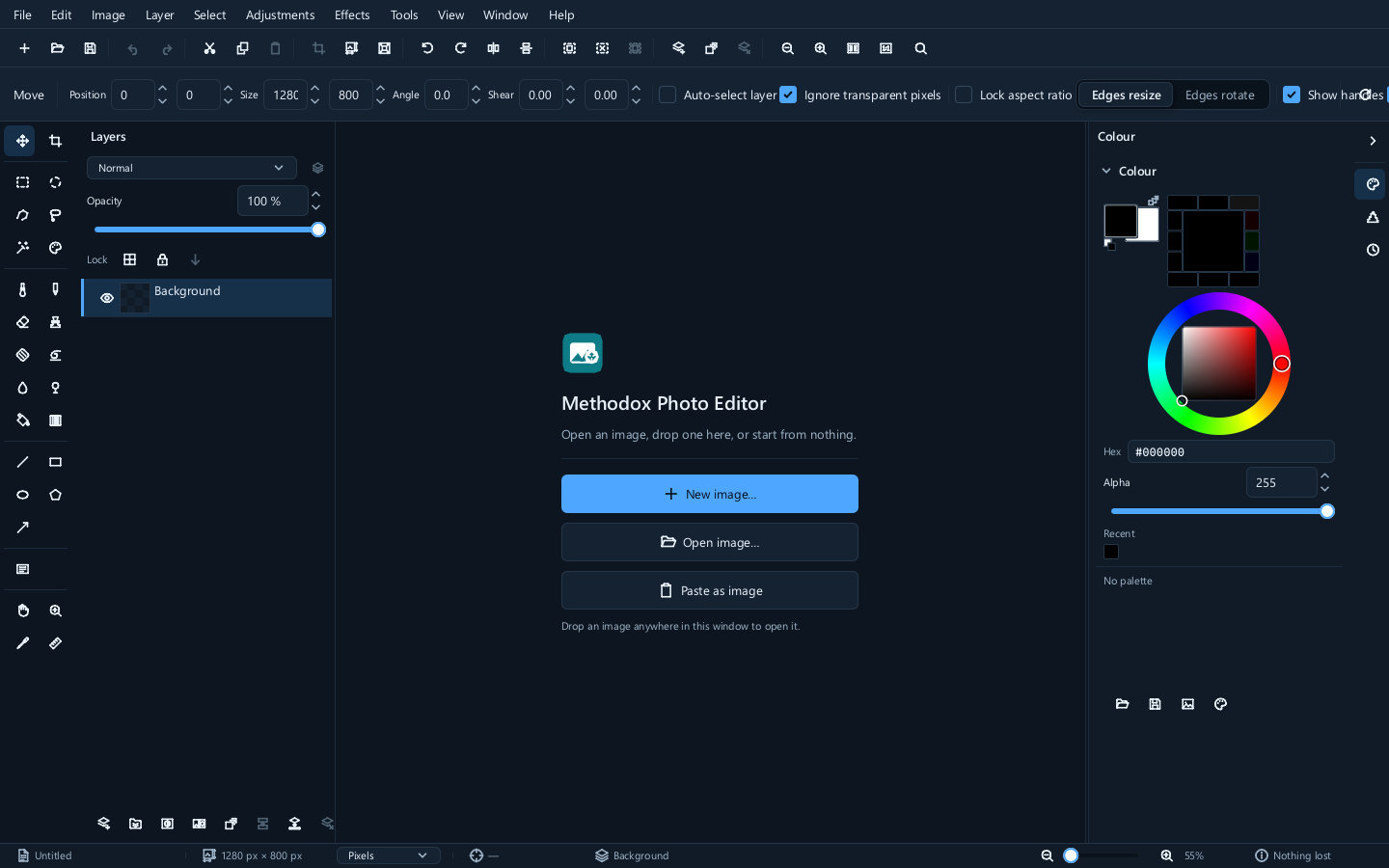
- New image...(新建影像)按你選擇的尺寸建立一個空白文件。
- Open image...(開啟影像)從磁碟開啟檔案——Ctrl+O。
- Paste as image(貼上為影像)用剪貼簿中的內容新建一個文件。
你也可以把檔案拖放到視窗的任意位置,這通常是最快的方式。
一旦有內容可看,這些選項就會消失。關閉所有內容後,它們會再次出現。
建立空白影像
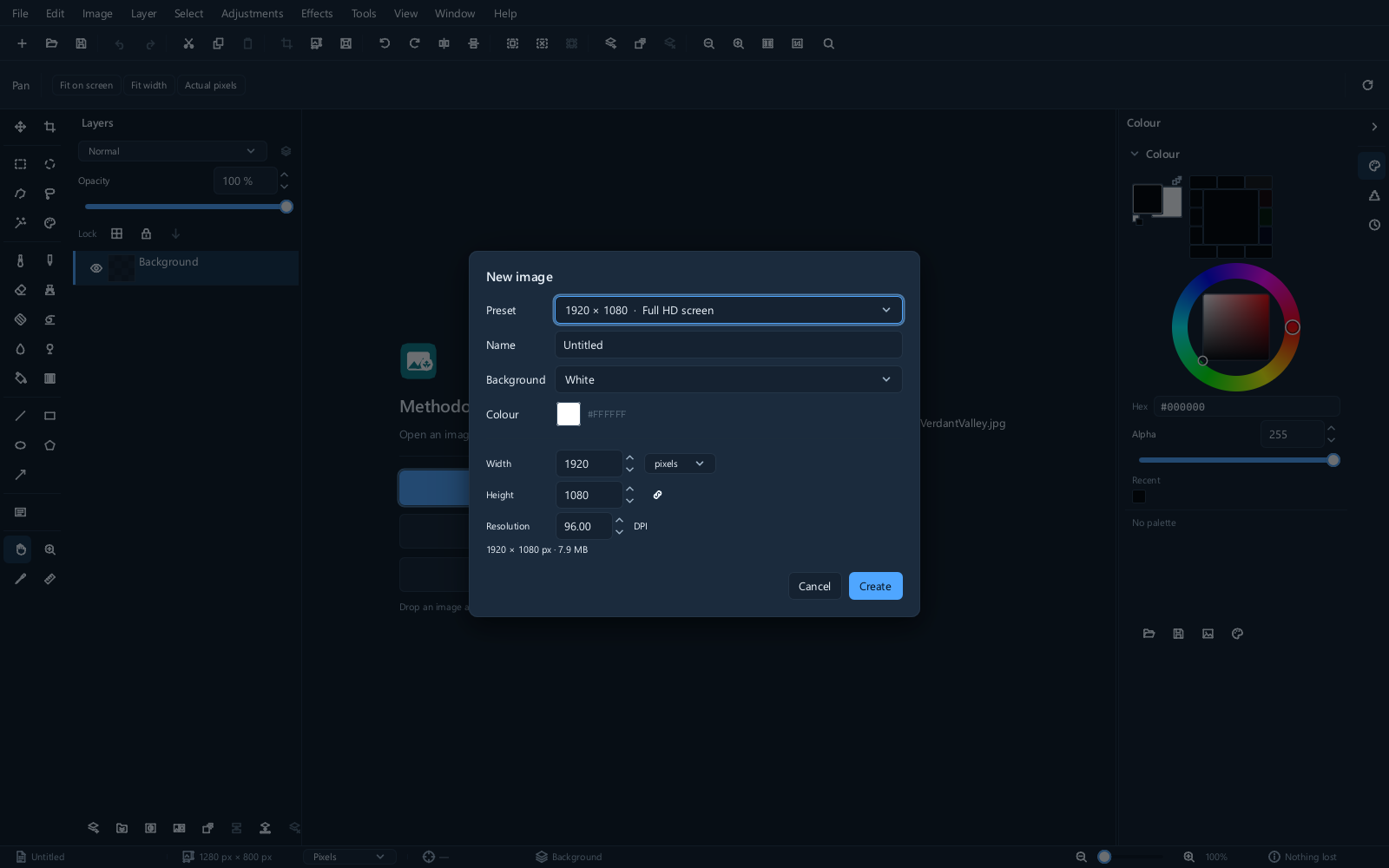
使用 File ▸ New... 或開始介面上的 New image...。選擇一個預設或輸入寬度和高度,然後選擇背景。如果素材需要摳圖邊緣,請使用透明背景。解析度決定像素與列印尺寸之間的關係;參見影像基礎。
開啟照片
開啟任意一張 JPEG。視窗會圍繞它展開各個區域。
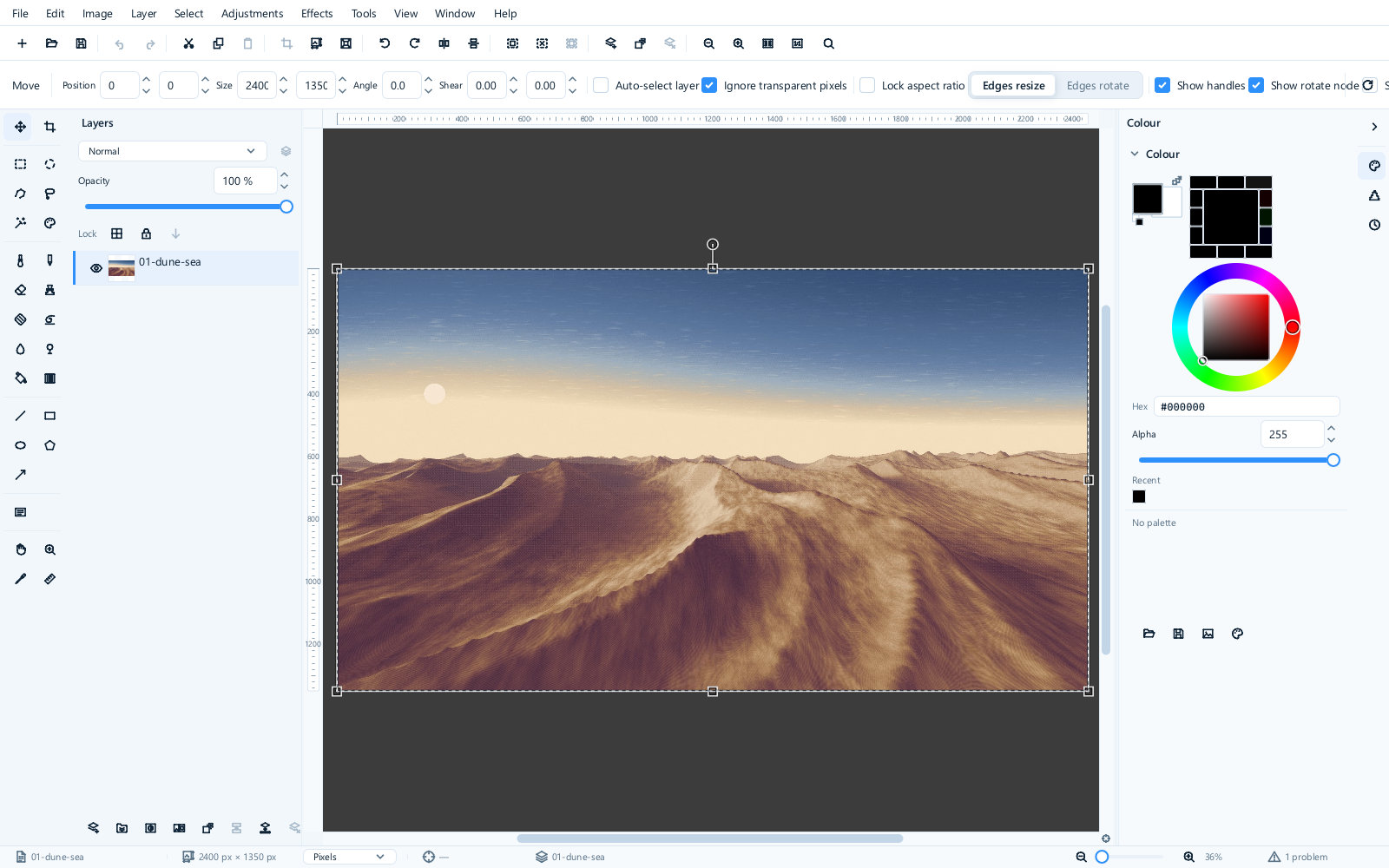
工作區分為五個區域,每一個你都會用到。
| 區域 | 位置 | 用途 |
|---|---|---|
| 選單欄 | 頂部橫貫 | 程式能做的一切,按其作用物件分組 |
| 工具列 | 選單下方 | 十幾個值得一鍵直達的命令 |
| 工具選項 | 工具列下方 | 目前所選工具的設定——切換工具時會隨之變化 |
| 面板 | 左側和右側 | 圖層、顏色、歷史記錄以及影像自身的屬性 |
| 狀態列 | 底部 | 文件尺寸、縮放比例,以及是否有內容丟失 |
狀態列值得多看一眼。它的末尾顯示 Nothing lost(無丟失)或問題的數量,程式藉此告訴你開啟的檔案是否完整無損——例如某種格式無法承載你的圖層,或者有無法識別的顏色配置檔案。按一下它即可檢視詳情。
在圖片中移動檢視
| 要做的事 | 操作方法 |
|---|---|
| 放大或縮小 | 數字小鍵盤上的 Ctrl++ 和 Ctrl+-,或右下角的縮放控制元件 |
| 顯示整張圖片 | Ctrl+0 |
| 實際像素 | Ctrl+1 |
| 縮放到指定級別 | Ctrl+2 到 Ctrl+5 對應 2:1 到 16:1,配合 Shift 按相同數字則為相應的縮小級別 |
| 平移 | 按住 Space 並拖動,或按 H 切換到平移工具 |
最值得記住的是按住 Space。無論目前選中哪個工具它都有效,因此你可以在兩筆之間平移檢視,而無需離開繪畫工具。
第一次校正
先判斷這張照片需要什麼。霧景可能需要柔和的對比度;夜景通常應保持較暗。這裡我們將調整一張無意中顯得平淡的照片的色調。
開啟 Adjustments ▸ Levels...,檢視直方圖。它顯示圖片中每個亮度級別上有多少像素,從左側的黑色到右側的白色。
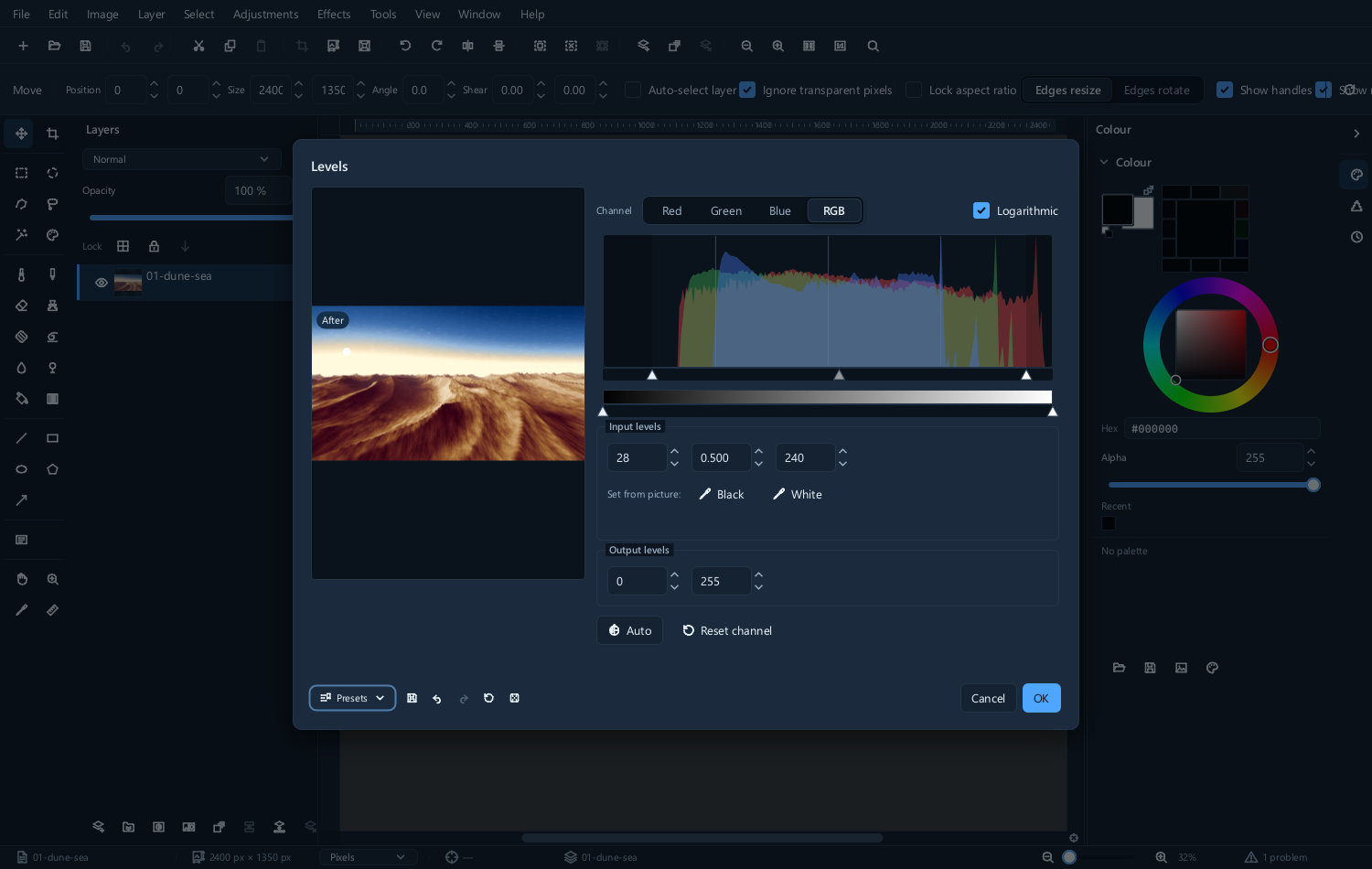
如果照片需要更多對比度,請一邊觀察主體,一邊把黑場和白場滑塊稍稍向內移動。把它們移到資料的兩端可以利用更多可用的色調範圍,但這是一種選擇,並不是每張照片都需要的校正。
注意兩端。 把滑塊移入資料範圍內,會使結果中的相應數值被裁切為純黑或純白。請檢查重要的暗部和高光細節。現在你可以用復原來逆轉這次編輯;即時調整也可以在以後修改。但兩者都無法恢復原始檔案中缺失的細節。
中間的滑塊是灰場,它改變中間調的亮度,而不影響兩端。向左拖動可使圖片變亮,向右拖動則使其變暗。
改用非破壞性方式
你剛才所做的校正已經固化到像素中。用 Ctrl+Z 復原它,然後換一種更好的方式來做。
選擇 Layer ▸ New adjustment layer ▸ Levels,新增一個調整圖層。它位於圖片之上,改變其下方所有內容的顯示效果,而不改變圖片本身的任何內容。
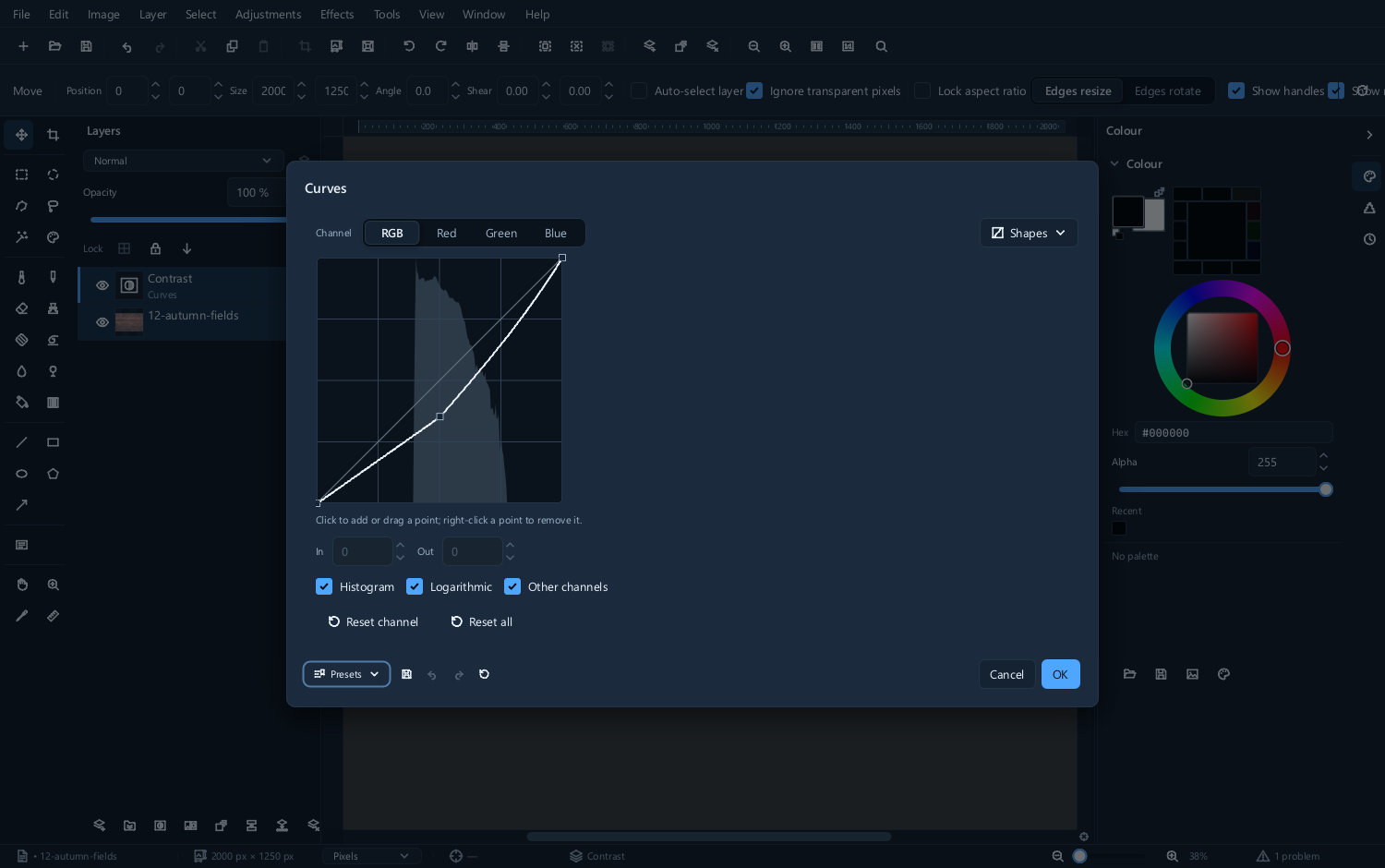
這一點比聽起來更重要。調整圖層可以:
- 關閉:按一下旁邊的眼睛圖示,與原圖對比;
- 重新開啟:一週後再開啟並改用其他數值;
- 減弱:如果效果過強,降低其不透明度;
- 新增蒙版:使其只作用於圖片的一部分;
- 刪除:照片會完全恢復原樣。
直接應用到像素上的校正則做不到以上任何一點。習慣之後,你幾乎沒有理由再用另一種方式工作。
其餘內容請參閱調整圖層。
只作用於圖片的一部分
假設天空需要壓暗,而地面不需要。
選中調整圖層,然後選擇 Layer ▸ Mask ▸ Add mask。繪畫之前先按一下它的蒙版縮圖。蒙版是附加在圖層上的一張灰度影像:白色顯示,黑色隱藏,灰色部分顯示。用黑色在蒙版上繪畫,調整就會在你繪畫的區域停止生效。
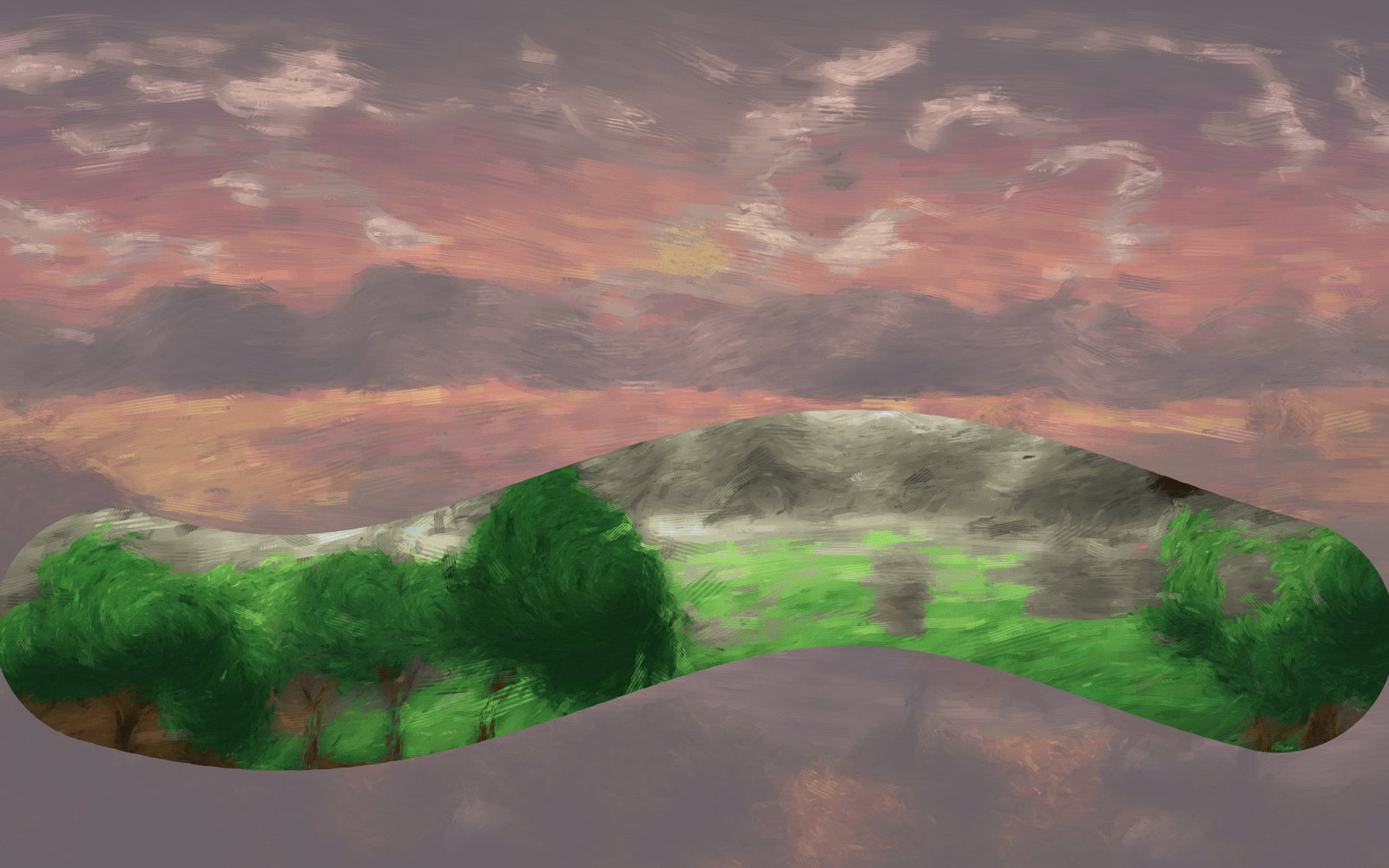
按 B 切換到畫筆,把顏色設為黑色,然後塗抹地面。用白色繪畫則可以將其恢復。無論哪種方式都不會破壞任何內容——你是在蒙版上繪畫,而不是在照片上。
蒙版是這個程式中最有用的概念,接下來值得閱讀蒙版。
儲存
“儲存”可能指兩件不同的事,而它們的區別很重要。
保留你的工作:使用 File ▸ Save as... 並選擇 .mie 格式。這是編輯器自己的格式,會保留一切:每個圖層、每個蒙版、仍可調整的調整圖層、仍可編輯的文字、你的選區以及後設資料。以後重新開啟它即可繼續編輯這些物件。復原歷史屬於目前會話,不會從檔案中恢復。
生成一張發給別人的圖片:使用 File ▸ Export ▸ Image to file...,並選擇 JPEG 或 PNG。這會把所有圖層拼合為一張影像。匯出的檔案是成品;.mie 才是你以後回頭修改的那份。
能讓人少走彎路的規則是:最後匯出,隨時儲存。如果你只儲存 JPEG,每次編輯都是永久性的,而且每次重新儲存都會再損失一點畫質。
開啟與儲存介紹了三十種格式以及如何選擇。
復原
Ctrl+Z 復原,Ctrl+Y 重做,歷史記錄面板列出可用的步驟,便於你一次回退多步。重新開啟已儲存的 .mie 時,復原歷史為空。在進行可能需要回頭修改的不可逆更改之前,請另存一個版本。
要了解這些步驟背後的術語,請閱讀影像基礎。若想再跟著做一次編輯,可以試試實用操作示例。
後續閱讀
| 如果你想 | 請閱讀 |
|---|---|
| 在選定格式之前先了解各種檔案格式 | 開啟與儲存 |
| 用多張圖片組合出一張圖片 | 圖層 |
| 處理圖片的一部分 | 選區和蒙版 |
| 正確地校正顏色 | 調整 |
| 讓程式更順手 | 自訂 |