
圖表
Impulse、Formula 和 Expo 共用一個圖表引擎和一個圖表編輯器,因此圖表在文件、活頁簿和簡報中的行為相同,而 Word、Excel 和 PowerPoint 寫入的圖表在每個應用程式中都會作為圖表開啟。
建立圖表
- Formula:選擇資料,然後選擇 Insert ▸ Chart。圖表跟隨其儲存格:修改一個數字,圖表隨之變化;基於表格的圖表會納入新增到表格中的行。
- Impulse 和 Expo:Insert ▸ Chart 會放置一個示例圖表並在編輯模式下開啟它,在編輯模式中,Edit Data 可將示例的數字替換為你自己的數字。
編輯模式
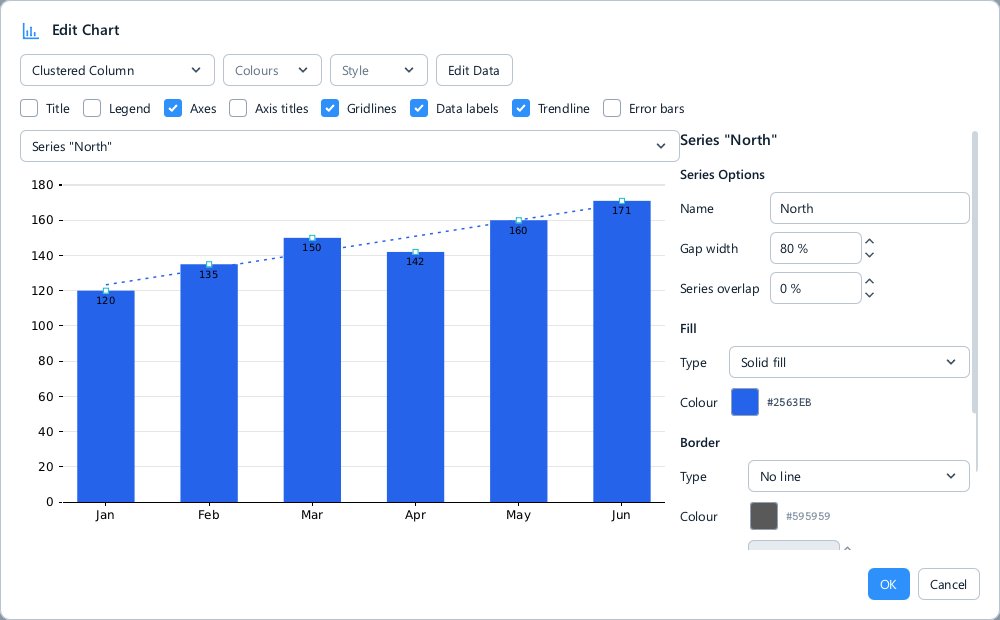
按兩下圖表,或在其右鍵選單中選擇 Edit Chart…,即可在 Edit Chart 視窗中編輯它。圖表會放大顯示,其中每個部分都可以選擇:
- 按一下某個元素即可選中它:圖表區、繪圖區、標題、圖例、座標軸或其標題、格線、系列、系列的資料標籤、趨勢線或誤差線。再次按一下已選中的系列可選中其中一個資料點。Chart element 列表也可以選擇這些元素,包括那些小到無法按一下的元素。
- 圖表旁的 Format 窗格顯示的內容與 Office 的“設定格式”窗格對所選元素顯示的內容相同:其填充和輪廓(顏色、寬度和虛線型別)、文字和字型,座標軸的邊界、單位、刻度和數字格式,圖例的位置,資料標籤顯示哪些欄位以及顯示在何處,餅圖的第一扇區起始角度和分離程度,以及趨勢線或誤差線的選項。
- Change Chart Type 更改整個圖表的型別,或只更改所選系列的型別。
- Change Colours 使用某個調色盤(Office、Colourful、Vivid、Blue、Green、Orange、Grey)為系列重新著色,Chart Styles 為圖表設定外觀(Standard、Shaded、Outlined、Minimal、Dark)。
- 元素開關用於開啟或關閉標題、座標軸、座標軸標題、格線、圖例、資料標籤、趨勢線和誤差線。
- Edit Data 開啟圖表的數字;見下文。
你在編輯模式中所做的一切都作用於圖表的副本:OK 會將其作為一個復原步驟放入文件,Cancel 則使文件保持原樣。編輯器沒有更改的內容,會按檔案原有的樣子寫回。
以工作表形式編輯資料
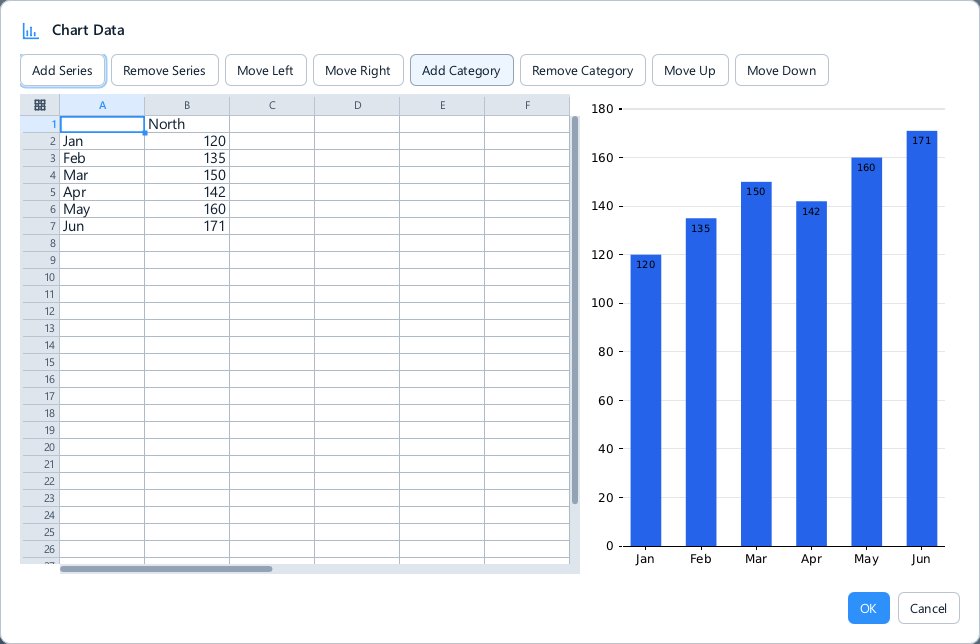
在 Impulse 和 Expo 中,Edit Data 會在 Chart Data 視窗中以工作表形式開啟圖表的數字,系列名稱橫排在頂部,類別豎排在左側。可以直接改寫任何值或名稱,並用工作表上方的按鈕新增、刪除系列和類別以及調整其順序;旁邊的圖表會隨你的鍵入即時更新。按一下 OK 後,該工作表成為圖表的嵌入式活頁簿,因此 Word、PowerPoint 和 LibreOffice 自己的“編輯資料”功能開啟的也是你鍵入的數字。嵌入式活頁簿會被這一個工作表替換,而不是在原處編輯。
在 Formula 中,圖表的資料就是繪製它的儲存格,因此編輯器中的 Edit Data 會開啟 Data Ranges,用於選擇這些儲存格。
趨勢線
選擇一個系列並選擇 Add Trendline,或在元素開關中開啟 Trendline。趨勢線有六種:Linear、Exponential、Logarithmic、Polynomial(可設定階數)、Power 和 Moving Average(可設定週期)。其選項可以向前或向後預測、固定與座標軸的交點,並按你指定的數字格式在圖表上顯示其公式和 R²。在圖例中,它按 Excel 的方式命名,例如 Linear (Sales)。Word、Excel 或 PowerPoint 寫入的趨勢線會連同上述所有設定一起繪製並儲存回去。
誤差線
在元素開關中開啟 Error bars,或選擇某個系列的誤差線,即可設定其 Direction(兩者、正偏差或負偏差)、End cap 以及 Error amount:固定值、百分比、若干倍標準差或標準誤差。Office 檔案中各種型別的誤差線都會被繪製,包括自訂值。
散點圖
散點圖將每個點繪製為採用其系列顏色的標記,標記有自己的填充和輪廓,無論各點之間是否有連線;沒有連線的系列仍會顯示其標記。數值軸按檔案給定的間隔標註,若檔案未給定,則使用 LibreOffice 會選擇的間隔。
尚不支援
Office 較新的圖表型別(箱形圖、瀑布圖、樹狀圖、旭日圖、漏斗圖等)、帶次座標軸的組合圖,以及三維圖表。