
助手
這是一個原型。 Assistant 可以正常工作,幷包含在本版本中供你試用,但它仍處於早期階段:可能存在不完善之處,也可能會發生變化。使用 Methodox One 登入的功能已經編寫完成,但尚未上線,因此目前它需要你自己的 Claude API 金鑰,或通過
mos mcp使用你自己的 AI 工具。
Assistant 幫助你研究和編輯文件,併為其新增自動化:詢問某個活頁簿計算的是什麼,讓它重新設定表格格式、編寫彙總工作表,或新增工作表 Function 或智慧物件。它使用與 Methodox Office 中其他一切相同的物件模型、復原和信任規則;它位於 Start Centre 中,而不是在各個應用程式內部,因此無論你是否使用它,這些應用程式都保持原樣。
它有兩種形式,共用同一組工具:
- Start Centre 的 Assistant 頁面,即與 Claude 的對話;
mos mcp,把同樣的工具提供給任何支援 Model Context Protocol (MCP) 的 AI 助手,例如 Claude Code、Claude Desktop、Cursor 或 Codex,無需 Methodox 賬戶。
Assistant 頁面
開啟 Methodox Office,即 Start Centre,然後選擇 Assistant。
- 第一次使用時,Connect… 會詢問如何連線 Claude。選擇 My Claude API key,然後貼上來自 platform.claude.com 的金鑰;金鑰儲存在 Windows 認證管理器中,絕不會儲存在檔案或文件中。Model 用於選擇 Claude 模型,除非你更改,否則為 Claude Opus 5.5。
- 使用 Attach a document(位於標籤欄右側,與 New conversation 和 Assistant settings 在一起)或 Browse…,為對話提供它所涉及的文件。套件能夠開啟的任何文件都可以附加;已在 Impulse、Formula、Expo 或 Nu 中開啟的文件無需附加即可存取。
- 輸入問題或請求,然後按 Send。Stop 可提前結束回答,New conversation 則重新開始。
Assistant 讀取內容時會立即讀取,並邊讀邊列出。任何會更改文件的操作都會先徵求你的同意:每次編輯、指令碼、儲存或 Command 的執行都會以卡片形式顯示,說明它將執行的操作(指令碼會完整顯示其程式碼),只有在你按下 Allow 後才會執行。Decline 會拒絕該操作,並告知 Assistant。
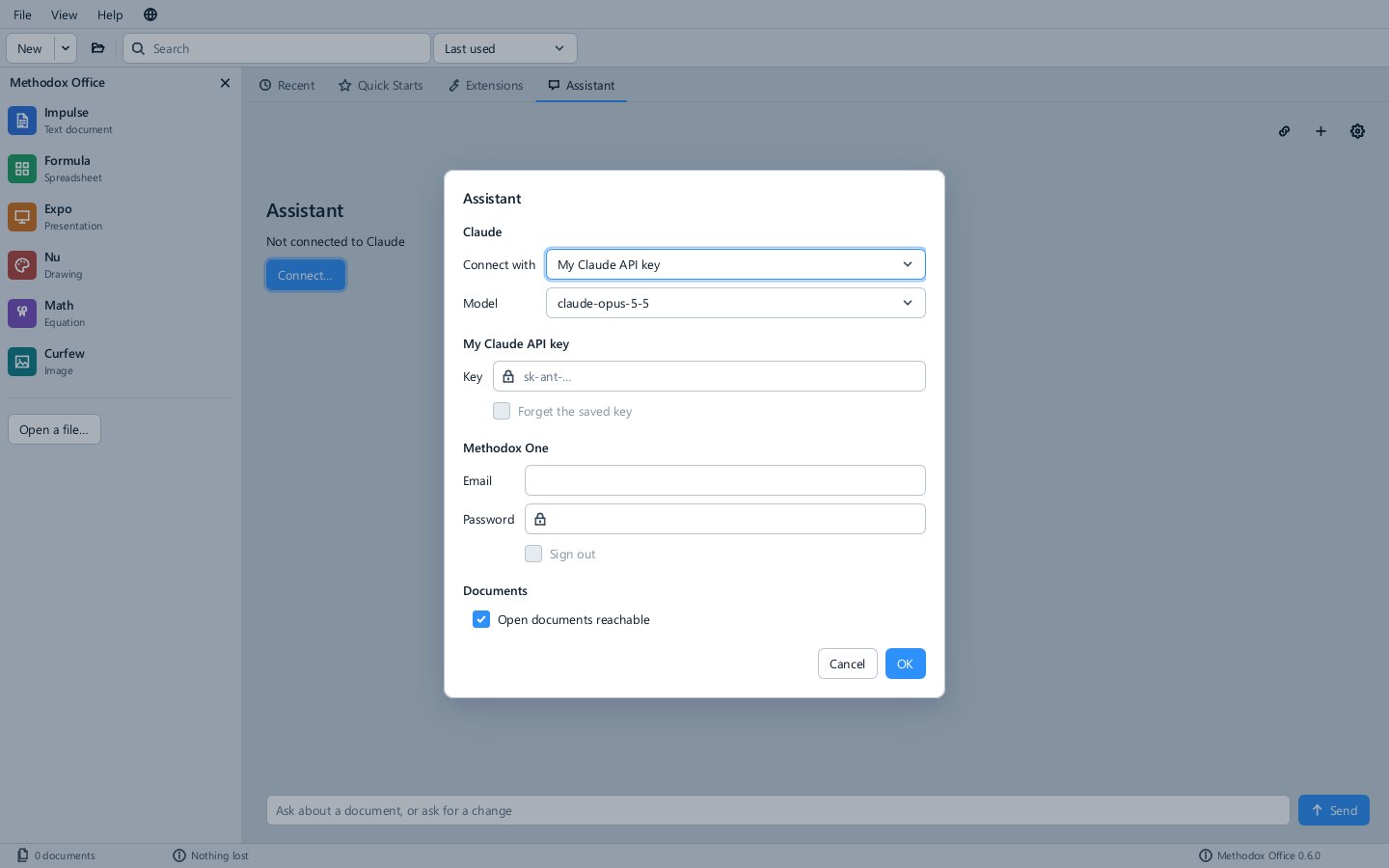
Assistant settings 會要求提供所選連線需要的資訊:My Claude API key 需要金鑰(Forget the saved key 會刪除已儲存的金鑰),Methodox One 則需要你的電子郵件和密碼。其中還有模型選項以及 Open documents reachable,後者允許 Assistant 和 MCP 客戶端編輯在應用程式中開啟的文件。設定會立即生效。在應用程式中開啟的文件始終在該應用程式中編輯,絕不會繞過它:如果應用程式沒有響應,或該設定已關閉,Assistant 會如實說明,且不做任何更改。它也無法覆蓋儲存已被其他程式更改過的檔案:只有視窗才能就此詢問你,因此 Assistant 會如實說明且不儲存任何內容,除非你給它一個新的檔案用於儲存。
編輯如何到達你的文件
- 在應用程式中開啟的文件會在其視窗中即時編輯:你會看到每處更改的發生過程,一條通知會說明 Assistant 更改了它,並且每處更改都是該視窗 Edit ▸ Undo 中的一個步驟。你像平常一樣自己儲存它。
- 任何其他文件由 Assistant 從其檔案開啟,在它儲存文件之前不會向檔案寫入任何內容;與其他任何編輯一樣,儲存也需要你先允許。
編輯通過文件的物件模型進行,因此 Assistant 能做的就是指令碼能做的;一組更改要麼全部應用,要麼全部不應用。
信任始終由你掌握
Assistant 無法啟用文件的程式碼,也無法授予它任何權限;只有你可以,在應用程式中、在程式碼就擺在你面前時進行(參見信任)。
- Assistant 寫入文件的程式碼(指令碼、Function 或智慧物件)在你啟用之前不會執行。向已開啟的文件寫入程式碼會復原該文件的啟用狀態,這樣你會親自檢視並啟用新程式碼。
- Assistant 執行的 Command 只會在你已經啟用的文件中執行,並且只擁有你授予它的網路和檔案存取權限。
- Assistant 自己的 Lua(用於檢視或更改文件)在 Lua 的沙箱中執行,沒有網路或檔案存取權限;如果文件的程式碼正等待你啟用,則會被拒絕。
mos mcp
mos mcp 把 Assistant 的工具提供給你已在使用的 AI 助手。該助手啟動它,並通過標準輸入和輸出與它通訊;無需執行伺服器,沒有埠,也不需要 Methodox 賬戶。
mos mcp                          serve the tools (what the AI assistant starts)
mos mcp --readonly               only the tools that read
mos mcp --config <client>        print what to add to claude, claude-code, cursor or codex
--config 會列印該客戶端所需的配置行,並帶有你的安裝路徑,例如對於 Claude Code:
mos mcp --config claude-code
claude mcp add methodox-office -- "C:\Users\<you>\AppData\Local\Programs\Methodox Office\mos.exe" mcp
對於 Claude Desktop、Cursor 和 Codex,則列印其配置檔案中的條目。在 Open documents reachable 開啟時,在應用程式中開啟的文件會在其視窗中即時編輯,與從 Start Centre 操作時一樣;把環境變數 DIVOOKA_OFFICE_ASSISTANT_BRIDGE 設定為 0,可為以該變數啟動的應用程式關閉此功能。你的 AI 助手自身的規則決定它在呼叫工具前會詢問你什麼;無論如何,上述信任規則都同樣適用。
工具
| 工具 | 作用 |
|---|---|
get_guide |
Methodox Office 自動化的工作方式:物件模型、Command、Function、智慧物件、Data Source、參數、事件、擴充和信任 |
list_documents |
在應用程式中開啟的文件、mos mcp 保持開啟的文件,以及最近使用的文件 |
read_document |
文件的結構和內容:工作表、區域和公式;段落和表格;投影片和形狀;頁面和形狀 |
read_automation |
文件的指令碼、Function、圖、智慧物件、Data Source 和參數,其程式碼是否已啟用,以及授予它的存取權限 |
read_script |
文件中某個指令碼的程式碼 |
edit_document |
通過一組操作更改內容,要麼全部應用要麼全部不應用,作為一個復原步驟 |
run_lua |
在 Lua 的沙箱中針對文件執行 Lua,作為一個復原步驟 |
write_script, delete_script |
在檢查能否編譯之後,新增、替換或刪除 Command 或工作表 Function 指令碼 |
write_smart_object |
更改智慧物件的源,或在 Impulse 中新增一個智慧物件 |
set_parameter |
設定或定義一個 Document Parameter |
run_command |
執行文件自身的某個 Command(前提是你已啟用其程式碼) |
undo |
撤回文件復原歷史中的最後一步或幾步 |
save_document |
儲存文件,或另存為新檔案 |
close_document |
釋放 mos mcp 從檔案開啟的文件 |
create_document |
新建活頁簿、文件或簡報 |
convert_document |
將檔案轉換為另一種格式,與 mos --convert-to 的作用相同 |
使用 --readonly 時,只提供前五個工具。
Nu 繪圖在 Nu 中即時編輯並從 Nu 儲存;create_document 可建立 Formula、Impulse 和 Expo 文件。
尚未提供的功能
使用 Methodox One 登入(這樣無需你自己的金鑰即可通過 Methodox 存取 Claude)已經編寫完成,正等待上線。更改 Start Centre 的語言時,Assistant 頁面尚不會重新構建;重新開啟 Start Centre 即可看到新語言的頁面。