
你的第一個程式
本頁面將製作一個文件,它把 2 和 5 相加並列印結果。整個過程只需五分鐘,在此過程中你將從工作負載建立文件,通過鍵盤和從連線放置節點,連線它們,以 Divooka Compute 的兩種模式執行程式,並檢視它列印的內容。
建立文件
- 在開始螢幕上按 New document,或在任意位置按
Ctrl+N。 - 一個儲存對話方塊會詢問新文件應存放在哪裡。每個文件從建立起就是一個檔案——文件通過其他檔案相對於自身的位置來引用它們,因此它必須先有一個自己的位置。選擇一個資料夾,將其命名為
Hello並儲存。Divooka 文件以.dvk結尾。 - Choose a workload 卡片會詢問文件以什麼內容開始。工作負載是一組起始包:文件將引用它們,工具箱托盤會提供它們的節點。Blank(只有基本必需內容)和 General Purpose 排在最前,其餘按字母順序排列,預設高亮 Blank。選擇 General Purpose,它會新增平臺包:檔案、程序以及向主控台列印。按一下它,或按
↓;輸入內容會將列表篩選為名稱中包含所輸入內容的工作負載。 - 在 Entry graph(文件執行開始時所用的圖的種類)下,保留 Flows,然後按 Create document。
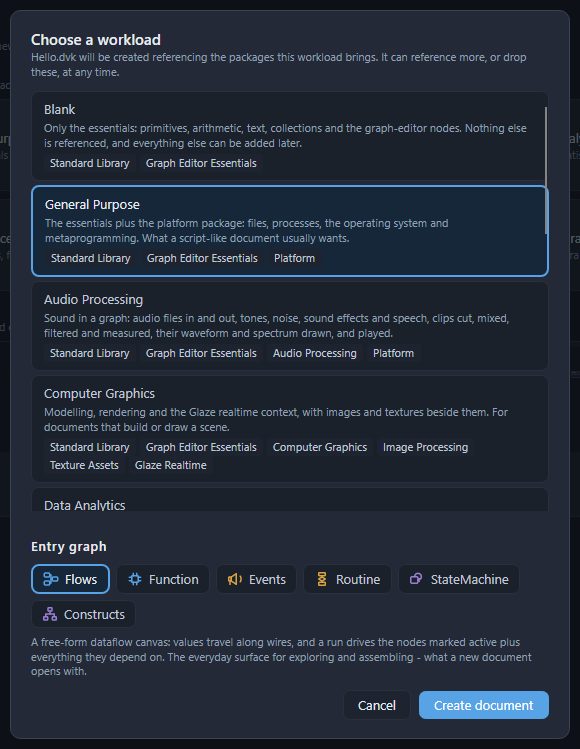
狀態列顯示 Created Hello.dvk from General Purpose - 3 packages referenced。文件在一個單獨的標籤頁中開啟,畫布為空,文件大綱在 References 下列出這三個包。Flows 圖是一個自由形式的畫布,值沿著連線傳遞;圖和成員介紹了其他種類的圖。
兩個數
- 將指標指向畫布左側,按
Ctrl+1。指標下方會出現一個 Number 節點。按一下其中的輸入框,輸入2,然後按Enter。 - 將指標稍微向下移動,再按一次
Ctrl+1;為這個節點輸入5。
節點的輸入位於其左側,輸出位於其右側:每個 Number 都有一個輸出,即其右邊緣上的圓點。
相加
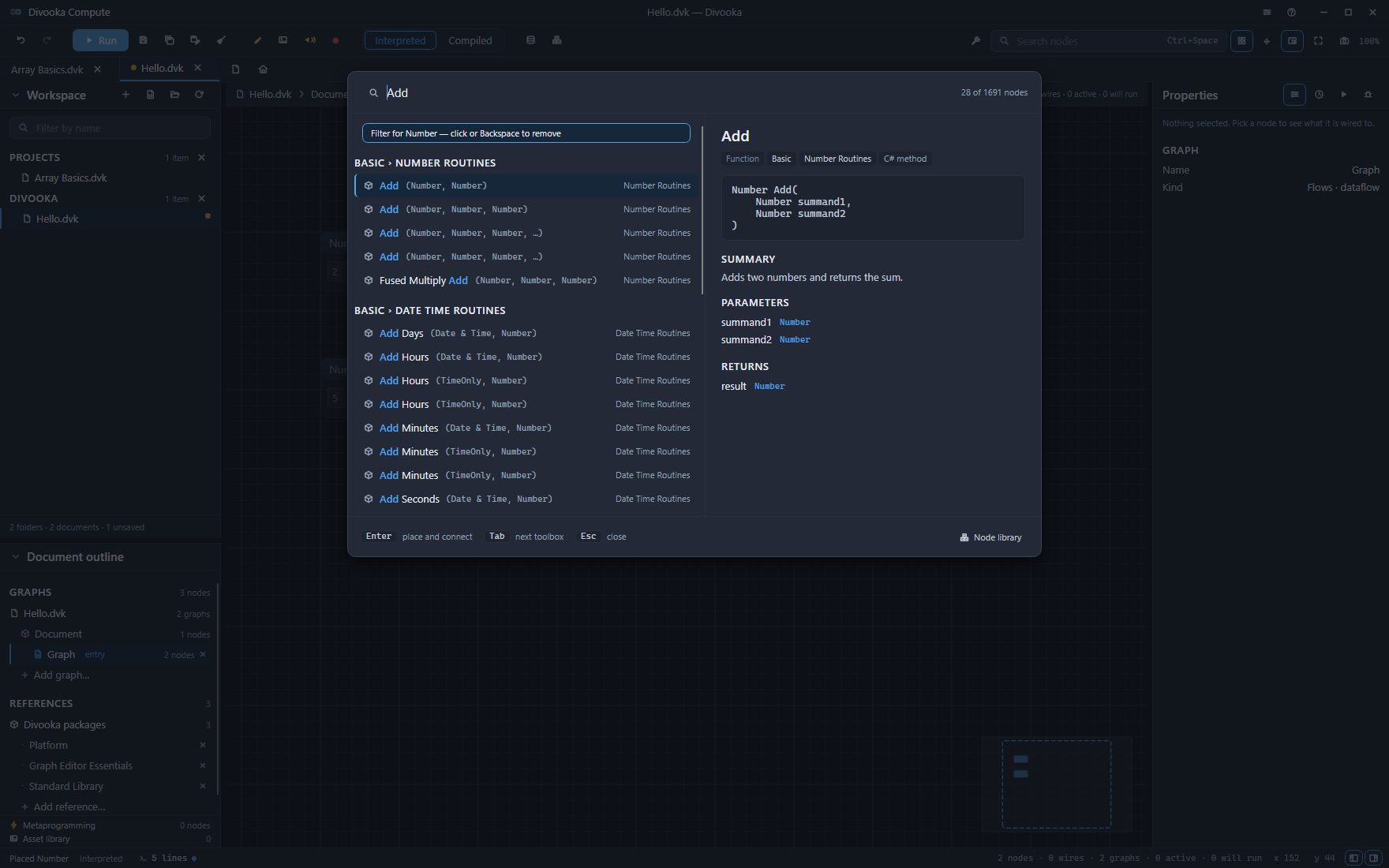
有好幾個節點都叫 Add——除了數字之外,還有用於日期、時間、向量和列表的。在托盤中輸入 Add 時,兩個數相加的 Add 會排在最前;從 Number 的連線開始操作,還能在放置時就已連好線:
- 從第一個 Number 的輸出圓點開始拖動,在其右側的空白處鬆開。工具箱托盤會開啟,並帶有一個顯示 Filter for Number 的篩選標籤:它只提供可以接收數字的節點。
- 輸入
Add。第一個候選項是 Number Routines 下的 Add,托盤右半部分會說明它的作用:Adds two numbers and returns the sum. - 按
Enter。Add 節點被放置,第一個 Number 已連線到它的第一個輸入 Summand1。 - 從第二個 Number 的輸出圓點拖動到 Add 的第二個輸入 Summand2。
列印和
- 將指標指向 Add 的右側,按
Ctrl+Space,輸入Print Line,然後按Enter。 - 從 Add 的輸出圓點拖動到 Print Line 的輸入 Message。
將 Add 的連線放到空白處並在那裡選擇 Print Line,可以一次完成這兩步:托盤會從數字的連線提供 Print Line,並將其連好。
連線只能落在其值可以去往的地方。連線到某個輸入後,該輸入自身的值框會被隱藏:以連線傳來的值為準。
執行
Flows 圖會執行標記為 Active 的節點,以及它們所需的一切。目前還沒有任何節點是 active 的,所以:
- 按一下 Print Line 將其選中,然後按
Space。它被標記為 active,畫布上方的一行顯示 4 nodes · 3 wires · 1 active · 4 will run。 - 按工具列上的 Run,或按
F5。
工具列的 Interpreted / Compiled 開關處於 Interpreted,這是文件開啟時的模式:執行會逐個節點進行。狀態列會顯示執行了多少個節點以及耗時多久——4 nodes in 幾毫秒——並且每個執行過的節點下方都會顯示 done。Properties 面板切換到其 Run 檢視,顯示 Finished。Print Line 列印了一行,因此狀態列的主控台計數顯示 1 line,旁邊帶一個圓點。按一下它,或按 Ctrl+`,即可開啟主控台:Print Line 的那一行顯示 7。
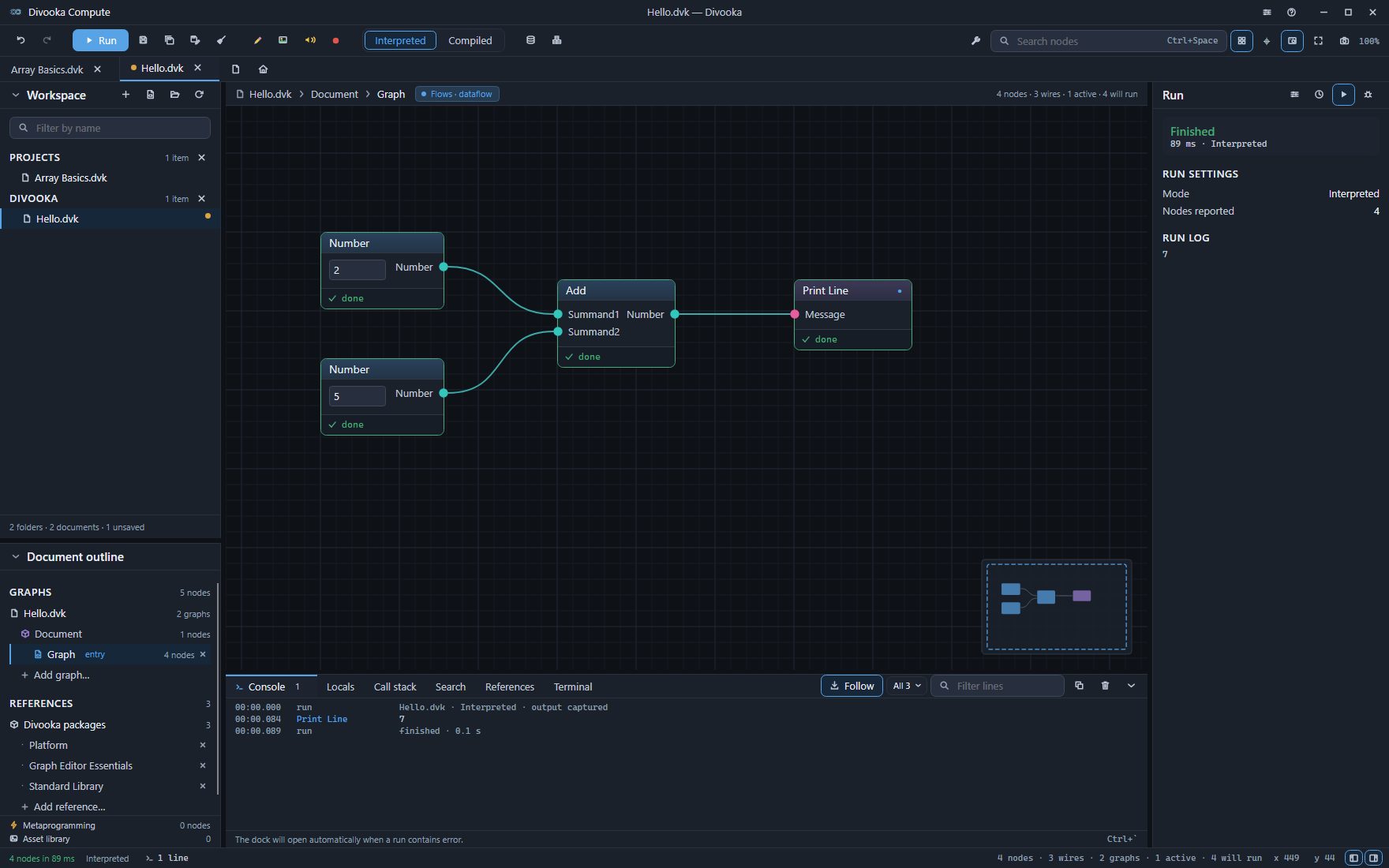
將第一個 Number 改為 40,再按一次 F5:主控台顯示 45。
以編譯方式執行
在工具列的開關上按 Compiled,然後按 F5。這一次,Divooka Compute 會先將文件構建為程式,然後執行該程式:狀態列顯示 Ran compiled in 和耗時,主控台再次顯示 7。節點下方不顯示任何內容,因為編譯後的程式只報告它列印和返回的內容。按 Interpreted 即可切換回去。執行和主控台說明了何時應使用哪種模式。
儲存
按 Ctrl+S,或按工具列上的 Save。狀態列顯示 Saved Hello.dvk。下次開啟時,該文件會出現在開始螢幕的 Recent 下。
當文件所在的資料夾位於工作區中時,工作區面板會在該資料夾下列出該文件,否則列在 Ungrouped 下。按 Ctrl+Shift+O 並選擇該資料夾即可以它為工作目錄:之後只需按一下一下即可開啟其中的文件。